Содержание статьи
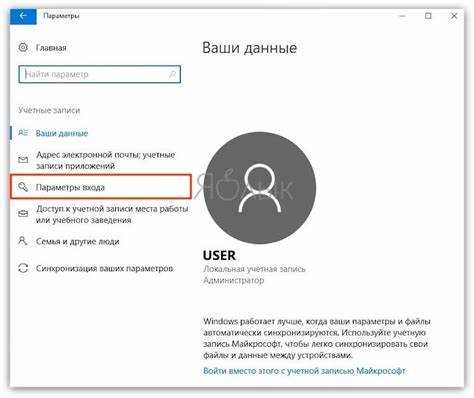
В Windows 10 учетная запись администратора по умолчанию защищена паролем, что предотвращает несанкционированный доступ к системным настройкам. Однако в некоторых сценариях, например, при использовании домашнего ПК без других пользователей, отключение пароля может ускорить работу и упростить вход. Важно понимать, что это действие снижает уровень безопасности, поэтому рекомендуется заранее создать точку восстановления системы.
Для отключения пароля администратора необходимо иметь права администратора на текущей учетной записи. Без этого изменения будут недоступны. Рекомендуется проверить текущие права через Панель управления, раздел Учетные записи пользователей, чтобы убедиться, что выбранная учетная запись обладает необходимыми полномочиями.
Перед удалением пароля важно выполнить резервное копирование критически важных файлов и настроек. Любое вмешательство в системные учетные записи может привести к ограничению доступа к данным или службам Windows. Создание точки восстановления позволяет откатить систему к рабочему состоянию в случае ошибок.
В этой статье представлены конкретные шаги для отключения пароля администратора, включая проверку прав, настройку учетной записи и тестирование изменений после перезагрузки. Каждое действие сопровождается рекомендациями по безопасности, чтобы минимизировать риск потери данных и сохранить работоспособность системы.
В Windows 10 учетная запись администратора по умолчанию защищена паролем, что предотвращает несанкционированный доступ к системным настройкам. Однако в некоторых сценариях, например, при использовании домашнего ПК без других пользователей, отключение пароля может ускорить работу и упростить вход. Важно понимать, что это действие снижает уровень безопасности, поэтому рекомендуется заранее создать точку восстановления системы.
Для отключения пароля администратора необходимо иметь права администратора на текущей учетной записи. Без этого изменения будут недоступны. Рекомендуется проверить текущие права через Панель управления, раздел Учетные записи пользователей, чтобы убедиться, что выбранная учетная запись обладает необходимыми полномочиями.
Перед удалением пароля важно выполнить резервное копирование критически важных файлов и настроек. Любое вмешательство в системные учетные записи может привести к ограничению доступа к данным или службам Windows. Создание точки восстановления позволяет откатить систему к рабочему состоянию в случае ошибок.
В этой статье представлены конкретные шаги для отключения пароля администратора, включая проверку прав, настройку учетной записи и тестирование изменений после перезагрузки. Каждое действие сопровождается рекомендациями по безопасности, чтобы минимизировать риск потери данных и сохранить работоспособность системы.
Создание резервной точки перед изменением учетной записи
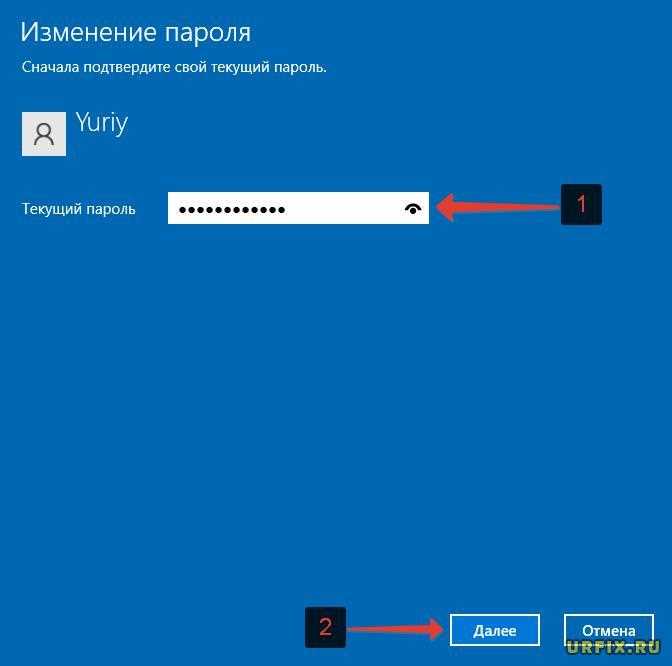
Перед отключением пароля администратора важно создать резервную точку восстановления, чтобы в случае ошибок вернуть систему в рабочее состояние. Для этого используется встроенная функция Windows 10 Защита системы.
Для создания резервной точки выполните следующие действия:
| Шаг | Действие | Примечание |
|---|---|---|
| 1 | Откройте Панель управления и перейдите в раздел Система и безопасность → Система. | Можно использовать сочетание клавиш Win + Pause/Break для быстрого перехода. |
| 2 | Нажмите Защита системы в левом меню. | Убедитесь, что защита включена для системного диска (обычно C:). |
| 3 | В открывшемся окне нажмите Создать. | Введите понятное имя для точки восстановления, например: «Перед отключением пароля». |
| 4 | Подтвердите создание точки восстановления и дождитесь завершения процесса. | Процесс занимает 1–3 минуты в зависимости от объема данных на диске. |
| 5 | Проверьте, что точка восстановления появилась в списке существующих точек. | Это позволит откатить систему при необходимости без потери данных. |
Создание резервной точки перед изменением учетной записи гарантирует, что любые изменения в настройках безопасности, включая удаление пароля администратора, могут быть быстро отменены без повреждения системы или потери доступа к файлам.
Открытие управления учетными записями через Панель управления
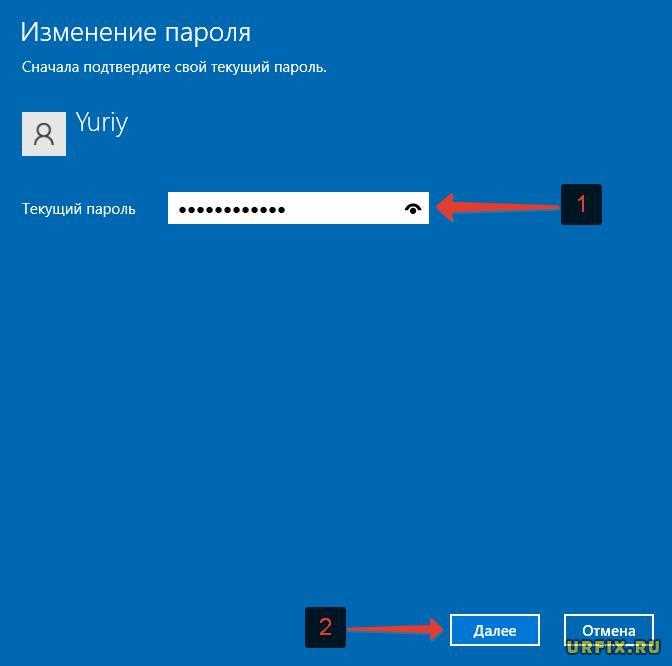
Для изменения пароля администратора необходимо открыть управление учетными записями через Панель управления. Это обеспечивает доступ к настройкам всех локальных пользователей и правам администратора.
Чтобы открыть управление учетными записями, выполните следующие действия:
1. Нажмите Win + R, чтобы открыть окно Выполнить, и введите control, затем нажмите Enter. Это откроет классическую Панель управления.
2. Перейдите в раздел Учетные записи пользователей. В этом разделе отображаются все локальные учетные записи и их типы доступа.
3. Нажмите Управление другой учетной записью, чтобы увидеть список всех пользователей с правами администратора и стандартных пользователей. Здесь можно выбрать учетную запись, для которой будет отключен пароль.
4. Убедитесь, что выбранная учетная запись активна и имеет права администратора. Это критически важно для того, чтобы изменения пароля были применены корректно и учетная запись оставалась рабочей после отключения пароля.
Открытие управления учетными записями через Панель управления позволяет точно определить нужную учетную запись и безопасно продолжить процесс удаления пароля без риска блокировки системы.
Выбор учетной записи администратора для изменения настроек
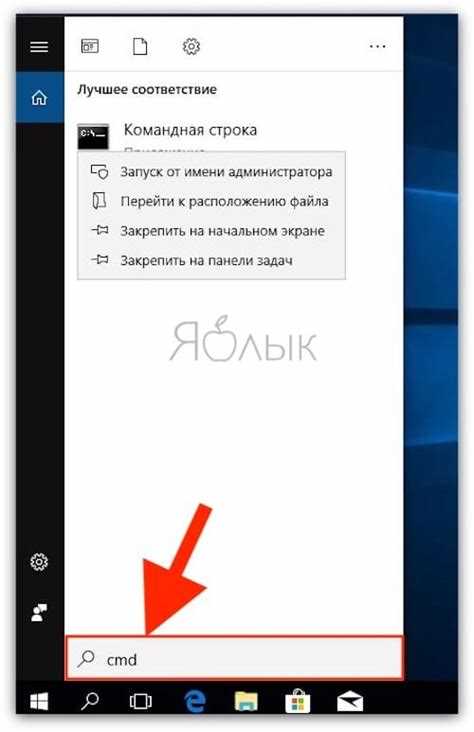
После открытия управления учетными записями необходимо определить, какая учетная запись будет изменена. Правильный выбор гарантирует успешное отключение пароля без потери доступа к системе.
Рекомендуется выполнить следующие действия:
- В списке учетных записей найдите те, у которых в столбце типа указано Администратор. Только такие учетные записи могут управлять системными настройками и изменять пароли других пользователей.
- Убедитесь, что выбранная учетная запись активна и регулярно используется. Отключение пароля для неиспользуемой учетной записи может быть безопаснее, но для основной учетной записи требуется особая осторожность.
- Проверяйте наличие связанных учетных записей Microsoft. Если учетная запись привязана к онлайн-аккаунту, отключение пароля может повлиять на вход в Microsoft Store, OneDrive и другие сервисы.
- Выберите учетную запись и нажмите Изменить пароль или Удалить пароль, чтобы подготовить ее к отключению защиты.
- Запишите точное имя учетной записи. Оно понадобится при тестировании входа без пароля и для восстановления в случае ошибок.
Точный выбор учетной записи администратора снижает риск блокировки системы и обеспечивает корректное применение изменений к нужному пользователю.
Удаление или сброс пароля администратора
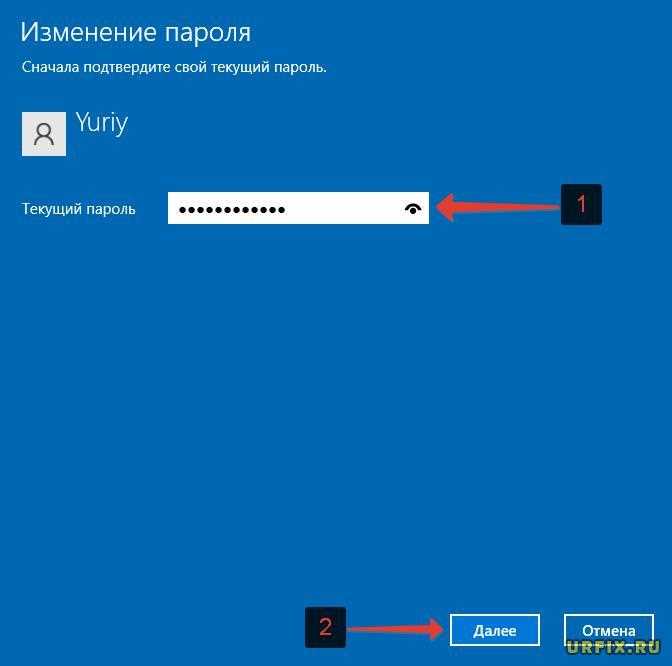
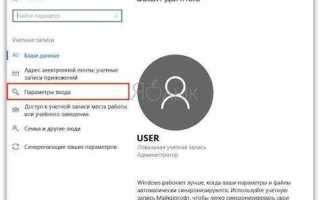
Чтобы отключить пароль администратора в Windows 10, необходимо изменить параметры учетной записи через Панель управления. Это позволяет войти в систему без ввода пароля, сохранив права администратора.
Для удаления пароля выполните следующие действия:
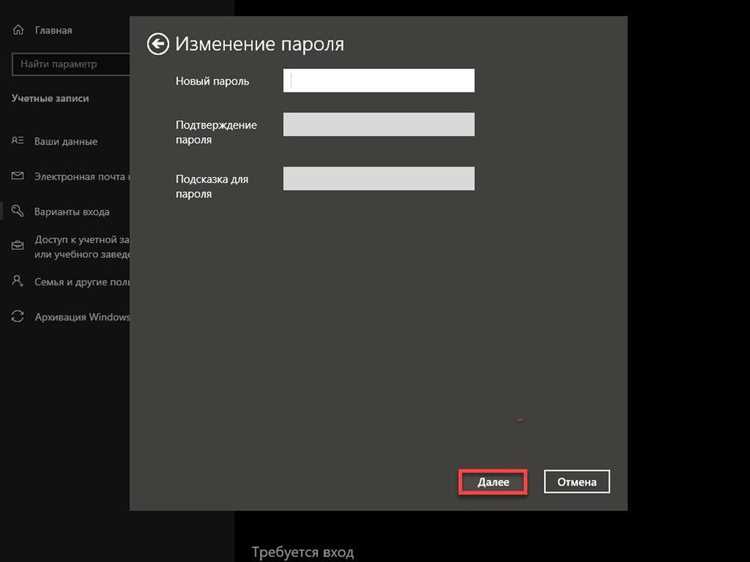
1. В списке учетных записей выберите учетную запись администратора и нажмите Изменить пароль.
2. В полях Новый пароль и Подтверждение пароля оставьте пустыми и нажмите Сохранить изменения. Windows автоматически отключит запрос пароля при входе.
3. Если необходимо сбросить забытый пароль, используйте временный пароль, войдите в систему и затем повторите шаги для полного удаления пароля.
4. Перезагрузите компьютер и выполните вход в учетную запись, чтобы убедиться, что пароль больше не требуется.
Удаление или сброс пароля следует проводить только для учетных записей с правами администратора, для которых уже создана резервная точка системы. Это предотвращает потерю доступа и обеспечивает возможность восстановления настроек при ошибках.
Проверка работы учетной записи без пароля после перезагрузки
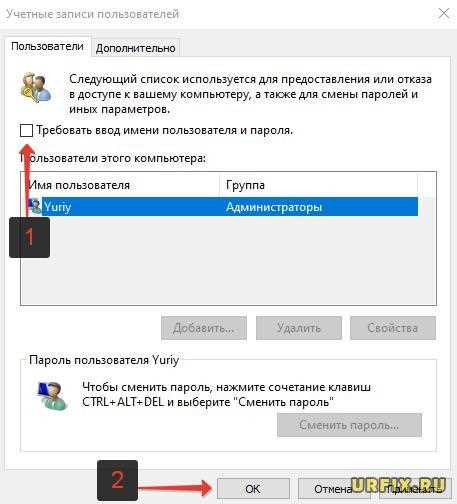
После удаления или сброса пароля администратора необходимо убедиться, что учетная запись функционирует корректно и вход в систему выполняется без запроса пароля.
Для проверки выполните следующие действия:
- Перезагрузите компьютер через меню Пуск → Питание → Перезагрузка.
- На экране входа выберите учетную запись администратора, для которой был удален пароль.
- Убедитесь, что система автоматически входит в учетную запись без запроса пароля. Если появляется поле для ввода пароля, повторите процедуру удаления пароля.
- Проверьте доступ к системным функциям: откройте Панель управления, настройки учетных записей, дисков и установленных программ. Учетная запись должна сохранять права администратора.
- Тестируйте выполнение стандартных административных действий, например, установку обновлений Windows или изменение параметров безопасности, чтобы подтвердить полный функционал учетной записи.
Проверка работы учетной записи без пароля после перезагрузки гарантирует, что изменения применены корректно и система остается управляемой, снижая риск непредвиденной блокировки доступа.
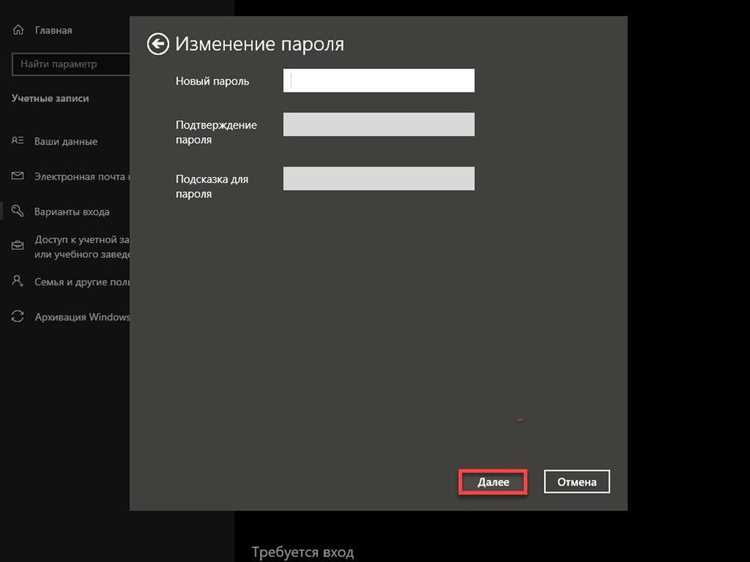
Восстановление пароля при необходимости через безопасный режим
Если после отключения пароля администратора возникла необходимость восстановить доступ к учетной записи, это можно сделать через безопасный режим Windows 10. Этот режим загружает систему с минимальным набором драйверов и позволяет управлять учетными записями без ограничения безопасности, наложенного обычным входом.
Для восстановления пароля выполните следующие действия:
- Перезагрузите компьютер и удерживайте Shift при выборе Перезагрузка в меню Пуск → Питание. Это откроет меню расширенных параметров загрузки.
- Выберите Поиск и устранение неисправностей → Дополнительные параметры → Параметры загрузки → Перезагрузить. После перезагрузки выберите Включить безопасный режим с командной строкой.
- В командной строке введите net user ИМЯ_ПОЛЬЗОВАТЕЛЯ НОВЫЙ_ПАРОЛЬ и нажмите Enter. Это создаст новый пароль для выбранной учетной записи администратора.
- Закройте командную строку и перезагрузите компьютер в обычном режиме.
- Войдите в учетную запись с новым паролем и при необходимости обновите настройки входа, чтобы вернуть прежний способ доступа или оставить новый пароль.
Использование безопасного режима позволяет восстановить доступ к учетной записи администратора без потери данных и минимизирует риск блокировки системы после отключения пароля.
Вопрос-ответ:
Можно ли отключить пароль администратора для учетной записи Microsoft в Windows 10?
Нет, для учетной записи Microsoft полностью удалить пароль нельзя, так как вход в систему синхронизируется с онлайн-аккаунтом. Можно временно использовать PIN-код или включить автоматический вход через настройки netplwiz, но пароль аккаунта Microsoft останется обязательным для служб Microsoft и синхронизации.
Что произойдет с файлами и настройками после удаления пароля администратора?
Удаление пароля никак не влияет на личные файлы, программы или системные настройки. Все данные остаются на месте, и учетная запись сохраняет права администратора. Единственное изменение — система больше не запрашивает пароль при входе.
Можно ли восстановить удаленный пароль, если компьютер не входит в систему?
Да, восстановить доступ можно через безопасный режим с командной строкой. В этом режиме можно задать новый пароль для учетной записи администратора с помощью команды net user. После этого система будет доступна для входа с новым паролем.
Нужно ли создавать резервную точку перед отключением пароля администратора?
Да, создание точки восстановления позволяет откатить систему, если что-то пойдет не так. Это защищает от потери доступа к учетной записи и проблем с системными настройками. Резервная точка создается через Панель управления в разделе Защита системы.
Как проверить, что учетная запись работает без пароля после удаления?
Для проверки перезагрузите компьютер и выберите учетную запись администратора. Система должна автоматически войти в нее без запроса пароля. Дополнительно стоит открыть Панель управления и выполнить несколько административных действий, например, установить обновления или изменить настройки учетной записи, чтобы убедиться, что права администратора сохранены.
Можно ли отключить пароль администратора, если на компьютере есть несколько учетных записей с разными правами?
Да, можно отключить пароль только для выбранной учетной записи администратора, не затрагивая другие учетные записи. В Панели управления в разделе Учетные записи пользователей необходимо выбрать нужного администратора, затем использовать функцию изменения пароля и оставить поля пустыми. Остальные учетные записи сохранят свои пароли и права. После удаления пароля рекомендуется перезагрузить компьютер и проверить, что учетная запись автоматически входит в систему, а другие пользователи по-прежнему требуют ввод пароля. Это позволяет управлять доступом на уровне конкретных учетных записей без изменения настроек всей системы.

 Загрузка...