Содержание статьи
Google поиск встроен в большинство Android устройств и часто отображается в виде виджета на главном экране или доступен через Google ассистента. Для пользователей, которые предпочитают ограничить интеграцию с Google или повысить конфиденциальность, важно знать, как именно можно отключить эту функцию без сложных манипуляций.
Существует несколько способов отключения Google поиска: от удаления виджета на домашнем экране до полного отключения службы через настройки приложений. Каждый метод подходит для разных моделей и версий Android, что требует пошагового подхода и точных инструкций.
В статье собраны конкретные рекомендации, которые помогут быстро остановить работу Google поиска, сохранить производительность устройства и минимизировать использование ресурсов. Это позволит управлять функционалом телефона без необходимости устанавливать сторонние приложения или выполнять сброс настроек.
Отключение Google поиска через настройки устройства
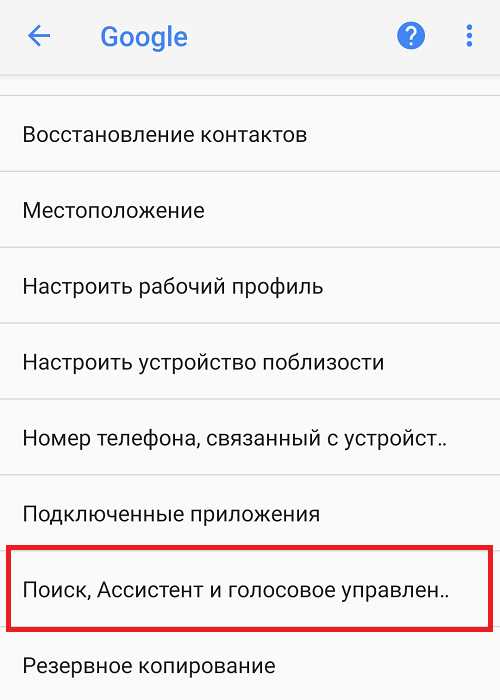
Для отключения Google поиска через настройки устройства необходимо перейти в раздел «Приложения» или «Приложения и уведомления» в меню настроек Android. В списке установленных программ найдите приложение «Google» или «Google Поиск».
Открыв информацию о приложении, выберите опцию «Отключить» или «Остановить» (в зависимости от версии системы). Это действие предотвратит работу поисковой функции и ограничит автоматический запуск служб Google поиска.
Если кнопка «Отключить» недоступна, попробуйте сначала нажать «Удалить обновления». Это вернет приложение к заводской версии и даст возможность его отключить. После этого Google поиск перестанет отображаться и работать в фоновом режиме.
В некоторых версиях Android можно дополнительно ограничить работу поиска через раздел «Разрешения» приложения, отключив доступ к микрофону, местоположению и другим данным, чтобы полностью исключить использование голосового поиска и персонализации результатов.
Удаление виджета Google поиска с домашнего экрана
Для удаления виджета Google поиска с главного экрана Android нажмите и удерживайте палец на самом виджете. Через несколько секунд появится меню с вариантами действий.
Перетащите виджет на кнопку «Удалить» или значок корзины, который обычно появляется в верхней или нижней части экрана. После этого виджет исчезнет с домашнего экрана, но само приложение Google останется активным.
Если виджет не удаляется стандартным способом, возможно, он закреплен в настройках лаунчера. Проверьте параметры домашнего экрана или попробуйте временно сменить лаунчер на другой, где удаление виджета возможно без ограничений.
Удаление виджета не отключает сам поиск, но устраняет визуальный элемент и упрощает доступ к другим приложениям и функциям без постоянного отображения поисковой строки.
Отключение Google ассистента для прекращения поиска голосом

Для отключения Google ассистента откройте приложение Google и нажмите на свой профиль в правом верхнем углу. В меню выберите «Настройки», затем перейдите в раздел «Google Ассистент».
В разделе настроек ассистента найдите вкладку «Ассистент» и пролистайте до списка устройств. Выберите свое Android устройство и отключите опцию «Google Ассистент» или «Ассистент Google».
Для полного отключения голосового поиска зайдите в раздел «Голосовой ввод» в настройках Google и отключите функцию «Voice Match» или «Распознавание “Окей Google”». Это предотвратит запуск поиска по голосовой команде.
Если ассистент продолжает запускаться, проверьте разрешения в системных настройках и запретите приложению Google доступ к микрофону. После выполнения этих шагов голосовой поиск и ассистент перестанут работать.
Как ограничить работу Google поиска через настройки приложений

Для ограничения работы Google поиска откройте настройки Android и перейдите в раздел «Приложения» или «Приложения и уведомления».
Найдите в списке приложение «Google» или «Google Поиск» и откройте его параметры. Выполните следующие действия:
- Отключение фоновой активности: выберите пункт «Использование данных» и запретите приложению работать в фоновом режиме, отключив доступ к мобильным данным и Wi-Fi.
- Ограничение разрешений: перейдите в раздел «Разрешения» и отзовите доступ к микрофону, местоположению, контактам и другим ненужным данным.
- Остановка приложения: при необходимости нажмите «Остановить» для принудительного завершения работы Google поиска до следующего запуска вручную.
- Удаление обновлений: если есть кнопка «Удалить обновления», используйте её, чтобы вернуть приложение к заводской версии и снизить активность.
После выполнения этих шагов Google поиск будет работать с минимальными правами и не будет использоваться автоматически без вашего вмешательства.
Использование альтернативных лаунчеров без встроенного Google поиска
Стандартный лаунчер на большинстве Android устройств включает Google поиск на главном экране, который не всегда можно полностью отключить. Для полного исключения этой функции стоит установить альтернативный лаунчер.
Популярные лаунчеры, такие как Nova Launcher, Microsoft Launcher или Lawnchair, не интегрируют Google поиск по умолчанию и позволяют полностью настроить домашний экран без лишних виджетов и сервисов.
Чтобы заменить лаунчер, скачайте выбранное приложение из Google Play или другого магазина, установите и назначьте его по умолчанию через настройки системы в разделе «Приложения» → «Приложение по умолчанию» → «Главный экран».
После установки альтернативного лаунчера можно вручную настроить домашний экран, добавив необходимые приложения и убрав любые поисковые панели. Это решит проблему постоянного появления Google поиска и снизит нагрузку на устройство.
Отключение Google поиска через настройки безопасности и разрешений

Для ограничения работы Google поиска на уровне безопасности и разрешений перейдите в настройки Android и откройте раздел «Безопасность» или «Конфиденциальность».
Далее выполните следующие действия с приложением Google:
| Действие | Описание | Результат |
|---|---|---|
| Отключение разрешений | Отзовите доступ к микрофону, камере, местоположению и контактам | Исключение сбора личных данных и блокировка голосового поиска |
| Отключение автозапуска | Запретите приложению запускаться автоматически после перезагрузки устройства | Снижение активности Google поиска в фоне |
| Блокировка уведомлений | Отключите уведомления от приложения Google | Исключение нежелательных напоминаний и подсказок поиска |
| Ограничение доступа к данным | Ограничьте доступ к мобильным данным и Wi-Fi через настройки использования данных | Предотвращение обмена данными с серверами Google во время работы поиска |
Эти меры обеспечат снижение активности Google поиска, минимизируют слежение и предотвратят автоматический запуск функции без удаления приложения.
Как вернуть Google поиск, если отключили по ошибке
Чтобы восстановить Google поиск после случайного отключения, откройте настройки Android и перейдите в раздел «Приложения» или «Приложения и уведомления».
Найдите в списке приложение «Google» или «Google Поиск». Если оно отключено, появится кнопка «Включить» – нажмите её для активации приложения.
Если приложение было удалено обновлениями, используйте опцию «Обновить» через Google Play или кнопку «Установить обновления» в настройках приложения, чтобы вернуть все функции поиска.
Для восстановления виджета Google поиска на домашнем экране нажмите и удерживайте пустое место, выберите «Виджеты», найдите Google поиск и добавьте его заново.
Проверьте также разрешения приложения и включите доступ к микрофону, местоположению и другим необходимым функциям, чтобы голосовой поиск и ассистент работали корректно.
Вопрос-ответ:
Можно ли полностью отключить Google поиск на любом Android устройстве?
Полностью отключить Google поиск на всех устройствах сложно из-за глубокой интеграции с системой, но на большинстве смартфонов можно либо отключить приложение Google через настройки, либо удалить его обновления. Также можно убрать виджет с домашнего экрана и запретить запуск голосового поиска. Для более полного отключения подойдут альтернативные лаунчеры без встроенного поиска.
Что произойдет с работой телефона после отключения Google поиска через настройки?
Отключение Google поиска не влияет на основные функции телефона, такие как звонки, сообщения и приложения. Однако могут перестать работать голосовой поиск и Google ассистент. При отключении приложения Google поиск перестанет показываться и использовать ресурсы, что может немного повысить производительность и снизить нагрузку на батарею.
Как убрать виджет Google поиска, если он не удаляется стандартным способом?
Если виджет не удаляется удерживанием и перетаскиванием в корзину, возможно, он закреплен в настройках лаунчера. В этом случае можно проверить опции домашнего экрана и убрать закрепление виджета или сменить лаунчер на другой, где управление виджетами более гибкое. Альтернативный лаунчер позволит полностью контролировать элементы на главном экране.
После отключения Google ассистента перестанет ли работать голосовой поиск через другие приложения?
Отключение Google ассистента прекращает работу голосового поиска, связанного с этим сервисом. Однако некоторые приложения могут использовать собственные голосовые функции, которые работают независимо от Google ассистента. Чтобы полностью исключить голосовой ввод, стоит дополнительно проверить разрешения приложений и отключить доступ к микрофону для приложений, использующих голосовые команды.
Как быстро вернуть Google поиск, если отключил его по ошибке?
Для восстановления откройте настройки и перейдите в раздел приложений. Найдите приложение Google и нажмите «Включить», если оно отключено. Если удалены обновления, установите их через Google Play. Чтобы вернуть виджет, удерживайте пустое место на домашнем экране, выберите «Виджеты» и добавьте строку поиска Google заново. Также проверьте разрешения для корректной работы поиска и голосового ввода.

 Загрузка...