Содержание статьи
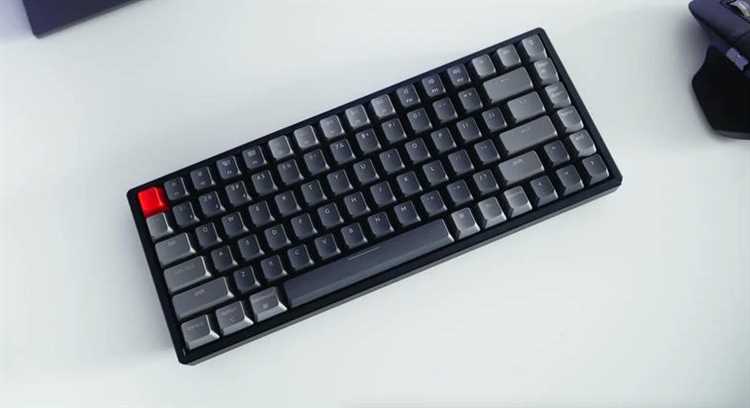
Снятие клавиш с клавиатуры – это не только способ очистить устройство от загрязнений, но и необходимость при ремонте или модификации. Однако при неправильном подходе можно повредить клавиши или саму клавиатуру. Чтобы избежать этого, важно понимать, какие инструменты и методы использовать для разных типов клавиатур.
Для механических клавиатур, например, существует специальный инструмент – пинцет или извлекатель клавиш, который позволяет аккуратно снять каждую клавишу без повреждения стабилизаторов. На мембранных клавишах достаточно осторожно поддеть клавишу с помощью пластикового инструмента, чтобы не повредить мембрану под ней.
В процессе снятия клавиш важно соблюдать осторожность, особенно если клавиатура использовалась длительное время и накопила пыль или грязь. Убедитесь, что клавиши снимаются с минимальными усилиями, не прилагая излишнего давления, чтобы не сломать крепления или не повредить механизм.
Этот процесс может быть полезен не только для чистки, но и для замены поврежденных клавиш, а также для обновления клавиатуры, если вы решите заменить стандартные кнопки на более удобные или стильные. Следуя нескольким простым шагам, вы сможете снять клавиши безопасно и без ущерба для устройства.
Подготовка клавиатуры перед снятием клавиш
Перед тем как приступить к снятию клавиш, важно правильно подготовить клавиатуру. Это поможет избежать повреждений и упростить процесс. Начните с того, чтобы отключить клавиатуру от компьютера или отключить беспроводное соединение. Это минимизирует риск случайных нажатий, которые могут привести к непредсказуемым результатам.
Следующим шагом является очистка клавиатуры от пыли и грязи, так как накопившиеся частицы могут затруднить процесс снятия клавиш. Используйте мягкую щетку или баллон с сжатым воздухом, чтобы удалить все загрязнения между клавишами. Не рекомендуется использовать влажные ткани или спирт, так как они могут повредить электронику внутри клавиатуры.
Если клавиши сильно загрязнены или повреждены, перед снятием стоит продумать, какой инструмент использовать. Для механических клавиатур лучше всего использовать специальный извлекатель, который позволяет аккуратно поддеть клавишу и избежать повреждения стабилизаторов. Для мембранных клавиш подойдет пластиковый инструмент с узким концом, который предотвратит деформацию мембраны.
Наконец, убедитесь, что у вас есть подходящее место для работы. Лучше всего выполнять процедуру на ровной, чистой поверхности, где не будет лишних объектов, которые могут помешать или повредить клавиши. Подготовка клавиатуры и рабочего пространства – это ключевые этапы, которые гарантируют, что процесс снятия клавиш пройдет без проблем.
Как выбрать подходящий инструмент для снятия клавиш

Извлекатель клавиш – это специализированный инструмент, который позволяет аккуратно поддеть клавишу с помощью двух пластиковых зубцов. Он часто идет в комплекте с клавиатурой или может быть приобретен отдельно. Такой инструмент обеспечивает равномерное распределение силы при снятии, исключая повреждение стабилизаторов или самого крепления клавиши.
Если извлекатель отсутствует, можно использовать пинцет с острыми кончиками. Он хорошо подойдет для снятия отдельных клавиш, но требует большей осторожности, чтобы не повредить мембрану или механизмы. Важно, чтобы пинцет был пластиковым или из другого мягкого материала, чтобы не оставлять следов на клавишах или не повредить их.
Для мембранных клавиатур лучше использовать пластиковые инструменты с узким и плоским концом, такие как пластиковые лопатки. Они предотвращают повреждение мембраны, которая может быть слишком хрупкой при применении чрезмерной силы. Такие лопатки можно найти в магазинах компьютерной техники или использовать любые пластиковые предметы, не оставляющие следов, например, старые пластиковые карты.
Важно также помнить, что инструмент должен быть достаточно удобным для точных движений. Если у вас нет специализированного инструмента, можно использовать подручные средства, но всегда следите за тем, чтобы они не были слишком жесткими или острыми, чтобы не повредить клавиатуру.
Шаги по безопасному снятию клавиши с механической клавиатуры
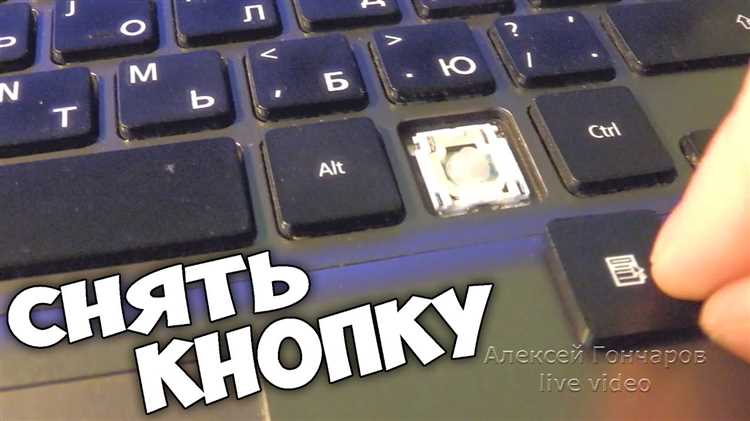
Процесс снятия клавиш с механической клавиатуры требует аккуратности, чтобы не повредить стабилизаторы или саму клавишу. Следуйте этим шагам для безопасного удаления клавиш.
1. Отключите клавиатуру. Перед началом работы отключите клавиатуру от компьютера или выключите ее, если она беспроводная. Это предотвратит случайные нажатия и повреждения электроники.
2. Подготовьте инструменты. Для снятия клавиш используйте извлекатель клавиш или пинцет. Извлекатель лучше всего подходит, так как он равномерно распределяет нагрузку и снижает риск повреждения механизма. Пинцет можно использовать в случае, если извлекатель недоступен.
3. Подденьте клавишу. Аккуратно вставьте извлекатель под края клавиши и равномерно прижмите инструмент, чтобы подцепить клавишу. Убедитесь, что извлекатель не касается стабилизаторов или других частей механизма, чтобы не повредить их.
4. Удалите клавишу. После того как извлекатель зафиксировался под клавишей, аккуратно поднимите ее вверх. Не применяйте чрезмерное усилие, чтобы избежать повреждения пластика или механизма клавиши.
5. Осмотрите стабилизаторы. После снятия клавиши убедитесь, что стабилизаторы (если они есть) не повреждены и находятся в правильном положении. Это особенно важно для длинных клавиш, таких как пробел, шифт или энтер, где стабилизаторы играют ключевую роль.
6. Храните клавиши правильно. Если вы планируете снять несколько клавиш, аккуратно складывайте их в отдельную емкость, чтобы избежать их повреждения или потери. Лучше всего использовать небольшую коробку или пластиковый контейнер.
7. Повторите процедуру для других клавиш. Повторите все шаги для остальных клавиш, если необходимо. Всегда работайте с каждой клавишей отдельно и следите за тем, чтобы не повредить другие клавиши или части клавиатуры.
Как аккуратно снять клавиши с мембранной клавиатуры
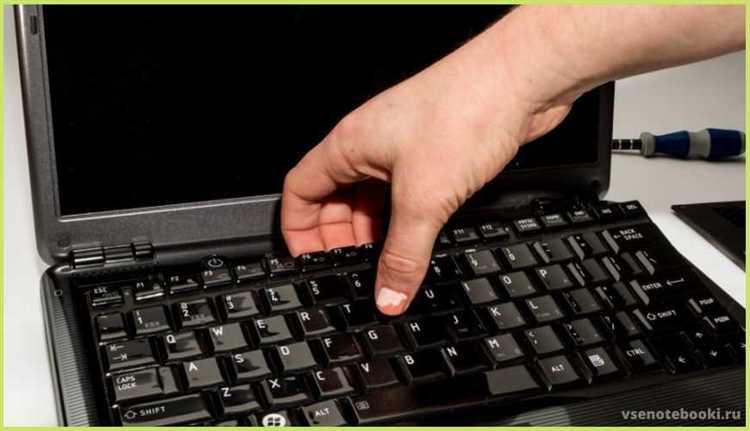
Снятие клавиш с мембранной клавиатуры требует осторожности, так как под клавишами находится мембрана, которая легко повреждается. Чтобы не нарушить ее целостность, следуйте этим рекомендациям.
1. Отключите клавиатуру. Как и в случае с механической клавиатурой, обязательно отключите устройство, чтобы избежать случайных нажатий и повреждений.
2. Используйте пластиковый инструмент. Для снятия клавиш с мембранной клавиатуры лучше всего использовать пластиковые инструменты, такие как пластиковые лопатки или карты. Эти материалы минимизируют риск повреждения мембраны, в отличие от металлических инструментов.
3. Подденьте клавишу с угла. Вставьте пластиковую лопатку или карту в угол клавиши и аккуратно подденьте ее, не прилагая слишком много усилия. Постепенно увеличивайте угол наклона, чтобы клавиша начала выходить из креплений. Это поможет избежать резкого давления на мембрану.
4. Избегайте чрезмерного давления. При снятии клавиши не применяйте излишней силы. Мембрана легко может порваться, если на нее воздействует слишком много давления. Действуйте постепенно и мягко.
5. Обращайте внимание на стабилизаторы. На длинных клавишах, таких как пробел или шифт, могут быть стабилизаторы. Убедитесь, что они не застревают или не повреждаются при снятии клавиши. Если стабилизатор прикреплен к клавише, аккуратно извлеките его вместе с клавишей.
6. Осторожно очистите место под клавишами. После снятия клавиш очистите пространство под ними с помощью баллона с сжатым воздухом или мягкой кисти. Это поможет избежать попадания пыли обратно в механизмы при установке клавиш на место.
7. Поместите клавиши в безопасное место. После снятия клавиш аккуратно положите их в безопасное место, чтобы избежать повреждений или потери. Используйте небольшую емкость для хранения.
Что делать, если клавиша застряла или не снимается

Если клавиша застряла или не снимается, не следует применять чрезмерную силу. Это может повредить как саму клавишу, так и механизм крепления. В таких случаях выполните следующие шаги:
- Проверьте, не мешает ли мусор или пыль. Зачастую клавиши не снимаются из-за загрязнений, которые застряли в механизме. Используйте баллон с сжатым воздухом или мягкую щетку для удаления пыли и грязи вокруг клавиши.
- Осторожно подденьте клавишу. Если клавиша не двигается, попробуйте снова поддеть ее пластиковым инструментом. Иногда достаточно чуть больше усилия, чтобы клавиша сдвинулась, но будьте осторожны, чтобы не повредить мембрану или механизмы.
- Используйте смазку. Если клавиша не снимается из-за заедания, аккуратно нанесите небольшое количество силиконовой смазки на края клавиши. Это поможет ослабить застревание и улучшить подвижность клавиши. Обратите внимание, что смазка не должна попадать на электронику.
- Проверьте механизм под клавишей. Возможно, стабилизаторы или другие компоненты под клавишей зажаты или перекосились. Попробуйте аккуратно разгладить их с помощью пластикового инструмента. Если стабилизатор поврежден, его придется заменить.
- Не применяйте силу. Если клавиша упорно не поддается, не пытайтесь снять ее с помощью металлических предметов или чрезмерного давления. Это может привести к поломке механизма. Лучше обратиться к специалисту, если клавиша не снимается даже после тщательных попыток.
Следуя этим шагам, вы минимизируете риск повреждения клавиатуры и сможете безопасно снять застрявшую клавишу.
Как очистить место под клавишами после их снятия
После снятия клавиш важно тщательно очистить пространство под ними, чтобы избавиться от накопившейся пыли, грязи и других частиц. Вот несколько шагов, которые помогут вам это сделать:
- Используйте баллон с сжатым воздухом. Это самый быстрый и эффективный способ удалить пыль и мелкие частицы, которые скопились в механизме под клавишами. Направьте струю воздуха между переключателями и стабилизаторами клавиш, чтобы очистить эти области.
- Примените мягкую кисть. Для более тщательной очистки используйте мягкую кисть с длинным ворсом. Кисть позволяет аккуратно удалить пыль и грязь в труднодоступных местах, не повреждая поверхность клавиатуры.
- Протирайте поверхность влажной тканью. После использования воздуха или кисти можно слегка протереть поверхность клавиатуры мягкой тканью, смоченной в воде. Убедитесь, что ткань не слишком влажная, чтобы не попасть в электронику клавиатуры.
- Используйте вакуумный очиститель. Если у вас есть пылесос с насадкой для деликатных поверхностей, используйте его для удаления мелкой пыли и частиц из-под клавиш. Убедитесь, что насадка не слишком мощная, чтобы не повредить клавиши или мембрану.
- Проверьте наличие загрязнений в стабилизаторах. Если стабилизаторы клавиш загрязнились, их можно аккуратно очистить кистью или ватной палочкой, смоченной в изопропиловом спирте. Это поможет избежать заедания клавиш после их установки на место.
Очистка места под клавишами после их снятия не только улучшит внешний вид клавиатуры, но и поможет избежать попадания пыли обратно в механизмы при установке клавиш. Регулярная чистка обеспечит долгую и бесперебойную работу вашего устройства.
Как вернуть клавиши на место без повреждений

После того как клавиши сняты и место под ними очищено, важно правильно вернуть их на место, чтобы избежать повреждений как самих клавиш, так и механизма клавиатуры. Вот несколько шагов, которые помогут вам это сделать:
- Убедитесь, что стабилизаторы на месте. Перед установкой клавиши убедитесь, что стабилизаторы (если они есть) не перекошены и находятся в правильном положении. Особенно это важно для длинных клавиш, таких как пробел или шифт.
- Аккуратно установите клавишу. Направьте клавишу прямо на механизм, убедившись, что она правильно соприкасается с креплением. Не пытайтесь зажимать клавишу, она должна вставляться без усилий. Если клавиша не садится, возможно, она не точно на месте, и нужно немного подкорректировать её положение.
- Нажмите на клавишу с умеренным усилием. Когда клавиша правильно расположена, аккуратно прижмите её вниз, пока она не зафиксируется. Обычно при этом слышен небольшой щелчок. Не прилагайте чрезмерных усилий, чтобы не повредить механизм.
- Проверьте работу клавиши. После установки клавиши проверьте, как она работает. Убедитесь, что она нажимается и возвращается в исходное положение без заеданий. Если клавиша не возвращается или застревает, возможно, она неправильно установлена, и нужно повторить установку.
- Повторите процедуру для других клавиш. Если вы возвращаете на место несколько клавиш, повторите эти шаги для каждой из них. Работайте с каждой клавишей по очереди, чтобы избежать случайных повреждений или ошибок.
При правильной установке клавиш вы обеспечите их надежную работу и сохраните целостность механизма клавиатуры. Регулярная проверка и очистка клавиш также помогут продлить срок службы устройства.
Вопрос-ответ:
Как правильно выбрать инструмент для снятия клавиш с клавиатуры?
Для снятия клавиш с клавиатуры лучше всего использовать специальные инструменты — извлекатель клавиш или пластиковую лопатку. Извлекатель позволяет аккуратно поддеть клавишу и избежать повреждения стабилизаторов. Если у вас нет извлекателя, можно использовать пинцет с мягкими наконечниками или пластиковую карту. Главное — не использовать металлические инструменты, чтобы не повредить клавиши или поверхность клавиатуры.
Что делать, если клавиша не снимается и застряла?
Если клавиша не снимается, попробуйте аккуратно поддеть её пластиковым инструментом, не прилагая большого усилия. Иногда клавиши могут застрять из-за накопившейся пыли или мусора, который мешает движению. Используйте баллон с сжатым воздухом, чтобы убрать загрязнения. Если клавиша всё равно не поддается, избегайте применения силы, так как это может повредить клавишу или механизм, и лучше обратиться к специалисту.
Как можно очистить клавиатуру после снятия клавиш?
После снятия клавиш важно тщательно очистить пространство под ними. Для этого используйте баллон с сжатым воздухом, чтобы удалить пыль и мелкие частицы. Можете также аккуратно почистить щеткой или ватной палочкой в труднодоступных местах. Чтобы не повредить мембрану или механизмы клавиш, избегайте использования жидкости, кроме как для протирки внешней части клавиатуры мягкой влажной тканью.
Могу ли я снять клавиши с мембранной клавиатуры тем же инструментом, что и с механической?
Для мембранных клавиатур лучше использовать более мягкие пластиковые инструменты, такие как лопатки или карты, поскольку мембрана под клавишами может легко повредиться. Металлические или острые инструменты могут привести к повреждению мембраны или самой клавиши. Механические клавиатуры, наоборот, требуют более аккуратного подхода, так как их механизмы крепления сложнее и могут быть повреждены при грубом воздействии.
Как установить клавиши обратно после их снятия?
После снятия клавиш и очистки места под ними важно правильно вернуть их на место. Убедитесь, что стабилизаторы клавиши правильно расположены, особенно на длинных клавишах, таких как пробел или шифт. Затем аккуратно вставьте клавишу на её место, прижмите, чтобы она зафиксировалась, и проверьте, работает ли клавиша корректно. Если клавиша не фиксируется или не нажимается, возможно, она установлена неправильно, и нужно повторить процесс.
Что делать, если клавиша на клавиатуре не снимается, даже после попытки поддеть её инструментом?
Если клавиша не снимается, скорее всего, это из-за накопившейся грязи или пыли, которая блокирует механизм. В таком случае, попробуйте использовать баллон с сжатым воздухом, чтобы удалить загрязнения вокруг клавиши. Если это не помогло, аккуратно подденьте клавишу пластиковым инструментом, избегая металлических предметов, чтобы не повредить механизмы. Если клавиша всё ещё не поддаётся, не пытайтесь применить силу, так как это может привести к поломке. В таком случае лучше обратиться к специалисту для дальнейшей диагностики или использовать профессиональные средства для снятия клавиш.

 Загрузка...