Содержание статьи
Wing Python – это интегрированная среда разработки, ориентированная на профессиональную работу с Python. Она поддерживает версии Python начиная с 3.6, включая 3.11, и позволяет быстро настраивать проекты с существующими интерпретаторами.
Для установки потребуется официальный установочный файл, который занимает около 120 МБ для стандартной версии. Перед скачиванием рекомендуется проверить разрядность вашей системы: Wing Python предлагает отдельные версии для 32-bit и 64-bit Windows, а также macOS и Linux.
Во время установки важно выбрать каталог, где будут храниться программы и настройки Wing. По умолчанию предлагается путь C:\Program Files\Wing, но при наличии ограничений на диске лучше указать другой раздел. Это позволит избежать проблем с правами доступа и сохранением пользовательских конфигураций.
После завершения установки необходимо интегрировать Wing с существующими версиями Python на компьютере. Это обеспечивает автоматическое обнаружение стандартных библиотек и модулей сторонних разработчиков. Рекомендуется также проверить работу встроенного отладчика и консоли, чтобы убедиться, что IDE корректно взаимодействует с интерпретатором.
Правильная настройка лицензии и обновлений гарантирует доступ к последним функциям среды и устранение ошибок. Wing Python предлагает как бесплатную версию для образовательных целей, так и профессиональные редакции с расширенными возможностями для разработки и тестирования.
Скачивание Wing Python с официального сайта

Официальный сайт Wing Python расположен по адресу wingware.com. Для загрузки необходимо перейти в раздел Downloads, где представлены версии для Windows, macOS и Linux. Каждая версия снабжена указанием минимальных системных требований и поддерживаемых интерпретаторов Python.
Рекомендуется выбирать последнюю стабильную версию, совместимую с вашей системой. Например, для Windows 10 и 11 стоит скачивать 64-битный установочный файл, размер которого около 120 МБ. Для macOS версия подбирается по архитектуре процессора: Intel или Apple Silicon.
Перед скачиванием убедитесь, что на диске достаточно места и что установочный файл будет сохранён в каталог с правами записи. После загрузки файла следует проверить его контрольную сумму, указанную на сайте, чтобы исключить повреждение или подмену.
Для пользователей образовательной или ограниченной лицензии доступна версия Wing 101, её размер составляет около 90 МБ и она не требует активации. Профессиональные версии требуют ввода лицензионного ключа после установки, что важно учитывать при скачивании и планировании установки на нескольких устройствах.
Выбор версии Wing Python для вашей системы

При выборе версии Wing Python важно учитывать разрядность операционной системы, установленный интерпретатор Python и задачи, для которых будет использоваться IDE. Несоответствие версии может привести к ошибкам при запуске проектов и интеграции с библиотеками.
Основные рекомендации по выбору версии:
- Windows 64-bit: выбирайте версию Wing Python 64-bit для совместимости с современными интерпретаторами Python 3.7–3.11.
- Windows 32-bit: подходит для старых систем или при использовании устаревших библиотек, размер установочного файла около 115 МБ.
- macOS Intel: стандартная версия для большинства Mac до 2020 года, поддерживает Python 3.6–3.11.
- macOS Apple Silicon: специальная сборка для процессоров M1 и M2, позволяет ускорить работу IDE и отладчика.
- Linux: предоставляется пакет для основных дистрибутивов (Debian, Ubuntu, Fedora), требуется Python 3.6 и выше.
При выборе также учитывайте тип лицензии:
- Wing 101 – бесплатная версия, ограничена базовыми функциями, вес установочного файла около 90 МБ.
- Wing Personal – расширенные функции, подходит для индивидуальной разработки, требует активации.
- Wing Pro – профессиональная версия с поддержкой удалённого отладчика и интеграции с фреймворками, оптимальна для командной работы.
После определения версии убедитесь, что она совместима с установленными на компьютере библиотеками и пакетами Python, чтобы избежать конфликтов при запуске проектов.
Запуск установочного файла и выбор каталога установки
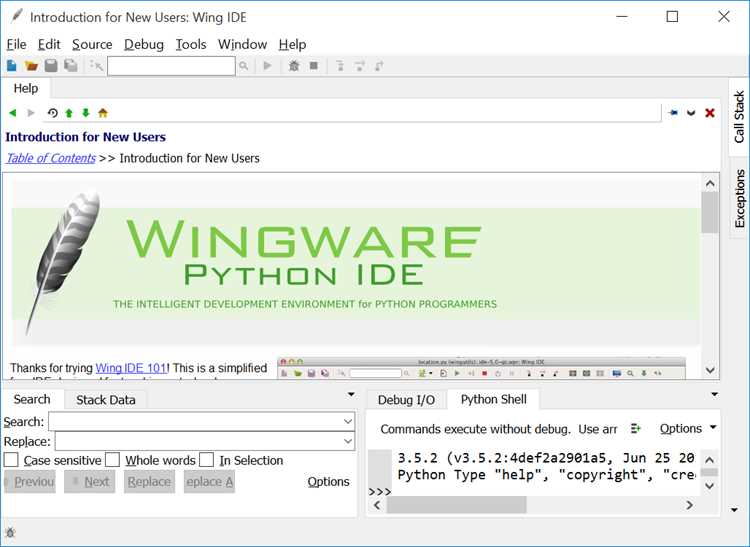
После скачивания установочного файла Wing Python (.exe для Windows, .dmg для macOS, .tar.gz для Linux) его необходимо запустить с правами администратора. Это обеспечит корректную запись файлов и настройку системных путей.
При запуске установщика появится окно выбора каталога установки. Рекомендуется использовать путь с коротким именем и без пробелов. По умолчанию для Windows предлагается C:\Program Files\Wing, для macOS – /Applications/Wing.app.
Выбор каталога напрямую влияет на доступ к настройкам и проектам. В таблице приведены рекомендации по размещению файлов:
| ОС | Рекомендуемый путь | Комментарии |
|---|---|---|
| Windows 64-bit | C:\Program Files\Wing | Стандартный путь, требует прав администратора |
| Windows 32-bit | C:\Program Files (x86)\Wing | Совместимость с устаревшими библиотеками |
| macOS Intel | /Applications/Wing.app | Удобно для системного поиска приложений |
| macOS Apple Silicon | /Applications/Wing.app | Оптимизировано для M1/M2 |
| Linux | /opt/wing | Требует прав sudo для установки |
При выборе нестандартного пути убедитесь, что он доступен для чтения и записи, и что в нём не используются символы кириллицы, чтобы избежать проблем с интеграцией Python и подключаемыми библиотеками.
Настройка интеграции с существующими версиями Python
После установки Wing Python важно правильно подключить существующие интерпретаторы Python на компьютере. Это обеспечивает корректное использование стандартных библиотек, сторонних модулей и возможности отладки проектов.
Шаги настройки интеграции:
- Откройте Wing и перейдите в меню Project → Properties → Python Executable.
- Нажмите Browse и укажите путь к установленному интерпретатору Python. Для Windows это обычно C:\Python3x\python.exe, для macOS /usr/local/bin/python3, для Linux /usr/bin/python3.
- Проверьте версию интерпретатора, чтобы она соответствовала требованиям проекта. Wing поддерживает Python 3.6–3.11.
- Если используется виртуальное окружение, укажите путь к его интерпретатору. Это позволяет работать с изолированными пакетами без конфликтов.
- Сохраните настройки и перезапустите Wing, чтобы IDE обнаружила все доступные модули и библиотеки.
Рекомендации:
- Для проектов с несколькими версиями Python создайте отдельные проекты в Wing и назначьте каждому свой интерпретатор.
- Регулярно проверяйте путь к Python после обновлений системы или переустановки интерпретатора, чтобы избежать ошибок запуска.
- Использование виртуальных окружений ускоряет работу Wing с зависимостями и предотвращает конфликты библиотек.
Первоначальная конфигурация среды Wing
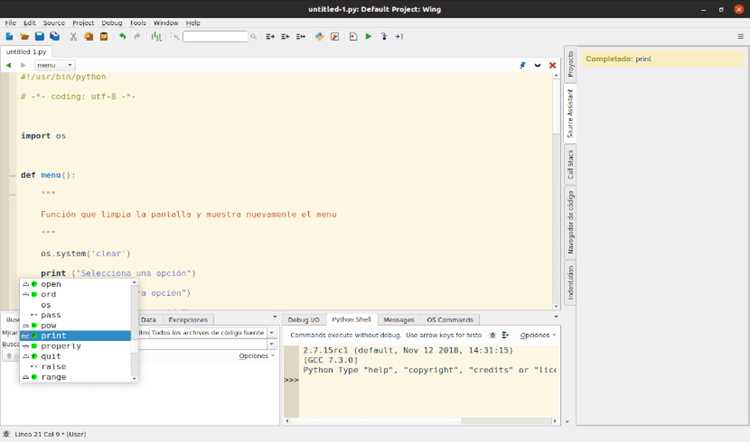
После установки Wing Python необходимо выполнить базовую настройку среды, чтобы обеспечить удобную работу с проектами и корректное отображение кода.
Основные шаги первоначальной конфигурации:
1. Открытие настроек: перейдите в Tools → Preferences. Здесь доступны параметры интерфейса, редактора и отладчика.
2. Настройка редактора кода: установите шрифт с фиксированной шириной (например, Consolas 12pt), включите подсветку синтаксиса и отображение номеров строк. Эти параметры ускоряют чтение кода и навигацию.
3. Конфигурация путей проектов: укажите каталоги для хранения проектов и модулей. Рекомендуется использовать отдельную папку на локальном диске с быстрым доступом.
4. Настройка отладчика: выберите режим отладки по умолчанию (обычно Debug in Console), настройте отображение переменных и точек останова.
5. Подключение дополнительных инструментов: при необходимости добавьте внешние интерпретаторы или интеграции с Git и виртуальными окружениями через меню Project → Properties.
После завершения этих шагов Wing готов к созданию и запуску проектов, а интегрированный отладчик обеспечивает отслеживание ошибок и работу с зависимостями Python.
Проверка корректной работы Wing Python после установки
После завершения установки Wing Python необходимо убедиться, что среда функционирует правильно и взаимодействует с выбранным интерпретатором Python.
Для проверки выполните следующие действия:
1. Откройте Wing и создайте новый проект через Project → New Project. Укажите каталог для хранения файлов и выберите корректный интерпретатор Python.
2. Создайте простой тестовый скрипт, например, print(«Hello, Wing!»), и запустите его с помощью кнопки Run. Скрипт должен выполниться без ошибок и вывести сообщение в консоли.
4. Убедитесь, что подсветка синтаксиса и автодополнение работают для стандартных библиотек Python. Попробуйте импортировать модуль, например, import math, и вызвать функцию math.sqrt(16).
5. Проверьте доступ к виртуальным окружениям или внешним библиотекам, если они используются в проекте. Wing должен корректно отображать установленные пакеты и разрешать их импорт.
Если все проверки пройдены успешно, Wing Python готов к полноценной работе с проектами, отладкой и управлением зависимостями.
Обновление и управление лицензией Wing Python
Wing Python предоставляет несколько типов лицензий: Wing 101 (бесплатная), Wing Personal и Wing Pro. Управление лицензией осуществляется через меню Help → License, где можно активировать, деактивировать или обновить ключ.
Для обновления версии Wing Python необходимо скачать новый установочный файл с официального сайта. При этом сохранение старых проектов не требуется, так как они хранятся отдельно в выбранной папке проектов.
После установки новой версии проверьте корректность лицензии:
- Wing 101 не требует ввода ключа, доступ к функциям ограничен базовым набором.
- Wing Personal и Pro требуют ввода лицензионного ключа. Для ввода перейдите в Help → License → Enter Key и вставьте код из письма на электронную почту.
- Для переноса лицензии на другой компьютер используйте Deactivate на старой машине, а затем Activate на новой.
Регулярное обновление Wing Python обеспечивает исправление ошибок, поддержку последних версий Python и стабильную работу интегрированного отладчика. Рекомендуется проверять доступность обновлений не реже одного раза в месяц через Help → Check for Updates.
Вопрос-ответ:
Какая версия Wing Python подойдет для Windows 10 64-bit?
Для Windows 10 64-bit рекомендуется использовать версию Wing Python 64-bit. Она совместима с Python 3.6–3.11 и обеспечивает работу всех стандартных библиотек. При установке следует проверить, чтобы путь к каталогу установки не содержал пробелов и был доступен для записи.
Как подключить существующий интерпретатор Python к Wing?
Чтобы подключить установленный интерпретатор Python, откройте Wing и перейдите в Project → Properties → Python Executable. Укажите путь к файлу python.exe на Windows или python3 на macOS/Linux. После этого Wing обнаружит стандартные библиотеки и сторонние модули, позволяя запускать и отлаживать проекты без ошибок.
Что делать, если Wing не запускает тестовый скрипт после установки?
Если скрипт не запускается, сначала проверьте, правильно ли указан интерпретатор Python в настройках проекта. Убедитесь, что установлены все необходимые пакеты и что каталог проекта доступен для записи. Также полезно перезапустить Wing и попробовать запустить скрипт в режиме отладки, чтобы увидеть возможные ошибки.
Как обновлять Wing Python и управлять лицензией?
Для обновления загрузите новый установочный файл с официального сайта и установите его поверх текущей версии. Для управления лицензией откройте Help → License. В Wing Personal и Pro можно ввести лицензионный ключ, деактивировать старую копию и активировать новую. Проверку доступности обновлений рекомендуется проводить через Help → Check for Updates.

 Загрузка...