Содержание статьи

VSCode используется многими разработчиками Python благодаря расширяемости и точной настройке рабочей среды. Чтобы получить стабильное окружение, требуется установить профиль интерпретатора, настроить линтеры, автоформатирование и параметры запуска. Эти действия исключают ошибки конфигурации и ускоряют подготовку проекта.
Первым шагом становится установка расширения Python от Microsoft. Оно добавляет поддержку подсветки, автодополнения, анализ кода и запуск модулей напрямую из редактора. Следующим этапом идет выбор интерпретатора – VSCode может работать с системными установками и отдельными виртуальными окружениями, что облегчает управление версиями.
Отдельного внимания требует настройка инструментов проверки кода. Использование Pylint, Flake8 или Ruff помогает обнаруживать проблемы на раннем этапе. При желании можно подключить Black или autopep8 для автоформатирования. В итоге редактор превращается в рабочее пространство, где проверка, запуск, отладка и тестирование Python-приложений происходят в одном месте.
Установка расширения Python от Microsoft
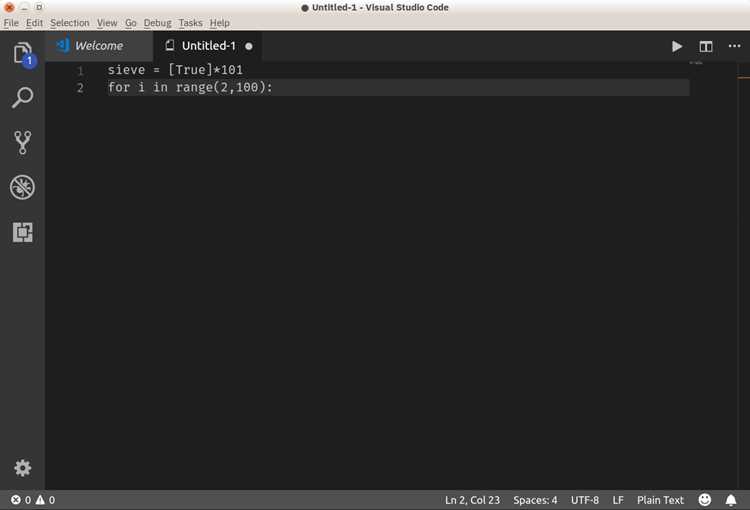
Расширение Python отображается в каталоге Marketplace под названием Python и имеет издателя Microsoft. Для установки откройте вкладку Extensions, введите запрос «Python» и выберите пакет с максимальным числом установок. После нажатия кнопки Install редактор автоматически активирует поддержку языка.
Расширение добавляет подсветку синтаксиса, автодополнение на базе языкового сервера Pylance, встроенный запуск скриптов, управление интерпретатором и интеграцию с популярными инструментами контроля качества. Чтобы включить все функции, рекомендуется обновлять пакет сразу после выхода новых версий и проверять наличие дополнительных зависимостей, например Pylance или Jupyter.
После установки стоит открыть Python-проект, чтобы расширение создало базовые конфигурации. Если в рабочей области обнаружены несколько интерпретаторов, в строке состояния появится уведомление с предложением выбрать подходящий. Это упрощает подготовку окружения и снижает риск конфликтов между версиями Python.
Настройка интерпретатора Python в проекте
VSCode определяет интерпретатор через команду Select Interpreter, доступную в палитре команд. После вызова откроется список найденных сред: системные установки, виртуальные окружения, Conda-профили. Для проекта с отдельным окружением следует выбрать путь к каталогу ./venv/bin/python или ./venv/Scripts/python.exe, чтобы исключить использование глобальной версии.
Редактор сохраняет выбранный интерпретатор в файле .vscode/settings.json. Если проект переносится в другую директорию или используется командная сборка, путь можно заменить относительным, например ${workspaceFolder}/venv. Такой подход упрощает совместную работу и предотвращает зависимость от локальной структуры каталогов.
Если в рабочей области несколько каталогов, у каждого может быть собственный интерпретатор. В этом случае настройки задаются в корне каждой папки проекта. При появлении новых окружений достаточно перезапустить VSCode или выполнить обновление списка интерпретаторов через команду Refresh Environment, чтобы редактор обнаружил их автоматически.
Создание и выбор виртуального окружения

Для изоляции зависимостей удобно использовать модуль venv. В корне проекта выполните команду python -m venv venv, после чего появится каталог со своими пакетами и интерпретатором. В Windows активируется файл venv/Scripts/activate, в Linux и macOS – source venv/bin/activate. После активации можно устанавливать пакеты, не затрагивая глобальную систему.
VSCode автоматически обнаруживает каталоги виртуальных окружений. Если редактор не предложил выбрать новое окружение, его можно указать вручную через палитру команд: Python: Select Interpreter. В списке появится путь к локальному интерпретатору внутри каталога venv. Выбор сохраняется в файле настроек проекта и применяется ко всем запускам и расширениям Python.
При работе с несколькими окружениями полезно задавать стандартный путь в настройках VSCode. Параметр python.venvPath позволяет указать каталог, где создаются все виртуальные среды. Это ускоряет их поиск и исключает ошибки при переключении между проектами с разными зависимостями.
Настройка автоформатирования кода (Black, autopep8)
Для использования Black или autopep8 их требуется установить в активное окружение через команды pip install black или pip install autopep8. После установки VSCode сможет вызывать выбранный инструмент при сохранении файла или вручную через палитру команд.
Выбор форматтера задаётся в файле .vscode/settings.json через параметр «python.formatting.provider». Дополнительно можно включить автоматическое форматирование при сохранении с помощью параметра «editor.formatOnSave»: true. Это гарантирует, что каждое сохранение приводит код к заданному стилю.
| Инструмент | Ключевые параметры | Особенности |
|---|---|---|
| Black | —line-length, —skip-string-normalization | Использует фиксированные правила и минимальные настройки |
| autopep8 | —max-line-length, —ignore, —select | Опирается на набор рекомендаций PEP 8 и позволяет гибко отключать правила |
Если в проекте требуется передавать форматтеру дополнительные параметры, их можно указать в settings.json через секции «python.formatting.blackArgs» или «python.formatting.autopep8Args». Это позволяет настроить длину строки, исключить отдельные проверки или оптимизировать поведение под конкретный стиль проекта.
Включение и настройка линтера (Pylint, Flake8, Ruff)
Установка линтера выполняется через менеджер пакетов: pip install pylint, pip install flake8 или pip install ruff. После установки VSCode автоматически определяет доступные инструменты и предлагает активировать один из них при открытии Python-файлов.
Для выбора линтера используется параметр «python.linting.linter» в файле .vscode/settings.json. Дополнительно необходимо включить проверку кода через «python.linting.enabled»: true. После этого панель проблем редактора начнёт отображать сообщения о нарушениях правил.
Pylint использует конфигурационный файл .pylintrc, где задаются отключаемые проверки, уровни сообщений и пути к модулям. Flake8 читает настройки из setup.cfg или .flake8: здесь можно указать целевой размер строки и список исключений. Ruff опирается на файл ruff.toml и поддерживает объединённые правила, включая проверки стиля импорта, форматирования и структуры выражений.
Если проект включает несколько модулей, имеет смысл задать пути, исключённые из проверки. Для этого подходят параметры exclude в Flake8, ignore в Ruff и секция [MASTER] в Pylint. Такой подход снижает количество нерелевантных сообщений и упрощает анализ проблем.
Настройка запуска и отладки Python-скриптов
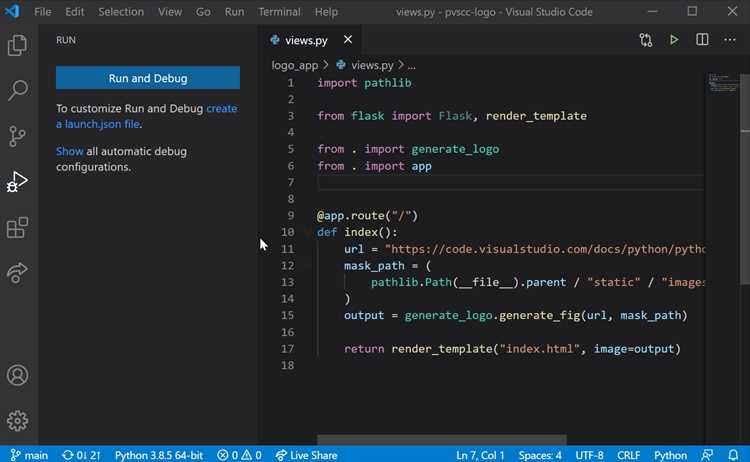
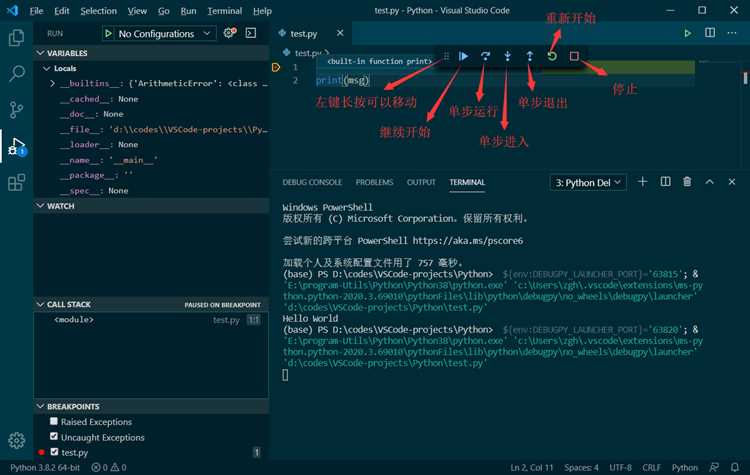
VSCode использует встроенный отладчик Python, который активируется через конфигурационный файл launch.json. Для проекта с одним файлом или модулем можно создать минимальный профиль запуска через палитру команд Run and Debug → Python File.
Для более сложных сценариев полезно задать отдельные конфигурации:
- type: указывается python.
- request: выбирается launch для запуска или attach для подключения к процессу.
- program: путь к скрипту, который нужно выполнить.
Дополнительно можно включить:
- args: список аргументов командной строки.
- env: словарь переменных окружения для процесса.
- cwd: рабочий каталог, если проект использует относительные пути.
Конфигурация тестирования через pytest или unittest
Для интеграции тестирования в VSCode необходимо установить выбранный фреймворк:
- pip install pytest – для pytest
- pip install unittest2 или встроенный модуль unittest – для стандартного тестирования
Далее в файле .vscode/settings.json включается тестирование и указывается фреймворк:
- «python.testing.unittestEnabled»: true для unittest
- «python.testing.pytestEnabled»: true для pytest
- «python.testing.pytestArgs» – список директорий или файлов с тестами
Для pytest рекомендуется структура проекта:
- Создать папку tests в корне проекта.
- Разместить файлы с именами test_*.py.
- Запускать тесты через палитру команд Python: Run All Tests или комбинацию Ctrl+Shift+T.
Unittest использует классы, наследуемые от unittest.TestCase. Тестовые методы должны начинаться с test_. В настройках VSCode можно указать папку с тестами и использовать параметр «cwd», чтобы корректно обрабатывались относительные пути. Это позволяет одновременно запускать модульные проверки и интеграционные сценарии без изменения основной структуры проекта.
Настройка IntelliSense и работы с импортами
IntelliSense в VSCode управляется расширением Python и сервером Pylance. Для активации необходимо в настройках включить «python.languageServer»: «Pylance». Это обеспечивает автодополнение, подсказки типов и навигацию по функциям и классам.
Для корректной работы автодополнения важно правильно настроить пути поиска модулей. В settings.json указываются дополнительные каталоги через параметр «python.analysis.extraPaths», например:
- ${workspaceFolder}/src – для локальных библиотек
- ${workspaceFolder}/venv/Lib/site-packages – для пакетов виртуального окружения
VSCode автоматически отслеживает изменения в импортах, но при добавлении новых папок или библиотек рекомендуется выполнить команду Reload Window для пересканирования. Также можно использовать быстрый импорт через комбинацию Ctrl+., которая предлагает добавить недостающие модули или исправить пути.
Для проектов с большим количеством пакетов стоит включить проверку типов mypy через «python.linting.mypyEnabled»: true. Это позволяет IntelliSense точнее определять доступные методы и предупреждать о несовпадениях при импортах, повышая точность автодополнения и снижения ошибок при сборке проекта.
Вопрос-ответ:
Как выбрать правильный интерпретатор Python для проекта в VSCode?
Для проекта с отдельным виртуальным окружением рекомендуется использовать локальный интерпретатор из папки venv. В палитре команд вызывается Python: Select Interpreter, где отображаются все найденные версии Python. После выбора путь сохраняется в файле .vscode/settings.json и применяется ко всем запуском и расширениям Python.
Как подключить линтер Pylint или Flake8 и настроить его под конкретные правила?
Линтер устанавливается через pip install pylint или pip install flake8. После включения проверки кода в settings.json можно указать путь к конфигурационным файлам (.pylintrc для Pylint, .flake8 для Flake8) и задать отключаемые правила, уровни сообщений и каталоги, которые нужно исключить из проверки.
Можно ли автоматически форматировать код при сохранении файла в VSCode?
Да. Для этого выбирается форматтер (Black или autopep8) через «python.formatting.provider» в settings.json. Затем включается параметр «editor.formatOnSave»: true. При сохранении файла выбранный инструмент автоматически приводит код к заданному стилю, учитывая дополнительные параметры, указанные через python.formatting.blackArgs или python.formatting.autopep8Args.
Как настроить тестирование с использованием pytest в VSCode?
Сначала устанавливается pytest через pip install pytest. В settings.json включается параметр «python.testing.pytestEnabled»: true и указываются директории с тестами через «python.testing.pytestArgs». Тестовые файлы должны иметь имена вида test_*.py, а функции — начинаться с test_. Запуск производится через команду Python: Run All Tests или сочетание клавиш Ctrl+Shift+T.

 Загрузка...