Содержание статьи
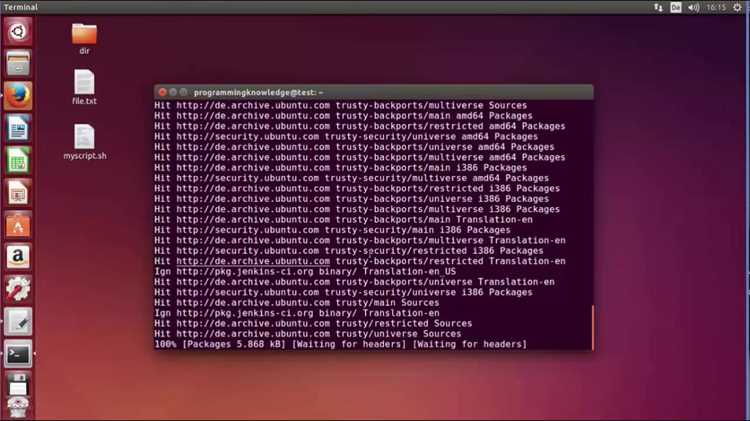
npm (Node Package Manager) представляет собой инструмент для управления библиотеками и модулями Node.js на Linux. Он позволяет устанавливать, обновлять и удалять пакеты, а также управлять зависимостями проектов. npm используется как в локальных проектах, так и для глобальных утилит, что упрощает разработку и поддержку приложений.
Для работы с npm необходима установленная Node.js. Проверить наличие можно командой node -v для Node.js и npm -v для менеджера пакетов. Если версии не отображаются, их следует установить через пакетный менеджер дистрибутива, например apt для Debian/Ubuntu или yum для CentOS.
Установка npm включает настройку глобального и локального хранилища пакетов. Для глобальной установки используется флаг -g, что позволяет использовать пакеты в системе без привязки к проекту. Локальная установка ограничивает пакеты текущей директорией и фиксирует их в файле package.json, что облегчает управление зависимостями и контроль версий.
npm обеспечивает быстрый доступ к тысячам библиотек из реестра npmjs.com. Управление пакетами включает команды install, update и uninstall, а также проверку устаревших версий через npm outdated. Использование этих инструментов снижает вероятность конфликтов зависимостей и ускоряет настройку среды разработки.
Linux npm: назначение, установка и использование

Для проверки наличия npm в системе выполните:
- node -v – проверка версии Node.js;
- npm -v – проверка версии npm.
Если пакеты отсутствуют, их установка зависит от дистрибутива:
- Debian/Ubuntu:
sudo apt update && sudo apt install nodejs npm - CentOS/RHEL:
sudo yum install nodejs npm - Fedora:
sudo dnf install nodejs npm
npm позволяет работать с пакетами двумя способами:
- Глобальная установка:
npm install -g package_name– доступ к пакетам для всей системы; - Локальная установка:
npm install package_name– пакеты подключаются к конкретному проекту и фиксируются в package.json.
Для управления пакетами и зависимостями используются команды:
- npm install – установка пакета;
- npm update – обновление до последней версии;
- npm uninstall – удаление пакета;
- npm outdated – проверка устаревших пакетов;
- npm init – создание файла package.json для нового проекта.
Для предотвращения конфликтов версий рекомендуется фиксировать версии зависимостей в package.json и использовать package-lock.json, что обеспечивает стабильность при переносе проекта между системами.
Что такое npm и для чего он нужен в Linux
npm необходим для:
- Установки сторонних библиотек и утилит, которые не входят в стандартный пакет Node.js;
- Управления версиями пакетов, чтобы проект оставался совместимым при обновлениях;
- Создания и поддержки package.json, где фиксируются все зависимости и скрипты проекта;
- Автоматизации повторяющихся задач, например сборки проекта или запуска тестов через npm-скрипты;
- Обеспечения совместимости между различными средами разработки и серверами.
В Linux npm используется как глобально, так и локально. Глобальная установка пакетов делает их доступными во всей системе через командную строку, локальная – только в рамках конкретного проекта, что снижает риск конфликтов зависимостей. Для стабильной работы рекомендуется регулярно проверять устаревшие пакеты командой npm outdated и фиксировать версии в package-lock.json.
Проверка наличия npm и Node.js на системе
Для работы с npm требуется установленная Node.js. Проверка наличия компонентов выполняется в терминале Linux следующими командами:
- npm -v – отображает версию npm.
Если команды не возвращают версии, это означает, что Node.js и npm отсутствуют или не добавлены в системный путь PATH. В этом случае необходимо выполнить установку через пакетный менеджер дистрибутива:
- Debian/Ubuntu:
sudo apt update && sudo apt install nodejs npm - CentOS/RHEL:
sudo yum install nodejs npm - Fedora:
sudo dnf install nodejs npm
После установки рекомендуется повторно выполнить node -v и npm -v, чтобы убедиться в корректной работе инструментов. Для локальной разработки также полезно проверить доступность npm в проектной директории через npm list.
Установка npm на различных дистрибутивах Linux
Установка npm зависит от выбранного дистрибутива и версии Node.js, которую вы планируете использовать. Рекомендуется использовать официальные репозитории или NodeSource для получения актуальных версий.
| Дистрибутив | Команда установки | Примечания |
|---|---|---|
| Debian/Ubuntu | sudo apt update && sudo apt install nodejs npm |
Устанавливается последняя доступная версия из репозитория. Для новейших версий Node.js использовать NodeSource: curl -fsSL https://deb.nodesource.com/setup_20.x | sudo -E bash - && sudo apt install nodejs |
| CentOS/RHEL | sudo yum install nodejs npm |
Для более свежих версий подключить репозиторий NodeSource: curl -fsSL https://rpm.nodesource.com/setup_20.x | sudo bash - && sudo yum install nodejs |
| Fedora | sudo dnf install nodejs npm |
Для новейших версий Node.js использовать NodeSource аналогично CentOS/RHEL |
| Arch Linux | sudo pacman -S nodejs npm |
Всегда получает последнюю стабильную версию из официального репозитория Arch |
После установки следует проверить версии Node.js и npm через node -v и npm -v. Если требуется глобальная установка пакетов, рекомендуется добавить права суперпользователя с sudo или настроить пользовательский каталог npm для избегания конфликтов.
Создание и управление пакетами через npm
Для создания нового пакета в проекте используйте команду npm init. Она генерирует файл package.json, где фиксируются название, версия, зависимости и скрипты проекта. Для ускоренной и автоматической генерации можно использовать npm init -y, который создаёт файл с настройками по умолчанию.
Установка пакетов осуществляется командой npm install package_name. Для локальной интеграции в проект достаточно выполнить установку без флагов. Для глобального доступа к утилите добавьте флаг -g:
- npm install express – локальная установка библиотеки Express;
- npm install -g nodemon – глобальная установка инструмента Nodemon.
Обновление пакетов выполняется через npm update package_name или npm update для всех зависимостей. Для удаления используется npm uninstall package_name. Проверка устаревших пакетов осуществляется командой npm outdated, а конкретные версии фиксируются в package-lock.json для предотвращения конфликтов.
Для управления скриптами проекта в package.json используется раздел «scripts». Примеры:
- npm run start – запуск основного приложения;
- npm run test – выполнение тестов;
- npm run build – сборка проекта.
Рекомендуется использовать локальные пакеты для зависимостей проекта и глобальные – для инструментов командной строки, чтобы обеспечить совместимость и избежать конфликтов версий между проектами.
Обновление и удаление пакетов в Linux с npm
Для обновления пакетов в проекте используется команда npm update. Она автоматически поднимает версии установленных зависимостей до последних допустимых, указанных в package.json. Для обновления конкретного пакета применяют npm update package_name.
Удаление пакета выполняется командой npm uninstall package_name. Для глобально установленных пакетов добавляют флаг -g, например: npm uninstall -g nodemon. После удаления рекомендуется проверить package.json и package-lock.json, чтобы убедиться, что зависимости корректно обновились.
При работе с проектами рекомендуется обновлять пакеты поэтапно и фиксировать версии в package-lock.json, чтобы избежать несовместимости библиотек и конфликтов при совместной разработке или переносе проекта на другие машины.
Решение распространённых проблем при работе с npm
При работе с npm на Linux могут возникать ошибки, связанные с правами доступа, зависимостями или версиями Node.js. Основные методы их устранения включают:
- Проблемы с правами доступа: При ошибках EACCES или permission denied используйте команду
sudoдля глобальных пакетов или настройте пользовательский каталог npm черезnpm config set prefix ~/.npm-globalи добавьте путь в PATH. - Конфликты зависимостей: Выполните
npm install --legacy-peer-depsдля игнорирования несовместимых peer-зависимостей или удалите node_modules и package-lock.json с последующей переустановкойnpm install. - Ошибки версии Node.js: Используйте Node Version Manager (nvm) для переключения между версиями Node.js:
nvm install 20 && nvm use 20. - Проблемы с кэшем: Очистите кэш npm через
npm cache clean --forceдля решения ошибок при установке пакетов. - Проблемы с глобальными пакетами: Проверьте глобальный путь через
npm root -gи убедитесь, что он доступен в PATH.
Регулярная проверка npm outdated и фиксирование версий зависимостей в package-lock.json снижает риск появления ошибок и обеспечивает стабильность проекта при обновлениях.
Вопрос-ответ:
Что такое npm и зачем он нужен на Linux?
npm (Node Package Manager) — это менеджер пакетов для Node.js. Он позволяет устанавливать библиотеки, управлять зависимостями проектов и запускать скрипты. С его помощью разработчик может подключать внешние модули без ручного скачивания и следить за совместимостью версий.
Как проверить, установлен ли Node.js и npm на системе?
Для проверки используйте команды node -v и npm -v. Первая выводит версию Node.js, вторая — версию npm. Если команды не возвращают значение, значит, компоненты не установлены или не добавлены в системный путь PATH.
Каким образом устанавливать npm на разных дистрибутивах Linux?
В Debian и Ubuntu используют sudo apt install nodejs npm. В CentOS и RHEL — sudo yum install nodejs npm. Fedora поддерживает sudo dnf install nodejs npm, а Arch Linux — sudo pacman -S nodejs npm. Для получения последних версий Node.js рекомендуется подключать репозитории NodeSource.
Как управлять пакетами внутри проекта через npm?
Для нового проекта создают файл package.json командой npm init. Установка пакетов осуществляется через npm install package_name. Для удаления используют npm uninstall package_name. Локальная установка ограничивает пакет проектом, а глобальная делает его доступным в системе через командную строку.
Какие ошибки при работе с npm встречаются чаще всего и как их решать?
Частые проблемы включают ошибки прав доступа (EACCES), конфликты зависимостей, устаревшие версии Node.js и поврежденный кэш. Для их решения используют sudo или настройку пользовательского каталога npm, команды npm install —legacy-peer-deps, nvm для смены версии Node.js и npm cache clean —force для очистки кэша. Регулярная проверка npm outdated помогает следить за обновлениями.
Как правильно устанавливать npm на Linux и проверять его работоспособность?
Установка npm зависит от дистрибутива Linux. Для Debian и Ubuntu используют sudo apt install nodejs npm, для CentOS и RHEL — sudo yum install nodejs npm, для Fedora — sudo dnf install nodejs npm. После установки проверяют корректность командой node -v для Node.js и npm -v для npm. Если версии отображаются, инструменты готовы к работе. Для глобальных пакетов используют флаг -g, для локальных — установка без флагов.
Как управлять зависимостями проекта через npm и фиксировать версии пакетов?
Создание файла package.json выполняется командой npm init, где указываются зависимости и скрипты проекта. Установка пакетов осуществляется через npm install package_name. Для удаления используют npm uninstall package_name. Файл package-lock.json фиксирует точные версии зависимостей, что предотвращает конфликты при обновлении пакетов или переносе проекта на другую систему.

 Загрузка...