Содержание статьи
Google Формы автоматически генерируют диаграммы на основе ответов, но экспорт их в документ требует точных действий. Стандартные методы копирования через буфер обмена часто приводят к искажению масштаба, потере подписей или некорректному отображению цветов. В 90% случаев проблема возникает из-за того, что диаграмма сохраняется как растровое изображение с низким разрешением (72 dpi), что делает её непригодной для печати или редактирования.
Оптимальный способ – использовать встроенную функцию «Скачать как PNG» или «Скачать как SVG» в Google Таблицах, куда привязаны результаты опроса. SVG-формат сохраняет векторную структуру, позволяя масштабировать диаграмму без потери качества. Для этого откройте связанную таблицу, выделите диаграмму, нажмите на три точки в правом верхнем углу и выберите нужный формат. PNG подойдёт для быстрого вставки в Word или Google Docs, SVG – для профессиональной вёрстки в InDesign или Figma.
Если требуется сохранить интерактивность (например, всплывающие подсказки при наведении), используйте экспорт в Google Слайды. Перейдите в Таблицы, выберите диаграмму, скопируйте её (Ctrl+C / Cmd+C) и вставьте в Слайды (Ctrl+Shift+V / Cmd+Shift+V) с параметром «Сохранить связь с таблицей». Это позволит обновлять данные в документе при изменении исходных ответов. Для статичных отчётов достаточно вставить диаграмму как изображение через «Вставка → Изображение → Загрузить с компьютера».
В Microsoft Word избегайте вставки через «Специальная вставка → Рисунок», так как это сжимает изображение. Вместо этого используйте «Вставка → Изображение → Устройство» и загрузите ранее сохранённый файл в высоком разрешении (не менее 300 dpi). Для Google Docs оптимально загружать SVG-файл через «Вставка → Изображение → Загрузить», чтобы сохранить чёткость при изменении масштаба документа.
Как открыть результаты опроса в Google Формах для работы с диаграммами
Перейдите в Google Формы, выберите нужный опрос в списке. В верхней панели нажмите вкладку «Ответы». Здесь отображаются все собранные данные в трёх форматах: сводка, вопросы и отдельные ответы. Для работы с диаграммами используйте вкладку «Сводка» – она автоматически генерирует визуализации по каждому вопросу. Если диаграммы не отображаются, проверьте, что в настройках опроса включён параметр «Собирать адреса электронной почты» или «Ограничить до 1 ответа», так как анонимные ответы могут блокировать часть функций.
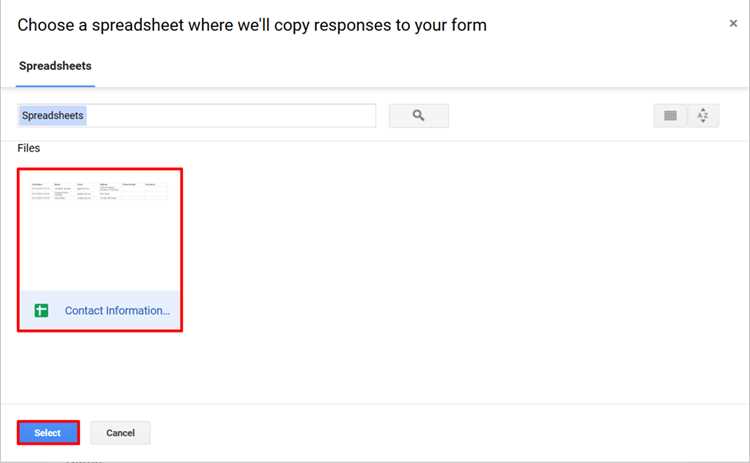
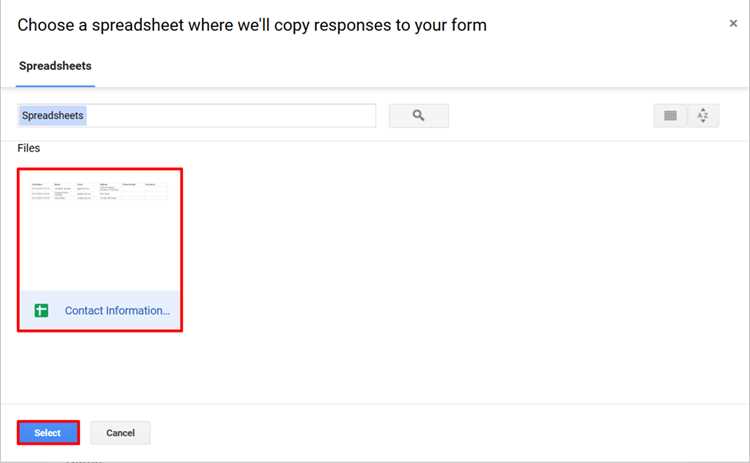
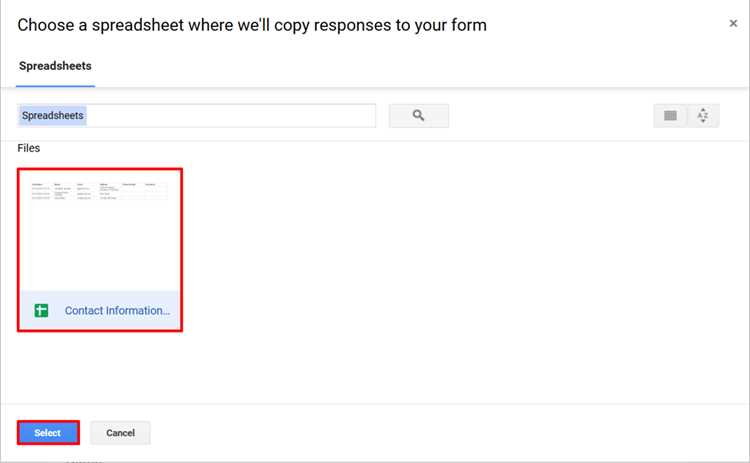
Чтобы экспортировать диаграммы для дальнейшего редактирования, нажмите на иконку Google Sheets (лист с зелёным уголком) в правом верхнем углу вкладки «Ответы». Это создаст связанную таблицу, где данные будут обновляться в реальном времени. В Sheets выделите нужный диапазон ячеек (например, столбцы с вопросами и ответами), затем перейдите в меню «Вставка» → «Диаграмма». Google автоматически предложит подходящий тип визуализации, но его можно изменить в панели справа. Для точной настройки используйте таблицу с параметрами:
| Тип вопроса | Рекомендуемый тип диаграммы | Настройки для корректного отображения |
|---|---|---|
| Одиночный выбор | Круговая или столбчатая | Включите метки данных и проценты |
| Множественный выбор | Гистограмма с накоплением | Отсортируйте ответы по убыванию |
| Шкала (1–5) | Линейчатая | Добавьте среднее значение как линию тренда |
| Текстовый ответ | Облако слов (через дополнения) | Исключите стоп-слова (предлоги, союзы) |
Если требуется сохранить диаграмму как изображение, кликните по ней правой кнопкой мыши в Sheets и выберите «Сохранить изображение». Для вставки в документ Google Docs или презентацию Slides используйте комбинацию Ctrl+C (Cmd+C) → Ctrl+V (Cmd+V) – это сохранит связь с исходными данными. При необходимости отключить автообновление выберите «Вставить» → «Связанный объект» → «Вставить без связи».
Какие способы копирования диаграммы из Google Форм существуют
Первый способ – скриншот. Откройте результаты Google Форм, выберите нужную диаграмму и нажмите PrtSc (Windows) или Cmd + Shift + 4 (macOS) для захвата области. Вставьте изображение в документ через Ctrl + V или Cmd + V. Метод быстрый, но качество зависит от разрешения экрана, а данные не редактируются.
Второй вариант – экспорт в Google Таблицы. Перейдите в раздел «Ответы» Google Форм, нажмите на значок таблицы (⊞) и выберите «Создать новую таблицу». Диаграмма автоматически перенесётся в Таблицу, откуда её можно скопировать через Правый клик → Копировать диаграмму или выделить и вставить в Docs/Word. Преимущество: сохраняется интерактивность и возможность обновления данных.
Третий метод – использование функции «Опубликовать в Интернете». В Google Таблицах откройте диаграмму, нажмите Три точки → Опубликовать диаграмму. Выберите формат HTML для вставки и скопируйте сгенерированный код. Вставьте его в документ через Вставка → HTML (в Google Docs) или как объект в Word. Способ подходит для динамических отчётов, но требует доступа к интернету для отображения.
Четвёртый способ – экспорт в PDF. В Google Форм перейдите в «Ответы», нажмите Три точки → Печать и выберите «Сохранить как PDF». Диаграмма сохранится в векторном качестве, но потеряет интерактивность. Подходит для статичных отчётов, где важна точность графики.
Пятый метод – прямое копирование через буфер обмена. В Google Таблицах выделите диаграмму, нажмите Ctrl + C (Windows) или Cmd + C (macOS), затем вставьте в документ. Работает в Google Docs и некоторых версиях Word, но в последнем может потребоваться вставка через Специальная вставка → Метафайл Windows для сохранения качества.
Шестой вариант – использование надстройки «Export Sheet Data». Установите её из Google Workspace Marketplace, выберите диаграмму в Таблице и экспортируйте в PNG/SVG. Формат SVG сохраняет векторную графику, что полезно для масштабирования без потерь. Надстройка автоматизирует процесс, но требует дополнительных разрешений.
Как сохранить диаграмму из Google Форм в виде изображения
Google Формы автоматически генерируют диаграммы на основе ответов, но экспорт их в виде изображений требует ручных действий. Стандартные инструменты формы не предлагают прямой функции сохранения графиков, поэтому используйте методы, описанные ниже.
Откройте результаты опроса в Google Формах через вкладку «Ответы». Перейдите в раздел «Сводка», где отображаются все диаграммы. Выделите нужный график, щелкнув по нему левой кнопкой мыши – вокруг появится рамка с маркерами изменения размера.
Для сохранения используйте встроенные средства операционной системы:
- Windows: нажмите
Win + Shift + S, выделите область с диаграммой. Скриншот сохранится в буфере обмена, откуда его можно вставить в Paint или другой редактор и экспортировать как PNG/JPEG. - macOS: используйте комбинацию
Cmd + Shift + 4, затем выделите диаграмму. Файл автоматически сохранится на рабочем столе. - Linux (GNOME): нажмите
Shift + Print Screen, выберите область с графиком. Изображение сохранится в папке «Изображения».
Если требуется высокая четкость, увеличьте масштаб страницы до 150–200% перед созданием скриншота. Это предотвратит размытие текста и мелких элементов диаграммы. В браузерах Chrome и Edge масштаб изменяется комбинацией Ctrl + "+" или Ctrl + колесико мыши.
Альтернативный способ – использование расширений для браузера. Например, «GoFullPage» (Chrome) или «FireShot» (Firefox) позволяют захватывать всю страницу или отдельные элементы с сохранением в PNG/PDF. Установите расширение, откройте результаты Google Форм, выберите опцию «Capture selected area» и укажите диаграмму.
Для редактирования перед сохранением используйте бесплатные инструменты:
- GIMP: импортируйте скриншот, обрежьте лишние поля через
Инструменты → Инструменты преобразования → Кадрирование, экспортируйте в нужный формат. - Paint.NET: откройте изображение, выделите диаграмму инструментом «Волшебная палочка» (
S), скопируйте и вставьте в новый файл. - Photopea: онлайн-редактор, поддерживающий слои. Загрузите скриншот, удалите фон через
Выделение → Цветовой диапазон, сохраните как PNG с прозрачностью.
Если диаграмма содержит конфиденциальные данные, перед сохранением удалите лишние элементы. В Google Формах отключите отображение ответов через настройки (значок шестеренки → «Ответы» → снимите галочку с «Показывать сводку ответов»). После этого обновите страницу и сделайте скриншот.
Для массового сохранения диаграмм используйте скрипты Google Apps Script. Откройте Расширения → Apps Script, вставьте код:
function saveChartsAsImages() {
const form = FormApp.getActiveForm();
const responses = form.getResponses();
const charts = form.getSummaryCharts();
charts.forEach((chart, index) => {
const blob = chart.getBlob();
DriveApp.createFile(blob).setName(`chart_${index}.png`);
});
}
Запустите скрипт, предоставив разрешения. Изображения появятся в корне Google Диска с именами chart_0.png, chart_1.png и т.д.
Как вставить сохранённую диаграмму в Google Документы
Сохранённую диаграмму из Google Форм можно вставить в Google Документы двумя способами: через прямое копирование или загрузку файла. Первый метод быстрее, но требует предварительного экспорта диаграммы в виде изображения.
Для копирования откройте диаграмму в Google Формах, щёлкните правой кнопкой мыши по графику и выберите «Сохранить изображение как». Сохраните файл в формате PNG или JPEG – эти форматы поддерживаются Google Документами без потери качества. Избегайте SVG: он может отображаться некорректно.
В Google Документах перейдите в меню «Вставка» → «Изображение» → «Загрузить с компьютера». Выберите сохранённый файл. Диаграмма появится в документе с возможностью изменения размера и обтекания текстом. Для точного масштабирования удерживайте клавишу Shift при изменении размеров.
Если диаграмма требует обновления, замените файл в документе. Для этого щёлкните по изображению правой кнопкой мыши, выберите «Заменить изображение» и загрузите новую версию. Google Документы автоматически сохранит настройки обтекания и выравнивания.
Для вставки диаграммы напрямую из Google Форм без промежуточного сохранения используйте функцию «Копировать диаграмму». В Google Формах нажмите на три точки в правом верхнем углу диаграммы и выберите «Копировать диаграмму». Перейдите в Google Документы и вставьте содержимое буфера обмена (Ctrl+V или Cmd+V). Метод работает только для диаграмм, созданных в Google Формах, а не для сторонних графиков.
При вставке диаграммы через буфер обмена Google Документы создаёт связанный объект. Это значит, что при изменении данных в Google Формах диаграмма в документе обновится автоматически. Чтобы разорвать связь, щёлкните по диаграмме правой кнопкой мыши и выберите «Разорвать связь». После этого диаграмма станет статическим изображением.
Для настройки отображения диаграммы используйте панель инструментов, появляющуюся при её выделении. Доступны параметры:
- Обтекание текстом: «В тексте», «Обтекание», «Сверху и снизу».
- Выравнивание: по левому/правому краю, по центру.
- Отступы: регулируются ползунками или вручную в сантиметрах.
- Прозрачность фона: полезно для наложения на цветные блоки.
Если диаграмма не отображается корректно после вставки, проверьте разрешение исходного файла. Минимальное рекомендуемое разрешение – 1024×768 пикселей. Для печати используйте 300 DPI. При экспорте документа в PDF диаграммы сохраняют качество, но в формате DOCX могут сжиматься – проверяйте результат перед отправкой.
Как перенести диаграмму из Google Форм в Microsoft Word
Откройте результаты Google Форм в браузере. Перейдите на вкладку «Ответы», затем выберите «Сводка ответов». Диаграммы отобразятся автоматически для каждого вопроса с вариантами ответов.
Щелкните правой кнопкой мыши по нужной диаграмме. В контекстном меню выберите «Сохранить изображение как». Укажите формат PNG или JPEG – они обеспечивают лучшее качество при вставке в Word.
Запустите Microsoft Word. Перейдите на вкладку «Вставка», затем нажмите «Рисунки» и выберите «Это устройство». Найдите сохраненный файл диаграммы и подтвердите вставку.
Для точного масштабирования диаграммы используйте маркеры по краям изображения. Удерживайте клавишу Shift при изменении размера, чтобы сохранить пропорции. Это предотвратит искажение текста и элементов графика.
Если диаграмма содержит мелкие детали, увеличьте разрешение при сохранении. В Google Форм нажмите «Настройки» (значок шестеренки) в правом верхнем углу диаграммы и выберите «Скачать как PNG (высокое разрешение)».
Для редактирования цветов или стиля диаграммы используйте встроенные инструменты Word. Выделите изображение, затем перейдите на вкладку «Формат рисунка». Здесь доступны настройки яркости, контрастности и художественных эффектов.
При необходимости добавить подписи или пояснения используйте текстовые блоки Word. Перейдите на вкладку «Вставка», выберите «Текстовое поле» и разместите его рядом с диаграммой. Это упростит восприятие данных.
Сохраните документ в формате DOCX для дальнейшего редактирования. Если требуется предоставить файл без возможности изменений, экспортируйте его в PDF через меню «Файл» → «Экспорт».
Вопрос-ответ:
Можно ли перенести диаграмму из Google Форм в документ без потери качества?
Да, диаграмму из Google Форм можно перенести в документ без потери качества, если использовать правильный способ. Самый простой вариант — сделать скриншот диаграммы с высоким разрешением (например, через инструмент «Ножницы» в Windows или сочетание клавиш на Mac) и вставить изображение в документ. Если нужно сохранить векторное качество, можно экспортировать данные из Google Форм в Google Таблицы, а затем создать диаграмму там. В Таблицах есть функция «Скачать как» → «PDF» или «PNG», что позволяет получить четкое изображение для вставки в документ. Еще один способ — скопировать диаграмму из Форм в Google Документы через меню «Вставка» → «Диаграмма» → «Из Таблиц», если данные связаны с таблицей.

 Загрузка...