Содержание статьи
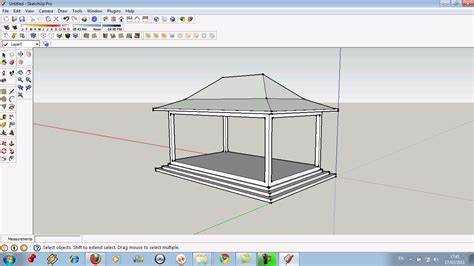
В Скетчап точное изменение размеров объектов критично для корректного проектирования интерьеров, архитектурных элементов и инженерных деталей. Неправильное масштабирование может привести к искажениям пропорций, смещению текстур и нарушению связей между компонентами.
Инструмент Scale позволяет изменять размеры объекта по отдельным осям или пропорционально, используя маркеры углов и граней. Для точного контроля часто применяют числовой ввод: достаточно выбрать объект, активировать Scale и ввести коэффициент, например 1.25 для увеличения на 25% или 0.5 для уменьшения вдвое.
При работе с группами и компонентами важно учитывать, что масштабирование одной копии компонента автоматически отражается на всех его экземплярах. Если требуется изменить размер без влияния на повторяемые объекты, необходимо сначала преобразовать компонент в уникальный.
Особое внимание стоит уделить текстурам и материалам: при масштабировании без корректировки они могут растягиваться. Решением служит включение опции “Resize textures” в настройках или корректировка масштаба вручную после изменения размеров модели.
Импортированные модели из других форматов часто приходят с некорректными единицами измерения. Перед масштабированием рекомендуется проверить исходный размер объекта и сопоставить его с проектными единицами в Скетчап, чтобы избежать необходимости повторной подгонки элементов на этапе сборки сцены.
Как изменить размер одного объекта без искажения пропорций

Чтобы изменить размер объекта пропорционально, необходимо использовать инструмент Scale и удерживать клавишу Shift при растяжении маркеров углов. Это гарантирует одинаковое увеличение по всем осям и сохраняет исходные пропорции модели.
Перед масштабированием рекомендуется выделить объект и проверить его габариты в панели Entity Info. Это позволяет определить текущие размеры и рассчитать точный коэффициент изменения, например 1.2 для увеличения на 20%.
Для числового масштабирования достаточно активировать инструмент Scale, выбрать угол или грань, а затем ввести коэффициент прямо с клавиатуры, подтверждая ввод клавишей Enter. При этом объект изменится пропорционально, без необходимости вручную подгонять каждую ось.
Если объект содержит текстуры, стоит включить опцию “Resize textures” в контекстном меню Scale. Это предотвращает растяжение или сжатие материалов, сохраняя их соотношение с геометрией после изменения размера.
После масштабирования рекомендуется снова проверить габариты через Entity Info и убедиться, что объект соответствует проектным требованиям. Это особенно важно при точном размещении в архитектурных и инженерных моделях.
Масштабирование группы объектов одновременно
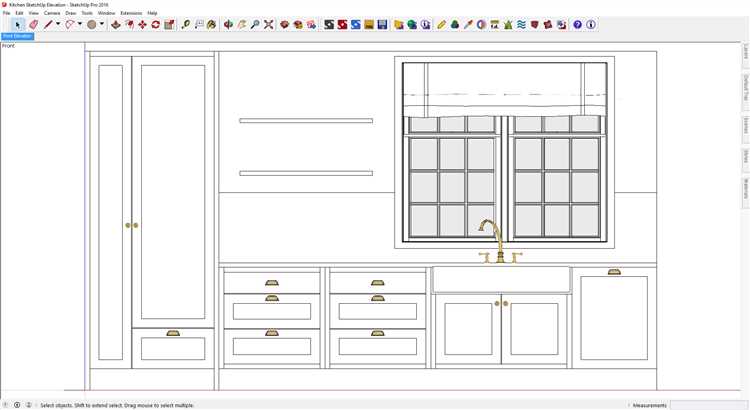
Чтобы изменить размер нескольких объектов одновременно, их нужно сначала объединить в группу. Масштабирование группы гарантирует сохранение относительного расположения всех элементов и предотвращает смещение отдельных объектов.
Пошаговый процесс:
- Выделите все объекты, которые требуется масштабировать.
- Нажмите Right Click → Make Group для создания группы.
- Выберите инструмент Scale и кликните по маркеру угла группы.
- Удерживая Shift, измените размер пропорционально.
- Для точного масштабирования используйте числовой ввод коэффициента в панели инструментов.
Если в группе есть компоненты, важно учитывать их свойство Instance. Масштабирование группы изменяет все экземпляры компонента внутри, но не затрагивает другие копии этого компонента вне группы.
После изменения размера рекомендуется проверить, что текстуры и материалы внутри группы не искажены. При необходимости включите опцию “Resize textures” или вручную подгоните масштаб материалов для каждого объекта.
Для сложных сцен можно использовать несколько вложенных групп. Это позволяет масштабировать крупные блоки элементов без потери контроля над отдельными объектами внутри.
Использование инструмента «Масштаб» для точного увеличения по оси

Для изменения размера объекта строго вдоль одной оси используется инструмент Scale с выбором соответствующего маркера на грани или ребре. Это позволяет корректировать длину, ширину или высоту без влияния на другие размеры.
Точный контроль достигается через числовой ввод. После выделения маркера введите коэффициент увеличения, например 1.3 для увеличения на 30% вдоль выбранной оси, и нажмите Enter. Другие оси останутся неизменными.
Если необходимо сохранить положение объекта относительно другой геометрии, активируйте Move Tool для фиксации одной стороны и масштабируйте противоположную. Это предотвращает смещение объекта относительно плана или сетки.
При работе с компонентами, масштабируемыми по одной оси, стоит учитывать, что изменения отражаются на всех экземплярах компонента. Для уникальной модификации нужно создать отдельный экземпляр через Make Unique.
Для объектов с текстурами включите опцию “Resize textures”, чтобы материалы корректно подстраивались под новые размеры только по выбранной оси, сохраняя пропорции в других направлениях.
Применение числовых значений для масштабирования в миллиметрах и метрах
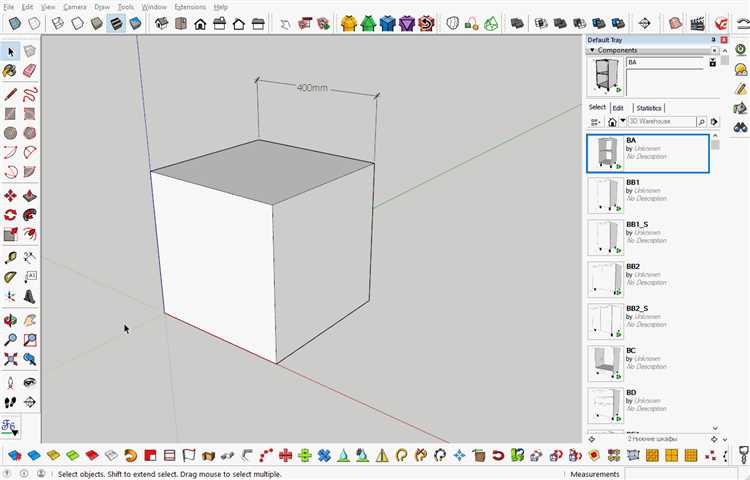
Для точного масштабирования объектов в Скетчап можно использовать числовой ввод в единицах миллиметров или метров. После активации инструмента Scale выделите объект, выберите маркер и введите нужный размер, например 2500mm или 2.5m, затем нажмите Enter. Скетчап автоматически пересчитает коэффициент масштабирования и применит его к объекту.
Если требуется изменить размер объекта пропорционально, используйте числовой ввод после выделения углового маркера. Введите конечный размер по одной из осей, и программа рассчитает масштаб для всех остальных осей автоматически.
При работе с импортированными моделями важно сверять единицы измерения в Window → Model Info → Units. Если исходная модель была в дюймах, а проект ведется в миллиметрах, перед числовым масштабированием необходимо пересчитать размеры в нужные единицы.
Для повторяющихся объектов удобнее создавать шаблонные значения масштаба. Например, мебель стандартного размера можно увеличивать до 1.2m по длине или уменьшать до 0.75m по высоте, вводя точные значения без ручной подгонки.
Числовой ввод также полезен для точной подгонки объектов в сцены с архитектурной сеткой. Можно задать размеры стен, дверей и окон с точностью до миллиметра, обеспечивая корректное совмещение всех элементов.
Фиксация центра объекта при изменении размера

Фиксирование центра объекта позволяет масштабировать его симметрично во всех направлениях без смещения относительно исходного положения. Это особенно важно при работе с архитектурными и инженерными элементами, где точное расположение критично.
Пошаговая инструкция:
- Выделите объект или группу объектов.
- Выберите инструмент Scale.
- Для симметричного изменения размера используйте маркеры углов и удерживайте клавишу Alt (Windows) или Option (Mac). Маркеры будут масштабировать объект относительно его центра.
- Если требуется точный коэффициент масштабирования, введите значение через клавиатуру после выбора маркера, например 1.5 для увеличения на 50%.
- При работе с компонентами убедитесь, что изменения не затрагивают другие экземпляры, если это не требуется. Для уникальной модификации используйте Make Unique.
После изменения размера рекомендуется проверить положение объекта на осевой сетке и в Entity Info, чтобы убедиться, что центр остался фиксированным и элементы сцены не сместились.
Масштабирование компонентов и сохранение их повторяемости

Компоненты в Скетчап создаются для повторного использования, и их масштабирование требует понимания, как изменения повлияют на все экземпляры. Любое изменение размера стандартного компонента автоматически применяется ко всем его копиям в модели.
Для масштабирования без изменения других экземпляров необходимо создать уникальный компонент. Шаги:
- Выделите компонент, который требуется изменить.
- Кликните правой кнопкой и выберите Make Unique.
- Примените инструмент Scale или числовой ввод для изменения размеров нового экземпляра.
При работе с повторяемыми элементами важно сохранять пропорции. Используйте угловые маркеры и клавишу Shift для пропорционального увеличения. Это предотвращает искажения формы, которые могут нарушить симметрию модели.
Если компонент содержит текстуры или материалы, включите опцию “Resize textures”. Она обеспечивает корректное отображение материалов на всех экземплярах после масштабирования.
Для сложных сцен рекомендуется создавать шаблонные компоненты с заранее заданными размерами. Это ускоряет повторное использование элементов без необходимости постоянного масштабирования вручную.
Проблемы с текстурами при увеличении моделей и способы их исправления
При масштабировании моделей в Скетчап текстуры часто растягиваются или искажаются, особенно если размеры объекта меняются более чем на 20–30%. Это приводит к нарушению визуального соотношения материала и геометрии.
Основные причины и методы исправления:
| Проблема | Причина | Способ исправления |
|---|---|---|
| Растяжение текстуры | Масштабирование объекта без включенной опции изменения текстуры | Включить “Resize textures” перед масштабированием или вручную подогнать текстуру через Texture Position |
| Смещение текстуры относительно геометрии | Изменение размера объекта только по одной оси без корректировки UV-карты | Использовать инструмент Position Texture для точного выравнивания на поверхности |
| Искажение узоров на компоненте | Масштабирование компонентов, повторяемых в сцене | Создать уникальный компонент через Make Unique и повторно подогнать текстуру |
| Текстуры слишком мелкие после увеличения | Низкое разрешение исходного материала | Заменить текстуру на более высокое разрешение или увеличить масштаб изображения в редакторе перед применением |
Для сохранения корректного вида моделей рекомендуется проверять текстуры после каждого масштабирования и использовать комбинацию опций Resize textures и ручного позиционирования для всех сложных поверхностей.
Автоматическое масштабирование импортированных моделей из других форматов
Импортированные в Скетчап модели часто имеют другие единицы измерения, что приводит к несоответствию размеров проекту. Для корректной работы используется функция автоматического масштабирования при импорте.
При загрузке модели через File → Import в диалоговом окне можно выбрать опцию Options и указать единицы измерения исходного файла. Скетчап автоматически пересчитает размеры, чтобы объект соответствовал текущим миллиметрам, сантиметрам или метрам проекта.
Для моделей форматов DWG, DXF, 3DS, OBJ рекомендуется включать галочку “Preserve Component Sizes”, чтобы компоненты внутри файла сохраняли пропорции при автоматическом пересчете масштаба.
После импорта важно проверить реальные габариты объекта через Entity Info. Если размеры не совпадают с проектными, используйте числовое масштабирование с точным коэффициентом для исправления отклонений.
Для повторного использования импортированных моделей в других проектах полезно создать шаблон с заранее настроенными единицами и параметрами автоматического масштабирования. Это ускоряет рабочий процесс и минимизирует ошибки при подгонке размеров.
Вопрос-ответ:
Как изменить размер одного объекта в Скетчап, чтобы пропорции не искажались?
Для пропорционального изменения размера используйте инструмент Scale и угловые маркеры, удерживая клавишу Shift. Это гарантирует одинаковое увеличение по всем осям. Для точного контроля можно вводить числовой коэффициент после выбора маркера, например 1.5 для увеличения на 50%. Если объект содержит текстуры, включите “Resize textures”, чтобы они корректно подстраивались под новую геометрию.
Можно ли масштабировать несколько объектов одновременно, сохранив их расположение?
Да, сначала выделите все объекты и объедините их в группу через Right Click → Make Group. После этого инструмент Scale изменяет размеры всей группы, сохраняя относительное расположение элементов. Для пропорционального изменения используйте угловые маркеры с клавишей Shift. Если объекты включают компоненты, их повторяемость вне группы останется без изменений, пока не применён Make Unique.
Как корректно масштабировать объект только по одной оси?
Выберите объект, активируйте Scale и кликните по маркеру, соответствующему нужной оси. Введите числовое значение для точного изменения, например 2 для удвоения длины. Если объект имеет текстуры, включите Resize textures, чтобы материалы подстраивались только вдоль выбранной оси. Для сохранения положения другой стороны объекта используйте инструмент Move, фиксируя опорную грань.
Почему текстуры искажаются после увеличения модели и как это исправить?
Текстуры искажаются, если масштабирование выполнено без активированной опции Resize textures или при изменении размеров по одной оси. Для исправления: включите эту опцию перед масштабированием или вручную настройте позицию и размер текстуры через Texture Position. В случае компонентов с повторяющимися экземплярами используйте Make Unique, чтобы корректно подогнать текстуры только на нужном экземпляре.
Как импортированные модели из других форматов масштабируются автоматически?
При импорте через File → Import можно указать единицы измерения исходного файла в Options. Скетчап пересчитывает размеры, чтобы они соответствовали единицам текущего проекта. Для компонентов включите Preserve Component Sizes, чтобы сохранить их пропорции. После импорта рекомендуется проверять размеры через Entity Info и при необходимости корректировать их числовым масштабированием.
Как сохранить правильные пропорции текстур при масштабировании сложного компонента в Скетчап?
При масштабировании компонентов с текстурами важно включить опцию Resize textures, чтобы материалы изменялись вместе с геометрией. Если компонент повторяется в сцене, любые изменения без Make Unique повлияют на все экземпляры. Для корректного отображения узоров можно использовать инструмент Texture Position, который позволяет вручную подогнать текстуру под новую форму. Также полезно проверять, что размеры объекта соответствуют проектной сетке через Entity Info, чтобы текстуры не растягивались непропорционально.

 Загрузка...