Содержание статьи
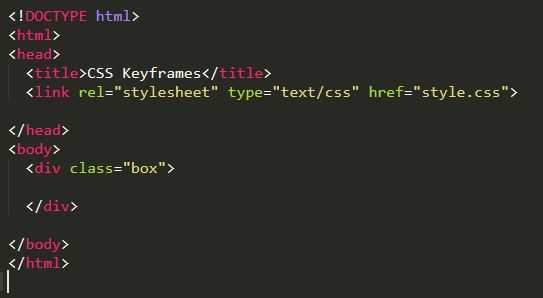
CSS-анимации на базе @keyframes позволяют управлять изменением свойств элементов во времени без JavaScript. Браузер последовательно интерполирует значения CSS-свойств между заданными ключевыми кадрами, рассчитывая промежуточные состояния на каждом кадре отрисовки. Это делает анимации предсказуемыми, синхронизированными с рендерингом и независимыми от логики приложения.
Директива @keyframes описывает не саму анимацию элемента, а сценарий изменения его состояния: какие свойства, в какие моменты и с какими значениями должны быть применены. Активация происходит только после привязки сценария через свойства animation-*. Такой подход позволяет переиспользовать один набор кадров для разных элементов и управлять их поведением через параметры длительности, задержки и повторов.
На практике keyframes применяются для создания микровзаимодействий, индикаторов загрузки, плавных переходов состояний интерфейса и визуальных акцентов. При этом важно учитывать, что не все CSS-свойства одинаково подходят для анимации: браузеры оптимизируют трансформации и прозрачность иначе, чем, например, размеры или позиционирование. Понимание механики keyframes помогает избежать рывков, лишних перерисовок и проблем с производительностью.
Грамотная работа с CSS-анимациями начинается с четкого сценария: какие кадры нужны, какие свойства будут изменяться и как пользователь должен воспринимать движение. @keyframes – это инструмент точного контроля, а не декоративное дополнение, и его использование требует внимания к деталям реализации.
CSS keyframes: что это и как работают анимации
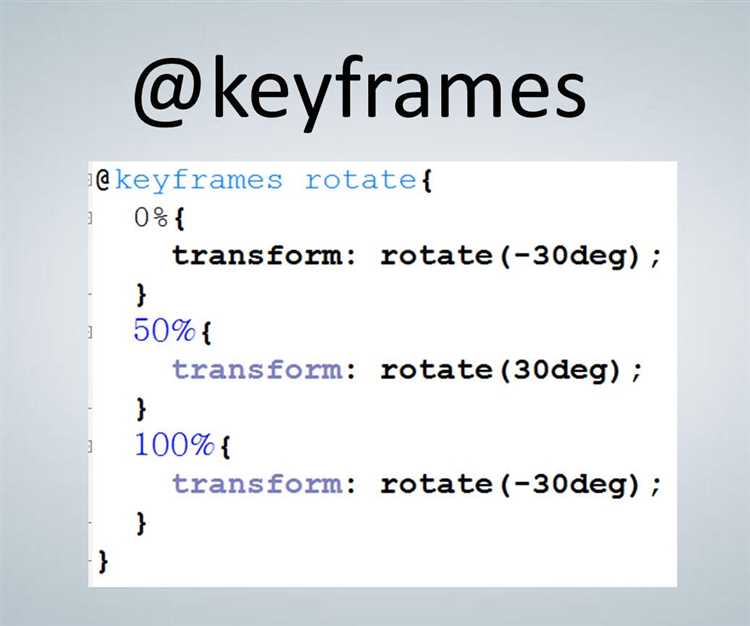
Директива @keyframes задаёт последовательность состояний CSS-свойств во времени. Каждый ключевой кадр описывает конкретный момент анимации в процентах от её длительности или через конструкции from и to. Браузер вычисляет промежуточные значения между кадрами, обновляя их на каждом цикле перерисовки экрана.
Сами keyframes не запускают анимацию. Они становятся активными только после привязки к элементу через свойство animation-name. Дополнительные параметры, такие как animation-duration, animation-delay и animation-iteration-count, определяют временную модель: сколько длится анимация, когда она стартует и сколько раз повторяется.
Анимация работает за счёт интерполяции числовых значений. Для свойств вроде transform и opacity браузер использует оптимизированные пути рендеринга, тогда как изменение размеров, отступов или позиционирования может приводить к перерасчёту макета. Поэтому при проектировании keyframes важно заранее выбирать свойства, которые не затрагивают поток документа.
Порядок выполнения кадров всегда линейный по времени, но визуальное восприятие движения задаётся через animation-timing-function. Эта функция управляет распределением скорости между кадрами и влияет на то, как именно браузер проходит путь от одного состояния к другому, не изменяя сами ключевые точки.
Каждый набор @keyframes может использоваться повторно. Один и тот же сценарий движения применяется к разным элементам с различными параметрами времени, что упрощает поддержку кода и снижает дублирование. Такой подход позволяет строить анимации как модульные компоненты интерфейса.
Что такое @keyframes и как браузер читает кадры анимации
При запуске анимации браузер сначала строит временную шкалу на основе animation-duration и сопоставляет её с процентами, указанными в @keyframes. Затем для каждого кадра отрисовки он интерполирует значения свойств между ближайшими ключевыми точками. Частота обновления обычно синхронизирована с частотой экрана, поэтому вычисления выполняются десятки раз в секунду.
Кадры читаются строго в порядке возрастания процентов, независимо от того, как они расположены в коде. Если некоторые проценты отсутствуют, браузер автоматически достраивает начальные или конечные состояния, используя вычисленные значения свойств элемента до старта анимации.
| Этап | Действие браузера |
|---|---|
| Инициализация | Определение начальных значений свойств и привязка @keyframes к элементу |
| Построение шкалы | Соотнесение процентов keyframes с общей длительностью анимации |
| Интерполяция | Расчёт промежуточных значений свойств между ключевыми кадрами |
| Отрисовка | Обновление визуального состояния элемента на каждом кадре |
Если в @keyframes заданы несовместимые значения свойств, например разные единицы измерения или неанимируемые типы, браузер игнорирует такие переходы. Поэтому при описании кадров важно использовать значения, которые допускают числовую интерполяцию и корректно обрабатываются движком рендеринга.
Как задать проценты и from/to для управления этапами движения
Ключевые кадры в @keyframes описываются через проценты выполнения анимации или с помощью псевдонимов from и to, которые соответствуют значениям 0% и 100%. Проценты указывают не позицию элемента в пространстве, а момент времени, когда должны применяться заданные свойства.
Использование процентов даёт точный контроль над этапами движения. Например, кадр на 30% фиксирует состояние элемента спустя треть общей длительности анимации. Если между кадрами есть большие временные разрывы, браузер растягивает интерполяцию на весь интервал, что напрямую влияет на скорость изменения свойств.
Конструкции from и to подходят для простых сценариев, где требуется лишь начальное и конечное состояние. При этом начальные значения могут быть опущены: если from не задан, браузер возьмёт вычисленные стили элемента на момент старта анимации, а затем будет двигаться к значениям из to.
Проценты можно комбинировать в одном наборе @keyframes. Это позволяет задавать паузы, резкие изменения или сложные траектории. Например, одинаковые значения свойств на 40% и 60% создают визуальную остановку без дополнительных параметров времени.
Расположение кадров в коде не влияет на порядок выполнения – браузер сортирует их по процентам. Однако для читаемости и поддержки рекомендуется располагать ключевые точки последовательно, от меньшего значения к большему, особенно при сложных анимациях с большим числом этапов.
При проектировании движения важно помнить, что проценты привязаны к общей длительности анимации. Изменение animation-duration автоматически масштабирует все этапы, сохраняя пропорции между ними без правок в @keyframes.
Какие CSS-свойства можно анимировать без ошибок отображения
Корректная работа анимаций в @keyframes зависит от того, какие CSS-свойства участвуют в изменении. Браузер без проблем интерполирует числовые значения и те типы данных, для которых определены правила перехода. Неподходящие свойства либо игнорируются, либо приводят к визуальным скачкам.
Наиболее предсказуемо анимируются свойства, не влияющие на расчёт макета и поток документа. Они обрабатываются на этапе компоновки слоёв и не требуют перерасчёта размеров соседних элементов.
- transform – перемещение, масштабирование, повороты и наклоны элементов
- opacity – изменение прозрачности без перерасчёта геометрии
- filter – размытие, яркость и контраст при поддержке браузером
- color и background-color – плавные переходы между цветовыми значениями
Свойства, связанные с размерами и позиционированием, допускают анимацию, но требуют осторожности. Их изменение часто вызывает перерасчёт макета и может приводить к рывкам при сложных сценах.
- width и height – допустимы для простых элементов с фиксированным окружением
- margin и padding – влияют на соседние блоки и поток документа
- top, left, right, bottom – работают только с позиционированными элементами
Некоторые свойства не имеют чётких правил интерполяции и не подходят для keyframes. К ним относятся значения вроде auto, а также большинство свойств, принимающих строковые или дискретные значения. При их использовании браузер просто переключает состояние без промежуточных шагов.
Для стабильного отображения рекомендуется заменять анимацию геометрии на transform, а визуальные эффекты реализовывать через opacity и filter. Такой подход снижает вероятность артефактов и упрощает контроль поведения анимации на разных устройствах.
Как связать @keyframes с элементом через animation-name
Связка выполняется на уровне CSS-правил элемента. После назначения имени браузер ищет соответствующий набор кадров в текущей области видимости стилей и подготавливает временную шкалу для анимации.
- имя чувствительно к регистру и должно быть уникальным в контексте стилей
- допускается использование нескольких имён через запятую
- при отсутствии совпадения анимация не запускается
Если указано несколько значений animation-name, браузер запускает несколько анимаций одновременно. Для каждой из них требуется синхронно задать параметры времени, такие как animation-duration и animation-delay, также через запятую и в том же порядке.
- первое имя соответствует первому значению длительности
- второе имя – второму значению задержки и так далее
- несовпадение количества значений приводит к циклическому применению параметров
Для временного отключения анимации используется значение none. Это позволяет сохранить остальные параметры, не удаляя их из кода, и повторно активировать анимацию заменой значения.
На практике рекомендуется задавать animation-name отдельно от сокращённого свойства animation при сложных сценариях. Такой подход упрощает отладку и снижает риск ошибок при добавлении или замене наборов @keyframes.
Как управлять длительностью, задержкой и количеством повторов
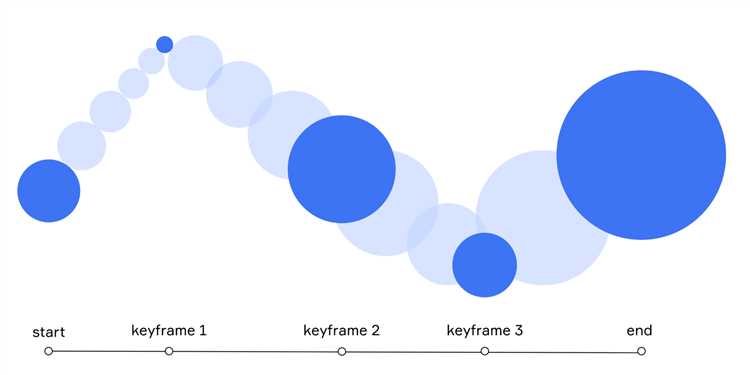
Для контроля времени выполнения анимации используют свойства animation-duration, animation-delay и animation-iteration-count. animation-duration задаёт общую длительность одного цикла в секундах или миллисекундах. Короткие значения ускоряют движение, длинные создают плавный эффект, но могут перегружать визуальное восприятие.
animation-delay определяет паузу перед стартом анимации. Отрицательные значения позволяют начать анимацию не с самого начала keyframes, а с указанного промежуточного состояния, что удобно для синхронизации нескольких элементов.
animation-iteration-count задаёт количество повторов. Значение infinite создаёт бесконечный цикл, а числовые значения фиксируют точное количество повторов. При использовании нескольких анимаций через запятую каждый параметр повторов должен соответствовать имени анимации.
Для комплексных сценариев полезно сочетать эти параметры. Например, одна анимация может иметь короткую длительность и несколько повторов, а другая – длинную и с задержкой, чтобы создать каскадный эффект. Важно проверять, что суммарное время всех циклов и задержек не создаёт слишком длинных пауз для пользователя.
Сокращённое свойство animation позволяет задавать все три параметра одновременно, но при отладке удобнее использовать отдельные свойства. Так легче контролировать поведение каждого элемента и корректно изменять временные характеристики без риска нарушить порядок ключевых кадров.
Как работают timing-function и кривые ускорения
Свойство animation-timing-function определяет распределение скорости анимации между ключевыми кадрами. Оно управляет тем, как браузер интерполирует значения CSS-свойств по времени, создавая ощущение ускорения, замедления или постоянной скорости.
Наиболее используемые функции:
- linear – равномерная скорость от начала до конца, промежуточные состояния распределены линейно
- ease – плавное ускорение в начале и замедление в конце
- ease-in – ускорение к концу анимации
- ease-out – замедление к концу
- ease-in-out – ускорение в начале и замедление в конце цикла
Для тонкой настройки движения используют кривые Безье через функцию cubic-bezier(x1, y1, x2, y2). Параметры x1 и x2 должны находиться в диапазоне 0–1, а y1 и y2 определяют скорость изменения свойств. Значения выше 1 или ниже 0 создают эффект «проскока» или выхода за пределы начальной/конечной позиции.
Практические рекомендации при использовании кривых ускорения:
- Использовать linear для механических или синхронных эффектов, где нужна стабильная скорость
- Применять ease и её варианты для плавных визуальных переходов интерфейса
- Тестировать cubic-bezier на разных длительностях, чтобы убедиться, что движение не слишком резкое или медленное
- Комбинировать различные функции для нескольких анимаций на одном экране, чтобы создать контраст в динамике движения
Правильное использование timing-function повышает восприятие анимации пользователем, делает движение естественным и снижает нагрузку на глаза при длинных или многократных циклах.
Как останавливать, ставить на паузу и перезапускать анимацию
Управление воспроизведением анимации в CSS выполняется через свойства animation-play-state и манипуляции с animation-name. animation-play-state принимает значения running и paused. При paused браузер сохраняет текущие промежуточные значения свойств, позволяя возобновить анимацию с того же кадра.
Простое временное приостановление:
- Назначить animation-play-state: paused; на элемент через класс или псевдокласс
- Вернуть animation-play-state: running;, чтобы продолжить движение
Полная остановка анимации без сохранения текущего состояния достигается сбросом свойства animation-name на none. После этого для повторного запуска необходимо снова указать имя keyframes.
Для циклических анимаций с несколькими повторениями рекомендуется сочетать paused с animation-iteration-count. Это позволяет временно приостанавливать анимацию, не нарушая общего количества повторов, и затем продолжать её корректно до завершения заданного числа циклов.
При перезапуске анимации с самого начала можно использовать сочетание:
- сброс animation-name на none
- микрозадержку через requestAnimationFrame или setTimeout для браузера
- повторное присвоение исходного имени keyframes
Эта техника гарантирует, что все ключевые кадры будут применены заново, а интерполяция свойств начнётся с начального состояния, без скачков или искажений визуального движения.
Как отлаживать и проверять анимации в DevTools
Для проверки работы @keyframes и связанных анимаций браузеры предоставляют встроенные инструменты в DevTools. Они позволяют просматривать текущие состояния, управлять воспроизведением и анализировать промежуточные значения CSS-свойств.
Основные функции DevTools для анимаций:
| Функция | Описание |
|---|---|
| Просмотр списка анимаций | Отображает все active анимации на странице с их ключевыми кадрами и параметрами времени |
| Воспроизведение и пауза | Позволяет запускать, останавливать и ставить на паузу анимацию в реальном времени |
| Регулировка скорости | Изменяет playback rate, что помогает тестировать анимации при ускоренном или замедленном просмотре |
| Редактирование keyframes | Позволяет менять значения свойств и позиции ключевых кадров без правки CSS-файла |
| Слежение за свойствами | Отображает текущие вычисленные значения свойств элемента на каждом кадре анимации |
Практические рекомендации:
- Использовать панель анимаций для проверки синхронности нескольких элементов
- Тестировать разные animation-duration и timing-function, чтобы выявить нежелательные рывки
- Отслеживать эффекты transform и opacity, так как они чаще всего вызывают визуальные баги при сложных анимациях
- Комбинировать с инструментом инспектора для проверки влияния на поток документа и соседние элементы
Использование DevTools позволяет не только выявлять ошибки и артефакты, но и ускоряет процесс оптимизации анимаций, делая их предсказуемыми и стабильными на всех устройствах.

 Загрузка...