Содержание статьи
В последних версиях Google Chrome появилась автоматическая группировка вкладок и функция предварительного просмотра, которая может замедлять работу браузера и усложнять навигацию. Для пользователей с большим количеством открытых страниц это создаёт нагрузку на оперативную память и увеличивает риск случайного закрытия нужной вкладки. Отключение этих функций позволяет ускорить загрузку страниц и упростить управление окнами.
Chrome не предлагает отдельной кнопки для полного отключения вкладок, но управление их поведением возможно через настройки браузера, расширения и скрытые флаги. Например, деактивация функции группировки вкладок удаляет объединённые группы и позволяет переключаться между ними привычным способом. Выключение предварительного просмотра вкладок предотвращает автоматическое воспроизведение видео и отображение миниатюр.
Кроме того, важно контролировать расширения, которые сами создают новые вкладки или изменяют их поведение. Их отключение или удаление напрямую влияет на стабильность работы браузера. В статье подробно рассмотрены все способы ограничить вкладки в Chrome, включая системные настройки, экспериментальные флаги и рекомендации по оптимизации памяти при большом числе открытых страниц.
Отключение группировки вкладок в Chrome
Для начала, введите chrome://flags в адресной строке браузера и нажмите Enter. Это откроет страницу с экспериментальными функциями Chrome. В поле поиска введите Tab Groups и найдите параметр с названием Enable Tab Groups. С помощью выпадающего списка установите значение Disabled. После этого перезапустите браузер для применения изменений.
После отключения группировки вкладок, Chrome вернёт классический способ отображения вкладок. Группировка больше не будет активироваться, и все вкладки будут открываться отдельно друг от друга. Если вы хотите полностью исключить все изменения, касающиеся управления вкладками, повторите шаги и убедитесь, что параметр Tab Groups снова установлен на значение Disabled.
Важно отметить, что эта настройка не влияет на другие функции управления вкладками, такие как закрепление вкладок или работа с расширениями. Эти опции остаются доступными независимо от того, включена ли группировка вкладок.
Выключение функции «Предварительный просмотр вкладок»
Перейдите в настройки экспериментальных функций Chrome, введя chrome://flags в адресной строке и нажмите Enter. В поле поиска введите Tab Hover Cards, чтобы найти нужную настройку. Установите для параметра значение Disabled с помощью выпадающего списка. После этого, для применения изменений, перезапустите браузер.
Отключив предварительный просмотр, Chrome больше не будет показывать миниатюры при наведении на вкладки. Это ускоряет работу браузера и делает его интерфейс более удобным для пользователей с большим количеством открытых страниц, так как визуальные эффекты исчезают.
Если вы решите вернуть функцию, достаточно выполнить те же шаги, установив параметр Tab Hover Cards в положение Enabled.
Блокировка автоматического открытия новых вкладок
Автоматическое открытие новых вкладок может быть вызвано как расширениями, так и самими сайтами. Иногда браузер запускает дополнительные страницы, что может создать неудобства и нагрузку на систему. Чтобы отключить это поведение, выполните несколько простых шагов.
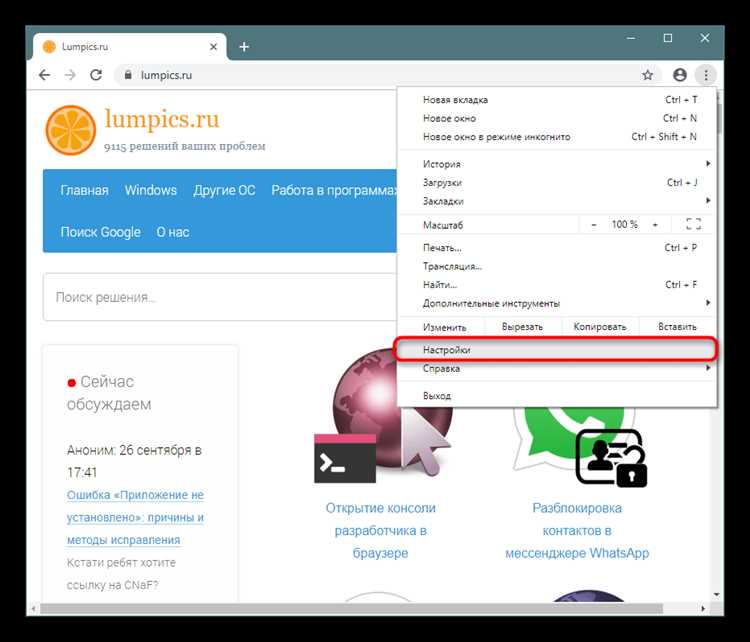
Первое, что нужно сделать, – это проверить настройки самого браузера. Перейдите в раздел настроек, открыв меню Chrome (три точки в правом верхнем углу) и выбрав Настройки. В разделе Конфиденциальность и безопасность отключите опцию Открывать страницы с всплывающими окнами, чтобы предотвратить нежелательные всплывающие окна и автоматическое открытие новых вкладок.
Если проблема сохраняется, возможно, причиной являются расширения. Чтобы отключить их, откройте меню с помощью chrome://extensions, найдите расширения, которые могут быть ответственны за открытие новых вкладок, и отключите или удалите их. Обычно это расширения для уведомлений или социальные плагины.
Для более точной настройки можно также воспользоваться флагами Chrome. Перейдите по адресу chrome://flags и найдите параметр Block Autoplay. Включение этого флага поможет ограничить воспроизведение медиафайлов и вкладок, открывающихся без вашего согласия.
Вместо использования флагов можно установить блокировщик всплывающих окон или использовать сторонние расширения, предназначенные для предотвращения открытия нежелательных вкладок.
Удаление расширений, управляющих вкладками
Множество расширений для Chrome могут изменять поведение вкладок, включая их автоматическое открытие, групировку или создание новых. Если вы хотите вернуть стандартное управление вкладками, необходимо удалить или отключить такие расширения. Рассмотрим, как это сделать.
Для начала откройте меню расширений, перейдя по адресу chrome://extensions в адресной строке. В этом списке отобразятся все установленные расширения. Чтобы найти те, которые могут управлять вкладками, ищите плагины с названиями вроде «Tab Manager», «Tab Grouping» или «Tab Suspender».
Для удаления расширения нажмите на кнопку Удалить рядом с нужным расширением. Это полностью удалит его из браузера и прекратит все его действия с вкладками.
Если вы не хотите удалять расширение, но хотите временно отключить его, используйте переключатель Отключить. Это остановит его работу, не удаляя файл с расширением из браузера, что может быть полезно для последующего восстановления.
В некоторых случаях расширения могут работать скрытно, без явных признаков в интерфейсе. Чтобы убедиться, что все расширения, влияющие на вкладки, отключены, проверьте список активных расширений в chrome://extensions, а также проверьте поведение вкладок при запуске браузера.
Настройка поведения вкладок при запуске браузера
Google Chrome позволяет настроить, какие вкладки будут открываться при запуске браузера. Эти настройки помогают быстрее организовать рабочее пространство и сэкономить ресурсы, если вкладки не нужно открывать каждый раз заново.
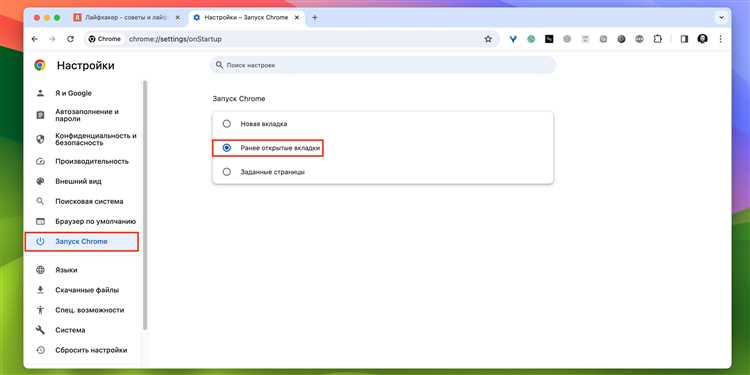
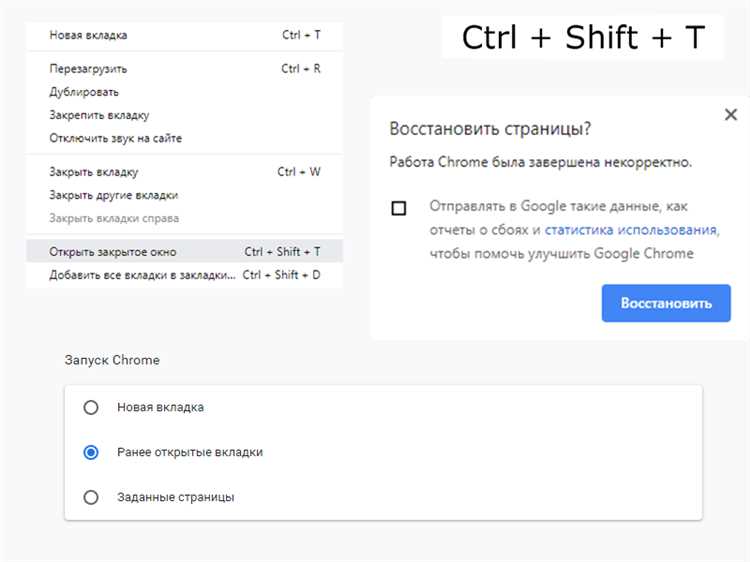
Для настройки поведения вкладок при запуске, откройте меню Chrome, кликнув на три точки в правом верхнем углу, и выберите Настройки. В разделе При запуске у вас будет три варианта:
- Открывать страницу новой вкладки – при каждом запуске браузера будет открываться пустая страница с поисковой строкой.
- Открыть последнюю сессию – при старте браузера будут восстановлены все вкладки и окна, которые были открыты в предыдущий раз.
- Открыть конкретные страницы – вы можете задать несколько страниц, которые будут открываться автоматически при запуске Chrome.
Если вам нужно полностью исключить вкладки, откройте пустую страницу или ограничьтесь только важными, например, настройте опцию Открыть конкретные страницы и укажите URL, который откроется при старте. Для минимизации использования памяти это будет полезно, так как открытые вкладки не будут занимать системные ресурсы.
Чтобы изменить настройки, просто выберите нужный вариант и закройте меню. Это позволит вам настроить запуск браузера таким образом, чтобы все лишние вкладки не открывались автоматически, а только те, которые вам действительно нужны.
Отключение фона и звуков вкладок
Вкладки в Google Chrome могут воспроизводить звуки или иметь фоновое изображение, что может быть неудобно для пользователей, особенно при многозадачности. Чтобы избежать лишнего шума и визуальных элементов, можно отключить эти функции.
Для отключения фона вкладок в Chrome необходимо воспользоваться настройками флагов. Введите chrome://flags в адресной строке браузера и нажмите Enter. Найдите параметр Tab Audio Muting UI Control и установите его значение на Enabled, чтобы при воспроизведении звука на вкладке отображался значок для его отключения. Если вы хотите, чтобы звуки на вкладках не воспроизводились вообще, можно использовать расширение для блокировки автозапуска мультимедийных файлов или сразу отключать звук через интерфейс вкладки.
Для отключения фоновых изображений в вкладках Chrome можно применить несколько решений. В меню браузера зайдите в Настройки и выберите раздел Внешний вид. Здесь можно отключить фон на странице новой вкладки, убрав опцию Фон на новой вкладке или выбрав стандартный белый фон.
В случае, если вам нужно отключить звуки, которые воспроизводятся при открытии определённых страниц, также стоит проверить настройки для блокировки автозапуска видео и аудио. Эти параметры можно найти в разделе Настройки сайта в настройках Chrome, где можно запретить воспроизведение медиафайлов на всех или отдельных страницах.
Использование экспериментальных флагов для контроля вкладок
Google Chrome предоставляет доступ к экспериментальным функциям через флаги, которые позволяют более детально настроить поведение вкладок. Эти настройки не всегда доступны в стандартных меню, но могут значительно улучшить управление вкладками, особенно при большом их количестве.
Чтобы воспользоваться экспериментальными флагами, выполните следующие шаги:
- Введите в адресной строке chrome://flags и нажмите Enter.
- На странице с флагами найдите параметры, связанные с вкладками, например, Tab Groups, Tab Hover Cards, Auto-Discardable Tabs.
Некоторые полезные флаги для контроля вкладок:
- Tab Groups – позволяет откл
Сброс настроек вкладок к стандартным параметрам
Иногда при изменении настроек или установке расширений могут возникать проблемы с поведением вкладок в Google Chrome. Если вам нужно вернуть браузер к стандартным параметрам управления вкладками, вы можете выполнить сброс настроек, чтобы избавиться от изменений, которые не устраивают. Вот как это сделать:
Для сброса настроек выполните следующие шаги:
- Откройте меню Chrome и перейдите в Настройки.
- Прокрутите страницу вниз и выберите Дополнительные настройки.
- В разделе Сброс и очистка выберите опцию Восстановить настройки по умолчанию.
- Подтвердите выбор, нажав Сбросить настройки.
После выполнения этих действий браузер вернёт стандартные настройки для всех параметров, включая вкладки. Это означает, что любые изменения, сделанные вами в управлении вкладками, таких как включение группировки или изменение порядка вкладок, будут отменены. Также все расширения, влияющие на вкладки, будут отключены, но они не будут удалены.
Если вы хотите сбросить только настройки, касающиеся вкладок, можно использовать флаги Chrome. Для этого перейдите по адресу chrome://flags и вручную установите параметры, такие как Tab Groups или Tab Hover Cards, на значение Default. Это вернёт поведение вкладок к стандартным настройкам.
После выполнения сброса вы получите чистую и стабильную работу вкладок, как в исходной версии браузера.
Вопрос-ответ:
Как отключить функцию группировки вкладок в Google Chrome?
Для того чтобы отключить группировку вкладок в Chrome, откройте браузер и перейдите по адресу chrome://flags. В строке поиска введите Tab Groups, чтобы найти настройку. Установите для параметра Tab Groups значение Disabled и перезапустите браузер. После этого вкладки больше не будут группироваться, и вы сможете работать с ними по-старому, как с отдельными вкладками.
Можно ли отключить звуки на вкладках Chrome?
Для отключения звуков на вкладках, перейдите в настройки Chrome, затем выберите раздел Конфиденциальность и безопасность, а после — Настройки сайта. В разделе «Автозапуск медиа» установите запрет на воспроизведение звуков на всех сайтах или на конкретных. Также можно отключить звук на каждой вкладке вручную, кликнув по иконке звука на самой вкладке.
Как вернуть стандартное поведение вкладок после изменения настроек?
Чтобы вернуть вкладки в Google Chrome к стандартным параметрам, откройте меню настроек, прокрутите страницу вниз и выберите Дополнительные. Далее в разделе Сброс и очистка выберите опцию Восстановить настройки по умолчанию. Это сбросит все изменения, включая настройки вкладок, к стандартному состоянию, при этом расширения и данные сохранённого браузера останутся нетронутыми.
Как заблокировать автоматическое открытие новых вкладок в Chrome?
Для блокировки автоматического открытия новых вкладок в Google Chrome перейдите в меню Настройки, затем выберите раздел Конфиденциальность и безопасность. В разделе Настройки сайта выберите опцию Блокировка всплывающих окон, чтобы запретить открытие вкладок без вашего разрешения. Дополнительно можно отключить автоматическое открытие вкладок через настройки расширений в разделе chrome://extensions.
Как отключить предварительный просмотр вкладок при наведении мыши?
Для отключения предварительного просмотра вкладок в Chrome откройте страницу с экспериментальными флагами по адресу chrome://flags. Введите в поиск Tab Hover Cards, затем установите для этого параметра значение Disabled. После перезапуска браузера миниатюры вкладок при наведении больше не будут отображаться.
Как отключить автоматическую группировку вкладок в Google Chrome?
Чтобы отключить группировку вкладок в Chrome, нужно воспользоваться экспериментальными функциями. Для этого введите в адресной строке chrome://flags и нажмите Enter. Найдите настройку с названием Tab Groups и установите для неё значение Disabled. После этого браузер больше не будет группировать вкладки, и они будут отображаться как обычные, отдельные страницы.
Как отключить звуки на вкладках в Google Chrome?
Звуки на вкладках можно отключить, зайдя в настройки Chrome. Перейдите в раздел Настройки сайта в разделе Конфиденциальность и безопасность, и там найдите опцию, отвечающую за автозапуск медиа. Отключив эту настройку, вы сможете блокировать звуки на всех вкладках или на конкретных сайтах, где они воспроизводятся. Кроме того, можно выключить звук прямо на вкладке, кликнув по иконке с изображением динамика.

 Загрузка...