Содержание статьи
LibreOffice Draw позволяет создавать векторные иллюстрации и схемы с точностью до пикселя. Программа поддерживает слои, направляющие и сетку, что облегчает выравнивание объектов и построение сложных композиций. В этом руководстве подробно рассмотрены функции, которые помогают быстро переходить от идеи к готовому документу.
При создании нового документа важно сразу выбрать подходящий шаблон или настроить размер страницы вручную. Использование стандартных форматов, таких как A4 или Letter, упрощает последующую печать и экспорт. Для работы с объектами Draw предоставляет инструменты выделения, выравнивания и группировки, что экономит время при редактировании сложных схем.
Текстовые блоки в Draw можно размещать внутри фигур или свободно на странице. Программа поддерживает форматирование шрифтов, отступы и обтекание текстом, что особенно полезно для создания инфографики и презентаций. Кроме того, вставка изображений и графиков с последующей корректировкой размеров и прозрачности позволяет строить наглядные и информативные материалы.
Экспорт в PDF и другие форматы поддерживает сохранение всех слоев и стилей. Правильная настройка направляющих и сетки обеспечивает точное размещение элементов, что критично для технических чертежей и схем. Использование этих функций снижает риск ошибок и ускоряет подготовку материалов к печати или публикации.
Как работать с LibreOffice Draw: пошаговое руководство
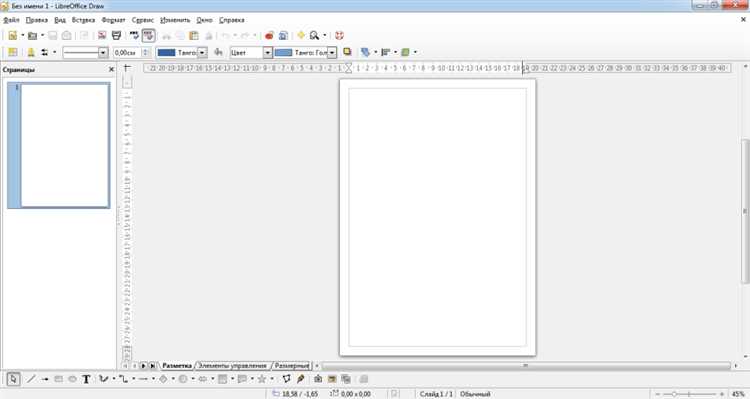
Откройте LibreOffice Draw и выберите Файл → Создать → Рисунок или используйте комбинацию Ctrl+N. Установите размер страницы через Формат → Страница, выбрав A4, Letter или пользовательские размеры. Для точного позиционирования объектов активируйте сетку и направляющие в меню Вид → Сетка и направляющие, а также включите привязку к ним через Вид → Привязка.
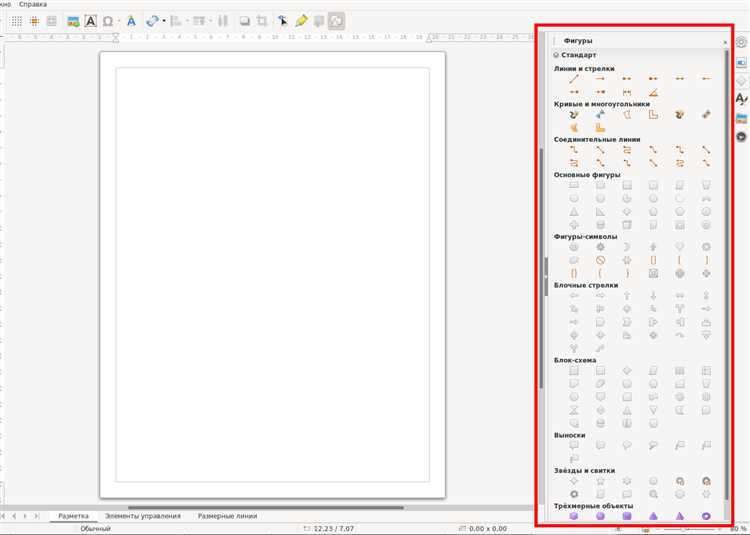
Чтобы добавить фигуру, используйте панель инструментов Фигуры и выберите нужный элемент: прямоугольник, круг, линия или стрелку. Для изменения размеров используйте маркеры на границах фигуры, удерживая Shift для сохранения пропорций. Цвет и градиент настраиваются через Формат → Объект → Заливка, а прозрачность – через Формат → Объект → Прозрачность.
Для добавления текста выберите инструмент Текст и кликните в нужной области. Настройте шрифт, размер и отступы через Формат → Символ и Формат → Абзац. Текст можно вставлять внутрь фигур, что удобно для схем и инфографики. Обтекание текста вокруг объектов настраивается через Формат → Обтекание.
Работа с изображениями и графиками выполняется через Вставка → Изображение или Вставка → График. Для изменения размера используйте маркеры и удерживайте Shift для пропорционального масштабирования. Объекты можно группировать через Правка → Группировать и выравнивать через Формат → Выравнивание.
После завершения работы документ можно сохранить в формате Draw (ODG) или экспортировать в PDF через Файл → Экспорт в PDF. При экспорте убедитесь, что активированы слои и включены все направляющие, чтобы сохранить точное расположение элементов.
Создание нового документа и выбор шаблона
Для начала работы в LibreOffice Draw откройте программу и выберите Файл → Создать → Рисунок или нажмите Ctrl+N. Перед добавлением объектов важно настроить страницу и шаблон, чтобы все элементы располагались корректно.
Выбор шаблона выполняется через Файл → Новый → Шаблон. Draw предлагает следующие варианты:
- Стандартные шаблоны: схемы, плакаты, брошюры с готовой структурой элементов.
- Пользовательские шаблоны: сохранённые ранее макеты с определёнными размерами, цветами и стилями.
- Пустой документ: создаёт чистую страницу, позволяет вручную настроить формат и сетку.
Для точной настройки документа выполните следующие шаги:
- Откройте Формат → Страница и задайте размер: A4, Letter или пользовательский.
- Выберите ориентацию: Книжная или Альбомная.
- Установите поля документа, чтобы текст и объекты не выходили за границы печати.
- Включите сетку и направляющие через Вид → Сетка и направляющие для точного размещения элементов.
Использование шаблона позволяет ускорить работу над проектом и избежать ошибок в размерах и компоновке. Пользовательские шаблоны особенно полезны для регулярного создания инфографики, схем или технических документов с одинаковым стилем.
Добавление и редактирование фигур и линий

Для добавления фигуры в LibreOffice Draw откройте панель Фигуры и выберите нужный элемент: прямоугольник, эллипс, многоугольник, стрелку или линию. Кликните на рабочем поле и перетащите курсор для создания объекта нужного размера.
Изменение размеров выполняется через маркеры на границах фигуры. Удержание Shift сохраняет пропорции, а Ctrl позволяет масштабировать от центра. Для точного позиционирования используйте направляющие и сетку, активируемые в Вид → Сетка и направляющие.
Цвет и заливка настраиваются через Формат → Объект → Заливка. Можно выбрать сплошной цвет, градиент, текстуру или узор. Прозрачность задаётся через Формат → Объект → Прозрачность для наложения фигур друг на друга.
Линии редактируются отдельно. В панели Фигуры → Линии можно выбрать стиль: сплошная, пунктирная, с двойной стрелкой. Толщина линии настраивается через Формат → Объект → Линия. Для кривых и свободных линий используйте инструмент Кривая или Свободная форма, регулируя узлы с помощью Правка → Узлы.
Объекты можно сгруппировать через Правка → Группировать для совместного перемещения и масштабирования. Для отдельных элементов группы можно изменять цвет, размер или положение без разъединения всей группы.
Работа с текстом: вставка, форматирование и обтекание
Для добавления текста в LibreOffice Draw выберите инструмент Текст на панели инструментов и кликните в области документа, где нужно разместить блок. Размер текстового блока можно менять с помощью маркеров, удерживая Shift для пропорционального масштабирования.
Форматирование текста выполняется через Формат → Символ для шрифта, размера, стиля и цвета, а через Формат → Абзац можно настроить отступы, выравнивание и интервалы между строками. Для создания заголовков и списков используйте стандартные элементы форматирования, сохраняя визуальное единообразие документа.
Текст можно вставлять внутри фигур. Для этого кликните внутри объекта и начните ввод. Обтекание текста вокруг объектов настраивается через Формат → Обтекание, выбирая режим: вокруг объекта, сквозное или с отступами. Такой подход упрощает компоновку схем и инфографики.
При работе с длинными блоками текста используйте перенос по словам и автоматическое изменение размера блока через Формат → Автоподбор размера, чтобы избежать обрезки текста. Для совместного редактирования нескольких текстовых элементов удобно группировать объекты и применять форматирование сразу ко всей группе.
Использование слоев для упорядочивания объектов
Слои в LibreOffice Draw позволяют организовывать объекты на разных уровнях, упрощая редактирование и предотвращая случайное перемещение элементов. Для работы со слоями откройте Формат → Слои или используйте панель слоёв.
Основные действия со слоями включают:
- Создание нового слоя: нажмите Добавить и задайте имя, чтобы разграничить объекты по категориям.
- Переключение видимости: включение и отключение слоя позволяет временно скрывать объекты без их удаления.
- Блокировка слоя: защищает все объекты на слое от случайного перемещения или изменения.
- Удаление слоя: полностью удаляет все объекты на слое после подтверждения действия.
Для упорядочивания объектов выполняйте следующие рекомендации:
- Размещайте фоновые элементы, такие как сетки и изображения, на нижнем слое.
- Используйте отдельные слои для текстовых блоков, фигур и графиков.
- Группируйте объекты на одном слое для совместного редактирования.
- Меняйте порядок слоев для корректного наложения элементов на странице.
Применение слоёв ускоряет редактирование сложных схем и презентаций, минимизирует ошибки и облегчает экспорт документа с сохранением структуры объектов.
Применение цветов, градиентов и прозрачности
В LibreOffice Draw цвет объекта задаётся через Формат → Объект → Заливка. Можно выбрать сплошной цвет, градиент, текстуру или узор. Для точного выбора используйте панель Цвета и ввод значений RGB или HEX.
Градиенты настраиваются через Формат → Объект → Заливка → Градиент. Здесь можно выбрать линейный или радиальный тип, указать направление, начальный и конечный цвет, а также добавлять промежуточные точки для плавного перехода оттенков. Использование градиентов помогает создавать объёмные фигуры и визуально выделять элементы схем и диаграмм.
Прозрачность задаётся через Формат → Объект → Прозрачность. Можно указать точный процент непрозрачности, а также применить градиентную прозрачность для постепенного исчезновения объекта. Это удобно для наложения текста на фоны или комбинирования нескольких слоёв без потери читаемости.
Для групп объектов рекомендуется использовать одинаковую заливку и прозрачность на всех элементах, чтобы сохранить визуальное единство. Экспериментирование с градиентами и прозрачностью позволяет создавать профессиональные презентации и инфографику с минимальными усилиями.
Вставка и редактирование изображений и графиков
Для вставки изображения откройте Вставка → Изображение → Из файла и выберите подходящий формат: PNG, JPEG или SVG. После вставки измените размеры объекта через маркеры, удерживая Shift для сохранения пропорций, и разместите его с учётом сетки и направляющих.
Редактирование изображений выполняется через Формат → Изображение, где можно корректировать яркость, контраст, цветовой тон и насыщенность. Используйте Правка → Обрезка для удаления лишних частей без изменения исходного файла. Для наложения нескольких объектов применяется прозрачность через Формат → Объект → Прозрачность.
Графики вставляются через Вставка → График. Draw поддерживает столбчатые, линейные, круговые и комбинированные типы. Данные графика редактируются через Правка → Данные графика, а оформление элементов – через Формат → Элементы графика, включая подписи, легенду, цвета и линии.
Для удобного управления изображениями и графиками группируйте их с другими объектами через Правка → Группировать. Это позволяет перемещать и масштабировать несколько элементов одновременно, сохраняя точное расположение на странице.
Экспорт готовой работы в PDF и другие форматы
Для сохранения документа в формате PDF откройте Файл → Экспорт в PDF. В диалоговом окне задайте следующие параметры:
| Страницы | Выберите диапазон страниц для экспорта или оставьте весь документ |
| Качество изображения | Укажите разрешение (DPI) для графики и фотографий, например 300 DPI для печати |
| Слои и направляющие | Включите экспорт слоев и направляющих, если нужно сохранить точное расположение объектов |
| Защита документа | Можно установить пароль для открытия или редактирования PDF |
Для экспорта в другие форматы используйте Файл → Сохранить как и выберите формат: ODG (Draw), SVG (векторная графика), PNG или JPEG (растровые изображения). При сохранении в растровый формат настройте разрешение для оптимального качества.
Экспорт в PDF рекомендуется для отправки документа по электронной почте или публикации, так как сохраняются все шрифты, цвета и компоновка. Использование векторных форматов, таких как SVG, подходит для дальнейшей работы с графикой в других редакторах без потери качества.
Настройка сетки и направляющих для точного размещения объектов
Для точного выравнивания объектов в LibreOffice Draw включите сетку через Вид → Сетка и направляющие → Показать сетку и активируйте привязку к сетке через Вид → Сетка и направляющие → Привязка к сетке. Это позволяет автоматически позиционировать фигуры, линии и текстовые блоки по регулярным интервалам.
Параметры сетки задаются в Инструменты → Параметры → LibreOffice Draw → Сетка. Можно настроить горизонтальное и вертикальное расстояние между линиями, а также шаг вспомогательных делений для точного размещения мелких элементов.
Направляющие создаются перетаскиванием из линейки по горизонтали или вертикали. Их точное положение задаётся через Формат → Направляющие, указывая координаты. Направляющие фиксируют ключевые линии и границы объектов, упрощая симметричное размещение фигур, текста и графиков.
Комбинируйте сетку и направляющие для сложных макетов: сетка обеспечивает равномерные интервалы, а направляющие фиксируют основные оси и границы элементов. Это ускоряет работу и снижает риск ошибок при компоновке объектов на странице.
Вопрос-ответ:
Как добавить несколько фигур одновременно и перемещать их как один объект?
Выделите все необходимые фигуры с помощью Shift + клик или рамкой выделения, затем используйте Правка → Группировать. После этого объекты можно перемещать, масштабировать и изменять цвет как единый элемент. Чтобы редактировать отдельный объект внутри группы, выберите Правка → Разгруппировать, внесите изменения и снова сгруппируйте.
Можно ли вставить изображение и точно подогнать его размер под фигуру?
Да. После вставки изображения через Вставка → Изображение → Из файла используйте маркеры для изменения размеров и удерживайте Shift, чтобы сохранить пропорции. Если нужно, поместите изображение внутрь фигуры, затем выберите Правка → Обрезка для подгонки к границам фигуры. Это позволяет интегрировать графику в схемы или инфографику без искажений.
Как настроить направляющие для точного выравнивания текста и объектов?
Перетащите направляющие из линейки по горизонтали или вертикали на рабочее поле. Для точного размещения можно указать координаты через Формат → Направляющие. Направляющие помогают выравнивать объекты по одной линии, соблюдать одинаковые отступы между элементами и сохранять симметрию макета. Использование нескольких направляющих одновременно упрощает размещение сложных схем.
Как применить градиент к фигуре и изменить его направление?
Выберите фигуру и откройте Формат → Объект → Заливка → Градиент. В окне настроек можно выбрать линейный или радиальный градиент, задать начальный и конечный цвет, добавить промежуточные точки и указать угол наклона для изменения направления перехода. Это позволяет создавать объёмные элементы и визуально выделять ключевые объекты на схеме.
В каких случаях лучше экспортировать файл в SVG вместо PDF?
SVG подходит, если нужно сохранить векторную структуру объектов и продолжить работу в других редакторах графики. В SVG сохраняются линии, фигуры и текст в исходном виде без растеризации, что позволяет масштабировать документ без потери качества. PDF стоит использовать для печати или обмена готовым макетом с сохранением точного расположения всех элементов.

 Загрузка...