Содержание статьи
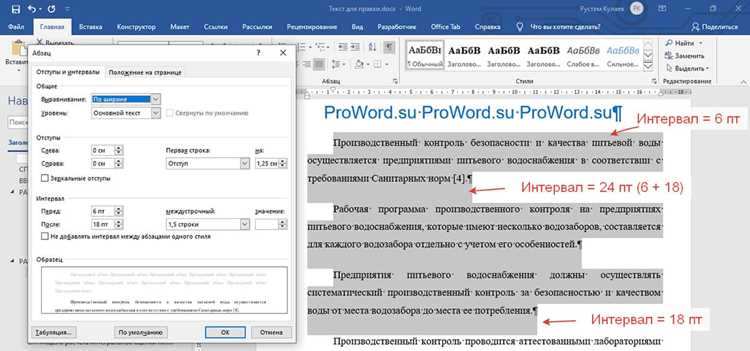
Отступы между текстом и таблицей влияют на читаемость и визуальную структуру документа. По умолчанию в большинстве текстовых редакторов (Microsoft Word, Google Docs, LibreOffice Writer) расстояние между абзацем и таблицей составляет 0 см, что часто приводит к слипанию элементов. Для корректного форматирования используйте параметры интервалов до и после или CSS-свойства, если работаете с HTML.
В Word и аналогичных редакторах выделите таблицу, перейдите в Макет → Свойства таблицы → Таблица и задайте значения в полях Отступ сверху и Отступ снизу. Рекомендуемые значения: 6–12 пт для стандартных документов. В Google Docs аналогичные настройки доступны через Формат → Таблица → Свойства таблицы. Для точной настройки используйте пользовательские стили абзацев.
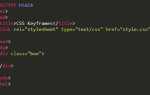
В HTML отступы настраиваются через CSS. Добавьте к таблице свойство margin или padding для родительского элемента. Пример:
table { margin-top: 1em; margin-bottom: 1em; }
Для более гибкого контроля используйте margin-collapse или оберните таблицу в <div> с заданными отступами. В LaTeX применяйте пакет booktabs и команду \addlinespace для регулировки расстояний.
Как добавить отступ перед таблицей в Microsoft Word
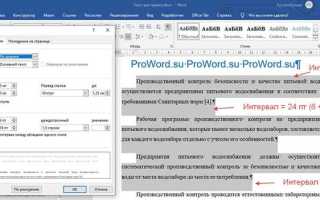
Отступ перед таблицей в Word регулируется через параметры абзаца. Выделите строку текста непосредственно над таблицей, щелкните правой кнопкой мыши и выберите «Абзац». В разделе «Отступы и интервалы» установите значение в поле «Перед» – например, 12 пт для стандартного отступа. Если таблица начинается с новой страницы, этот метод не сработает, так как Word игнорирует отступы перед первым элементом страницы.
Для таблиц, расположенных в начале документа или после разрыва страницы, используйте принудительный разрыв абзаца. Нажмите Enter перед таблицей, затем выделите пустую строку и задайте нужный отступ через параметры абзаца. Альтернативный способ – вставить неразрывный пробел (Ctrl+Shift+Пробел) перед таблицей и настроить отступ для него.
Если таблица вставлена через «Вставка → Таблица», Word автоматически применяет минимальный отступ в 0,5 строки. Чтобы его увеличить, выделите таблицу, перейдите на вкладку «Макет» в разделе «Работа с таблицами» и в группе «Выравнивание» нажмите «Свойства таблицы». Во вкладке «Таблица» установите значение в поле «Отступ сверху» – например, 1 см. Этот метод работает независимо от положения таблицы в документе.
Для точной настройки отступа в миллиметрах используйте линейку. Выделите таблицу, затем перетащите верхний маркер линейки (серый треугольник) на нужное расстояние. Если линейка не отображается, включите её через «Вид → Линейка». Этот способ удобен для визуальной корректировки, но не сохраняет значение при копировании таблицы в другой документ.
В шаблонах с жесткими требованиями к форматированию примените стиль абзаца. Создайте новый стиль с нужным отступом («Главная → Стили → Создать стиль»), затем примените его к абзацу перед таблицей. Это гарантирует единообразие отступов во всем документе и упрощает редактирование при массовых изменениях.
При работе с таблицами, вложенными в другие элементы (например, в текстовые блоки или колонки), отступы могут вести себя нестабильно. В таких случаях выделите таблицу вместе с окружающим текстом, откройте «Свойства таблицы» и вручную задайте отступы в разделе «Обтекание текстом». Убедитесь, что опция «Вокруг» выбрана, иначе отступы будут проигнорированы.
Как изменить расстояние после таблицы в Google Docs
В Google Docs расстояние после таблицы регулируется через параметры абзаца. Выделите таблицу, затем щелкните правой кнопкой мыши и выберите «Свойства таблицы». В открывшемся окне перейдите на вкладку «Абзац» и установите нужное значение в поле «Отступ после» (например, 6 пт или 0,25 см). Альтернативный способ: после вставки таблицы нажмите Enter, чтобы создать новый абзац, затем выделите его и в панели инструментов задайте отступ через кнопку «Увеличить отступ» (значок с треугольником) или вручную в меню «Формат» → «Абзац».
| Метод | Действие | Результат |
|---|---|---|
| Свойства таблицы | Вкладка «Абзац» → «Отступ после» | Изменяет отступ для всей таблицы |
| Ручной абзац | Enter после таблицы → настройка отступа | Добавляет отступ только под таблицей |
| Горячие клавиши | Ctrl+] (Windows) / Cmd+] (Mac) | Увеличивает отступ на 0,5 см |
Минимальный рекомендуемый отступ – 6 пт (0,21 см), чтобы текст не сливался с границами таблицы. Для точной настройки используйте дробные значения (например, 0,15 см) в меню «Формат» → «Абзац» → «Отступы и интервалы».
Как убрать лишние пробелы между текстом и таблицей в LibreOffice Writer
LibreOffice Writer автоматически добавляет отступы перед и после таблиц, что часто приводит к нежелательным пробелам. Эти отступы регулируются параметрами стиля абзаца, привязанного к таблице. Чтобы их убрать, откройте документ, выделите таблицу и перейдите в меню Формат → Абзац или используйте контекстное меню (правый клик по таблице → Таблица → Свойства таблицы).
В окне свойств таблицы перейдите на вкладку Обрамление. Здесь отображаются параметры отступов: Интервал сверху и Интервал снизу. По умолчанию они могут быть установлены в значения от 0,1 до 0,5 см. Установите оба параметра в 0,00 см, чтобы полностью убрать пробелы. Нажмите ОК для применения изменений.
Если пробелы сохраняются, проверьте стиль абзаца, предшествующего таблице. Выделите текст перед таблицей, откройте Стили → Управление стилями (F11) и найдите применяемый стиль. В настройках стиля перейдите на вкладку Отступы и интервалы и убедитесь, что параметры Интервал после абзаца и Интервал перед абзацем равны нулю.
Для точной настройки используйте линейку форматирования. Выделите абзац перед таблицей и переместите маркеры отступов на линейке в крайнее левое положение. Это удалит лишние отступы, если они были заданы вручную. Аналогично поступите с абзацем после таблицы, если пробелы появляются там.
В некоторых случаях пробелы возникают из-за невидимых символов, например, разрывов строк или дополнительных абзацев. Включите отображение непечатаемых символов (Вид → Непечатаемые символы или Ctrl+F10) и удалите лишние символы между текстом и таблицей. Особое внимание уделите символам ¶ (конец абзаца) и ↵ (разрыв строки).
Если таблица вставлена через буфер обмена, LibreOffice может сохранять форматирование исходного документа. Чтобы избежать этого, используйте вставку без форматирования (Правка → Специальная вставка → Неформатированный текст) или очистите форматирование после вставки (Формат → Очистить форматирование). Это сбросит все лишние отступы и стили.
Для массового редактирования документов используйте макросы. Запишите макрос, который последовательно выделяет все таблицы в документе и устанавливает отступы в ноль. Для этого перейдите в Сервис → Макросы → Записать макрос, выполните нужные действия и сохраните макрос. В дальнейшем его можно запускать для автоматической корректировки пробелов.
Если ни один из методов не сработал, проверьте настройки LibreOffice. Перейдите в Сервис → Параметры → LibreOffice Writer → Совместимость и снимите флажок с опции Добавлять интервал между абзацами и таблицами. Это отключит автоматическое добавление пробелов для всех новых документов.
Как настроить отступы с помощью стилей абзаца в Word
Стили абзаца в Word позволяют задавать отступы единообразно для всего документа. Откройте вкладку «Главная», найдите группу «Стили» и выберите нужный стиль (например, «Обычный» или «Заголовок 1»). Щелкните правой кнопкой мыши по стилю и выберите «Изменить». В открывшемся окне нажмите «Формат» → «Абзац». Здесь настраиваются отступы: «Первая строка» (красная строка), «Слева» и «Справа» – в сантиметрах или миллиметрах. Для точной настройки используйте значения с шагом 0,1 см.
Для отступа перед или после абзаца перейдите в раздел «Интервал» того же окна. Укажите значения в пунктах (pt) или сантиметрах. Например, 12 pt ≈ 0,42 см – стандартный отступ между абзацами. Избегайте ручной настройки пробелов клавишей Enter: это нарушает структуру документа и усложняет редактирование. Примените изменения ко всем абзацам с выбранным стилем, установив флажок «Обновлять автоматически».
Чтобы создать пользовательский стиль с уникальными отступами, нажмите «Создать стиль» в группе «Стили». Задайте имя (например, «Текст с отступом 1,5 см») и настройте параметры абзаца. Сохраните стиль для быстрого применения в будущих документах. Для массового изменения отступов выделите текст, выберите стиль и нажмите «Обновить стиль в соответствии с выделенным фрагментом».
Проверьте результат в режиме «Черновик» (вкладка «Вид»), чтобы увидеть невидимые символы форматирования. Если отступы не соответствуют ожиданиям, убедитесь, что в документе нет ручных настроек абзацев, перекрывающих стили. Используйте комбинацию Ctrl+Q для сброса форматирования абзаца к стилю по умолчанию.
Как задать фиксированный отступ между текстом и таблицей в HTML-документе
margin: 0 0 25px;– отступ только снизу таблицы.margin: 10px 0 10px 0;– равные отступы сверху и снизу.margin-left: 40px;– отступ слева, если таблица смещена относительно текста.
Если таблица встроена в контейнер (например, <div>), отступы можно задать через родительский элемент. Добавьте padding к контейнеру: padding-bottom: 18px; перед таблицей или padding-top: 18px; после. Это полезно, когда таблица должна сохранять отступы независимо от соседних элементов. Для сложных макетов комбинируйте margin и padding, но следите за наложением отступов (collapsing margins) – в таких случаях используйте overflow: auto; у родителя.
Как исправить слипание текста и таблицы в PDF после экспорта
Проблема слипания текста и таблицы в PDF возникает из-за отсутствия явных отступов при конвертации документа. Большинство редакторов (Microsoft Word, LibreOffice, Google Docs) игнорируют или некорректно применяют параметры форматирования при экспорте в PDF. Решение зависит от используемого инструмента и версии ПО.
В Microsoft Word 2019 и новее откройте документ, выделите таблицу, перейдите в раздел «Макет» → «Свойства таблицы» → «Параметры». Установите значения полей «Сверху» и «Снизу» не менее 6 пт (0,21 см). Для текста перед таблицей добавьте абзацный отступ: выделите текст, нажмите правой кнопкой мыши → «Абзац» → «Отступы и интервалы» → «Интервал после» – 12 пт (0,42 см). Сохраните изменения и экспортируйте в PDF через «Файл» → «Экспорт» → «Создать PDF/XPS».
В LibreOffice Writer проблема решается через стили. Выделите таблицу, нажмите F11, создайте новый стиль на основе «Таблица». В настройках стиля перейдите на вкладку «Обрамление» и установите отступы: «Расстояние до содержимого» – 0,2 см сверху и снизу. Для текста используйте стиль «Основной текст» с параметром «Интервал после абзаца» – 0,3 см. Экспортируйте в PDF через «Файл» → «Экспорт в PDF», убедитесь, что в настройках экспорта включена опция «Экспортировать автоматические стили».
Google Docs не поддерживает тонкую настройку отступов для таблиц напрямую. Обходной путь: добавьте пустую строку перед и после таблицы, затем вручную уменьшите её высоту до 0,1 см. Для этого выделите строку, нажмите правой кнопкой → «Свойства таблицы» → «Строка» → «Высота» – 0,1 см. Альтернатива – экспортируйте документ в Word (.docx), настройте отступы там и конвертируйте в PDF.
Если PDF уже создан, исправьте его с помощью Adobe Acrobat Pro. Откройте файл, выберите инструмент «Редактировать PDF» (Ctrl+Shift+E), кликните по таблице. В панели справа настройте отступы в разделе «Макет»: «Поля» – 0,2 см сверху и снизу. Для текста выделите абзац, в разделе «Форматирование» установите «Интервал после» – 0,3 см. Сохраните изменения (Ctrl+S).
Для автоматизации процесса используйте LaTeX. В преамбуле документа добавьте пакеты:
 ckage{booktabs}
\setlength{\abovetopsep}{6pt}
\setlength{\belowbottomsep}{6pt}
Для таблицы применяйте окружение tabular с параметрами:
\begin{tabular}{lcr}
\toprule
Заголовок 1 & Заголовок 2 & Заголовок 3 \\
\midrule
Данные & 123 & 456 \\
\bottomrule
\end{tabular}
Отступы вокруг таблицы регулируются командами \vspace{0.3cm} перед и после окружения.
Проверьте результат экспорта с помощью таблицы сравнения настроек для разных редакторов:
| Редактор | Минимальный отступ таблицы (см) | Минимальный интервал текста (см) | Инструмент настройки |
|---|---|---|---|
| Microsoft Word | 0,21 | 0,42 | Свойства таблицы / Абзац |
| LibreOffice Writer | 0,2 | 0,3 | Стили / Обрамление |
| Google Docs | 0,1 (обходной путь) | – | Свойства строки |
| Adobe Acrobat Pro | 0,2 | 0,3 | Инструмент редактирования |
| LaTeX | 0,21 (через \abovetopsep) |
0,3 (через \vspace) |
Пакет booktabs |
Если ни один из методов не сработал, экспортируйте документ в формат .odt (OpenDocument), откройте его в LibreOffice и повторите настройку отступов. Этот формат лучше сохраняет параметры форматирования при конвертации в PDF.
Как использовать CSS-свойства margin и padding для таблиц в веб-документах
CSS-свойства margin и padding управляют внешними и внутренними отступами таблиц, но работают по-разному в зависимости от структуры HTML. Для таблиц с <table> по умолчанию margin применяется ко всему блоку, а padding – к ячейкам <td> и <th>. Если таблица обёрнута в <div>, отступы можно задавать как для контейнера, так и для самой таблицы.
Чтобы добавить отступ между текстом и таблицей, используйте margin на уровне таблицы или её родительского элемента. Например:
table { margin: 20px 0; }– создаст отступы сверху и снизу по 20 пикселей.div.table-container { margin-bottom: 30px; }– отодвинет таблицу от следующего элемента на 30 пикселей.
Избегайте применения margin к ячейкам – это не поддерживается в большинстве браузеров и приведёт к некорректному отображению.
padding регулирует пространство внутри ячеек. Для равномерных отступов используйте:
td, th { padding: 12px; }– одинаковые отступы со всех сторон.th { padding: 8px 15px; }– 8 пикселей сверху/снизу, 15 – слева/справа.
Для таблиц с границами border-collapse: collapse padding влияет на расстояние между содержимым и границей ячейки, но не на расстояние между ячейками – оно управляется свойством border-spacing.
При работе с адаптивными таблицами комбинируйте margin и padding с относительными единицами. Например:
table { margin: 1em 0; }– отступы зависят от размера шрифта.td { padding: 0.75rem; }– отступы масштабируются с базовым размеромrem.
Для горизонтального выравнивания таблицы по центру используйте margin: 0 auto; на самой таблице или её контейнере – это сработает только если у таблицы задана фиксированная ширина.
Проблемы с отступами часто возникают из-за конфликтов с другими стилями. Если margin не применяется, проверьте:
- Наличие
display: blockилиinline-blockу таблицы (по умолчаниюdisplay: table). - Схлопывание отступов – используйте
overflow: autoна родительском элементе. - Стили браузера по умолчанию – сбросьте их с помощью
table { margin: 0; padding: 0; }.
Для точной настройки отступов в сложных макетах используйте инструменты разработчика браузера. Выделите таблицу или ячейку, чтобы увидеть применённые значения margin и padding, и корректируйте их в реальном времени. Это особенно полезно при работе с вложенными таблицами или динамическим контентом.
Как проверить и скорректировать отступы в разных версиях редакторов
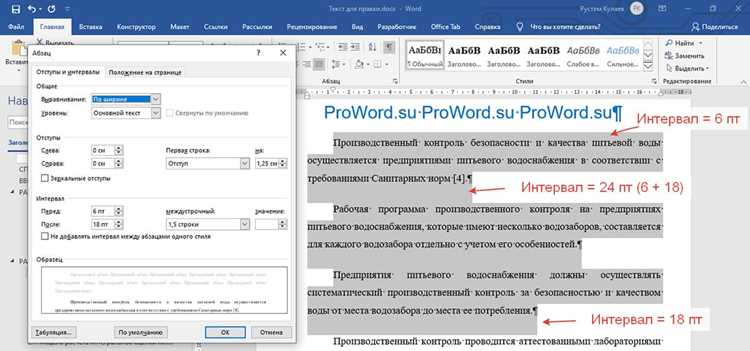
В Microsoft Word 2016 и новее отступы между текстом и таблицей регулируются через параметры обтекания. Выделите таблицу, перейдите в раздел «Макет» → «Свойства таблицы» → «Обтекание текстом». Установите значение «Вокруг» и нажмите «Позиция», чтобы задать отступы вручную. Для Word 2010 и 2013 аналогичные настройки доступны в «Свойства таблицы» → «Обтекание», но интерфейс менее интуитивен – ищите кнопку «Дополнительно» для точной настройки.
В LibreOffice Writer (версии 7.x и выше) отступы настраиваются через контекстное меню таблицы. Кликните правой кнопкой по таблице, выберите «Таблица» → «Свойства таблицы» → вкладка «Обтекание». Здесь можно задать отступы в полях «Слева», «Справа», «Сверху» и «Снизу». В более старых версиях (5.x–6.x) эти параметры скрыты в разделе «Обрамление» – ищите опцию «Расстояние до содержимого».
Google Docs не предоставляет прямого доступа к настройке отступов между текстом и таблицей. Обходной путь – вставить пустую строку перед и после таблицы, а затем вручную уменьшить её высоту через «Формат» → «Интервал» → «Пользовательский интервал». Альтернатива: используйте HTML-таблицу с атрибутом `style=»margin: 10px 0;»`, вставленную через «Вставка» → «Таблица» → «Вставить таблицу HTML».
В OnlyOffice отступы настраиваются через панель «Таблица» → «Свойства таблицы» → «Обтекание». Доступны предустановленные значения (например, «Маленький», «Средний») или ручной ввод в пикселях. В десктопной версии (7.0+) можно использовать горячие клавиши: выделите таблицу и нажмите `Ctrl+Shift+P` для быстрого доступа к параметрам обтекания. В веб-версии эти настройки идентичны, но могут зависеть от прав доступа.
В WPS Office Writer отступы регулируются через «Свойства таблицы» → «Обтекание текстом». Интерфейс повторяет Word, но с китайскими локализациями возможны отличия в названиях пунктов. Для точной настройки используйте вкладку «Положение» – здесь можно задать отступы в сантиметрах или дюймах. В мобильной версии WPS на Android/iOS эти параметры доступны только в платной подписке.
В Adobe InDesign отступы между текстом и таблицей настраиваются через палитру «Обтекание текстом» (`Window → Text Wrap`). Выделите таблицу, выберите режим обтекания (например, «Обтекание по контуру») и задайте отступы в полях «Смещение». Для таблиц, вставленных в текстовый фрейм, используйте параметры фрейма: `Object → Text Frame Options` → вкладка «Inset Spacing». В старых версиях (CS6 и ниже) эти настройки могут называться «Text Wrap Offset».
В Notion отступы между текстом и таблицей не настраиваются напрямую. Решение – вставка пустого блока перед и после таблицы с уменьшенной высотой (используйте `/divider` и настройте его толщину). Альтернатива: экспортируйте документ в PDF или HTML, а затем отредактируйте отступы в стороннем редакторе. В базе данных Notion можно использовать формулу `concat(» «, prop(«Таблица»))` для создания искусственного отступа, но это костыль.
Для проверки отступов в разных редакторах используйте эталонный документ с таблицей и текстом, сохранённый в формате `.docx` или `.odt`. Откройте его в целевом редакторе и сравните визуально. В Word и LibreOffice включите отображение непечатаемых символов (`Ctrl+Shift+8` или `Ctrl+F10`), чтобы увидеть пробелы и разрывы. В InDesign используйте режим «Preview» (`W`), чтобы скрыть направляющие и оценить реальный вид макета.

 Загрузка...