Содержание статьи

Автоматическое оглавление в Microsoft Word экономит до 80% времени на форматирование документов объемом от 10 страниц. Оно обновляется одним кликом, исключает ошибки ручного ввода номеров страниц и поддерживает гиперссылки для быстрой навигации. В этой статье – метод, который работает в Word 2016, 2019, 2021 и 365 без установки дополнительных плагинов.
Стандартные стили Word («Заголовок 1», «Заголовок 2») – основа автоматического оглавления. Если вы используете их непоследовательно, оглавление соберет только часть разделов или отобразит неверные уровни вложенности. Перед началом проверьте: все ли заголовки оформлены через панель «Стили» на вкладке «Главная», а не вручную изменением шрифта или размера.
Для документов с нестандартными требованиями (например, оглавление без номеров страниц или с пользовательскими отступами) потребуется настройка параметров в диалоговом окне «Оглавление». Здесь можно выбрать формат из 9 предустановленных вариантов или создать собственный, указав шрифт, выравнивание и глубину вложенности заголовков. Эти настройки сохраняются в шаблоне документа и применяются ко всем последующим оглавлениям.
Подготовка структуры документа с помощью стилей заголовков

Перед применением стилей убедитесь, что документ логически структурирован. Разбейте текст на блоки с четкими названиями: избегайте общих фраз вроде «Основная часть» – вместо этого используйте конкретные формулировки («Анализ данных за 2023 год»). Если заголовок содержит более 5–7 слов, сократите его или разделите на два уровня. Это улучшит читаемость оглавления и упростит навигацию.
Для применения стиля выделите заголовок и выберите нужный уровень в панели Главная → Стили. Альтернативный способ – горячие клавиши: Ctrl+Alt+1 для Заголовка 1, Ctrl+Alt+2 для Заголовка 2 и так далее. Если стандартные стили не подходят по дизайну, измените их параметры: щелкните правой кнопкой мыши по стилю в библиотеке и выберите Изменить. Здесь можно настроить шрифт, размер, отступы и интервалы, но не меняйте уровень вложенности – это нарушит структуру.
Избегайте ручного форматирования заголовков (например, выделения жирным или увеличения размера шрифта). Word не распознает такие элементы как часть структуры, и они не попадут в оглавление. Если заголовок требует дополнительного акцента, используйте инструмент Шрифт → Видоизменение (например, подчеркивание или цвет), но не отменяйте примененный стиль. Для проверки структуры перейдите в режим Структура (Вид → Структура): здесь отображаются только заголовки с правильно назначенными стилями.
После назначения стилей сохраните документ в формате .docx – в других форматах (например, .rtf или .odt) автоматическое оглавление может работать некорректно. Перед генерацией оглавления обновите все поля документа: нажмите Ctrl+A (выделить всё), затем F9. Это гарантирует, что Word учтет все изменения в структуре.
Настройка уровней заголовков для корректного отображения в оглавлении
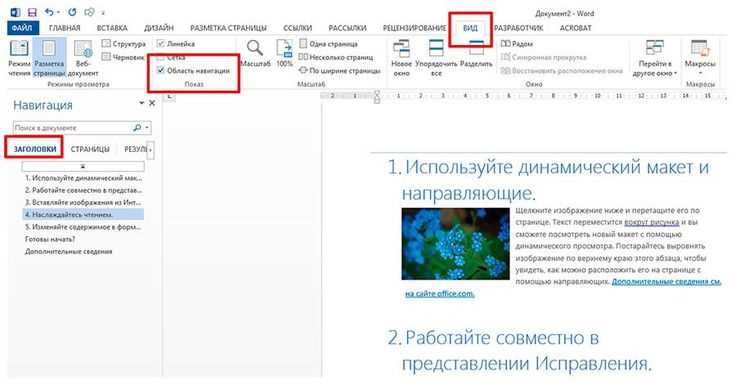
Word использует стили заголовков для построения оглавления. По умолчанию доступны три уровня: «Заголовок 1», «Заголовок 2» и «Заголовок 3». Если документ содержит более глубокую структуру, добавьте недостающие уровни через панель «Стили» или комбинацией Ctrl+Alt+1/2/3 для быстрого применения.
Перед настройкой уровней убедитесь, что заголовки не содержат ручного форматирования (например, прямого изменения шрифта или размера). Это нарушит связь со стилями и приведет к ошибкам в оглавлении. Выделите текст, нажмите правой кнопкой мыши на нужный стиль в панели «Стили» и выберите «Обновить стиль по образцу».
- Заголовок 1 – основные разделы (главы).
- Заголовок 2 – подразделы внутри глав.
- Заголовок 3 – пункты третьего уровня (например, подпункты).
- Заголовок 4–9 – редко используются, но полезны для сложных документов (диссертации, технические отчеты).
Для изменения уровня заголовка выделите текст и выберите нужный стиль из списка. Альтернативный способ: используйте клавиши Shift+Alt+→ (понизить уровень) или Shift+Alt+← (повысить уровень). Эти сочетания работают только с уже примененными стилями заголовков.
Если стандартные стили не подходят, настройте их вручную. Перейдите в «Главная» → «Стили» → нажмите правой кнопкой на нужный заголовок → «Изменить». Здесь можно задать шрифт, размер, отступы и интервалы. Важно: изменения применятся ко всем заголовкам этого уровня в документе.
Для проверки структуры используйте режим «Структура» (Вид → Структура). Здесь отображаются все заголовки с указанием их уровней. Ошибки в иерархии (например, «Заголовок 3» без предшествующего «Заголовка 2») будут видны сразу – исправьте их до генерации оглавления.
В многостраничных документах с таблицами или рисунками добавьте к заголовкам этих элементов стиль «Название объекта». Это позволит включить их в оглавление отдельным разделом. Для этого выделите подпись, выберите стиль из панели или создайте новый на основе существующего.
После настройки уровней обновите оглавление: щелкните по нему правой кнопкой мыши и выберите «Обновить поле». Если изменения не отразились, проверьте, не отключена ли опция «Обновлять автоматически» в параметрах оглавления (Ссылки → Оглавление → Настраиваемое оглавление).
Добавление и форматирование автоматического оглавления в документе

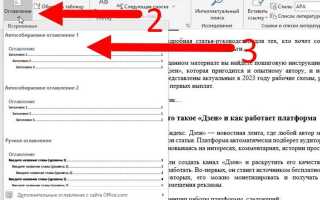
Перейдите на вкладку «Ссылки» и нажмите «Оглавление». В выпадающем меню доступны три предустановленных шаблона: «Автоматическое оглавление 1», «Автоматическое оглавление 2» и «Ручное оглавление». Первые два варианта обновляются автоматически при изменении структуры документа, третий требует ручной правки. Для большинства документов подойдет первый шаблон – он включает номера страниц и выравнивание по правому краю.
Если стандартные шаблоны не соответствуют требованиям, выберите «Настраиваемое оглавление». В открывшемся окне можно изменить количество уровней (по умолчанию – 3), отключить номера страниц или добавить заполнитель между заголовком и номером. Для корпоративных документов часто используют 4–5 уровней, чтобы отразить сложную иерархию разделов.
Форматирование оглавления настраивается через стили. В окне «Настраиваемое оглавление» нажмите «Изменить» – откроется список стилей оглавления (TOC 1, TOC 2 и т. д.). Выделите нужный уровень, нажмите «Изменить» и настройте шрифт, размер, отступы и интервалы. Например, для «TOC 1» часто используют полужирный шрифт 12 пт с отступом слева 0 см, для «TOC 2» – обычный шрифт 11 пт с отступом 0,5 см.
Чтобы обновить оглавление после редактирования документа, щелкните по нему правой кнопкой мыши и выберите «Обновить поле». Доступны два варианта: «Обновить только номера страниц» (если менялись только позиции разделов) или «Обновить целиком» (если добавлялись или удалялись заголовки). Второй вариант безопаснее, но может сбросить ручные правки в оглавлении.
Для документов с нестандартной структурой используйте поле TC. Выделите текст, который должен появиться в оглавлении, но не является заголовком, нажмите Ctrl+F9, введите `{ TC «Текст для оглавления» \l 2 }` (где 2 – уровень вложенности). После этого обновите оглавление – новый пункт появится в списке. Этот метод полезен для включения в оглавление таблиц, рисунков или приложений.
Если оглавление занимает несколько страниц, добавьте разрыв раздела перед ним. Перейдите на вкладку «Макет», выберите «Разрывы» → «Следующая страница». Это позволит настроить уникальные параметры страницы для оглавления: например, отключить колонтитулы или изменить ориентацию на альбомную. Не забудьте вернуться к стандартным настройкам после оглавления.
Для документов с длинными заголовками настройте параметр «Параметры» в окне «Оглавление». Установите флажок «Использовать гиперссылки вместо номеров страниц» – это позволит переходить к разделам кликом, а не искать их по номерам. Также можно ограничить длину заголовков в оглавлении, добавив в поле TC параметр `\t «Краткое название, 30″`, где 30 – максимальное количество символов.
Обновление оглавления после изменений в тексте или структуре
Word не обновляет оглавление автоматически при редактировании заголовков, добавлении новых разделов или изменении нумерации страниц. Чтобы синхронизировать оглавление с актуальной структурой документа, выделите его целиком (щелкните левой кнопкой мыши по любому месту внутри оглавления) и нажмите клавишу F9. Альтернативный способ – правый клик по оглавлению и выбор пункта Обновить поле. Если изменения касаются только номеров страниц, выберите Обновить только номера страниц; при добавлении или удалении заголовков – Обновить целиком.
При работе с объемными документами (от 50 страниц) обновление оглавления может занимать до 10–15 секунд. Чтобы ускорить процесс, временно отключите автоматическое форматирование: перейдите в Файл → Параметры → Правописание и снимите галочку с Автоматически проверять орфографию. После обновления оглавления верните настройки в исходное состояние. Для документов с перекрестными ссылками или сложной иерархией заголовков рекомендуется обновлять оглавление после каждого значительного изменения структуры.
Если после обновления оглавление отображает неверные данные (например, дублирующиеся заголовки или пропущенные разделы), проверьте стили заголовков. Убедитесь, что все заголовки оформлены через встроенные стили Заголовок 1, Заголовок 2 и т. д., а не вручную. Для быстрой проверки используйте панель Стили (Ctrl+Alt+Shift+S) – несоответствующие стили будут выделены другим цветом. При необходимости примените стиль заново через контекстное меню или горячие клавиши (Ctrl+Shift+1 для Заголовка 1).
В документах с несколькими оглавлениями (например, для основного текста и приложений) обновляйте их поочередно. Чтобы избежать ошибок, используйте закладки: перед созданием дополнительного оглавления выделите нужный диапазон текста, перейдите в Вставка → Закладка и присвойте имя (например, Appendix_TOC). При обновлении выберите Обновить поле → Только номера страниц для закладки, чтобы изменения коснулись только указанного раздела.
Исправление ошибок и выравнивание отступов в готовом оглавлении
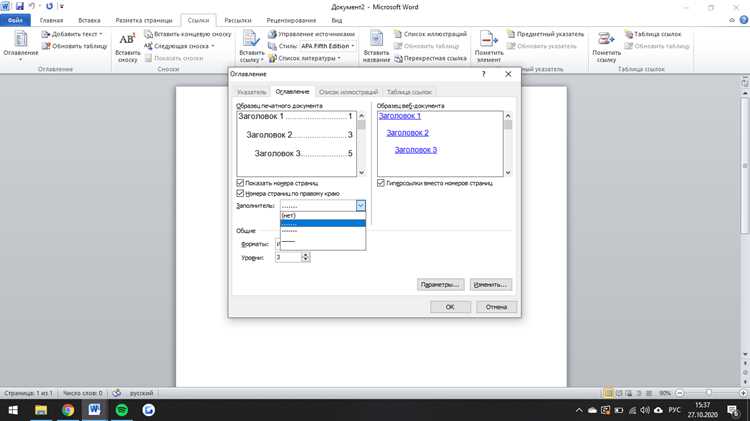
После генерации автоматического оглавления в Word часто возникают проблемы с форматированием: неверные отступы, смещённые номера страниц или дублирующиеся пункты. Первым шагом проверьте соответствие стилей заголовков в документе и оглавлении. Если заголовок оформлен стилем «Заголовок 1», но в оглавлении отображается с отступом «Заголовка 2», откройте вкладку «Главная» → «Стили» и примените нужный стиль к тексту.
Для исправления отступов выделите оглавление, щёлкните правой кнопкой мыши и выберите «Обновить поле». В появившемся окне выберите «Обновить целиком» – это синхронизирует структуру оглавления с актуальными стилями документа. Если проблема сохраняется, перейдите в «Ссылки» → «Оглавление» → «Настраиваемое оглавление» и вручную скорректируйте параметры табуляции.
Частая ошибка – неверное выравнивание номеров страниц. В настройках оглавления («Ссылки» → «Оглавление» → «Настраиваемое оглавление») установите параметры табуляции: для выравнивания по правому краю используйте позицию табуляции с заполнителем (например, точки или тире). Убедитесь, что в поле «Форматы» выбран стиль «Из шаблона» или «Классический», иначе изменения не применятся.
Если в оглавлении появляются лишние пробелы или разрывы строк, проверьте исходные заголовки на наличие скрытых символов. Включите отображение непечатаемых знаков («Главная» → «Отобразить все знаки») и удалите лишние пробелы, разрывы абзацев или табуляции. Особое внимание уделите заголовкам с многоточиями или дефисами – они могут ломать структуру.
Для точной настройки отступов используйте таблицу стилей. Ниже приведены рекомендуемые значения для разных уровней заголовков:
| Уровень заголовка | Отступ слева (см) | Выравнивание текста | Заполнитель |
|---|---|---|---|
| Заголовок 1 | 0 | По левому краю | Точки |
| Заголовок 2 | 0,5 | По левому краю | Тире |
| Заголовок 3 | 1 | По левому краю | Без заполнителя |
При работе с многоуровневыми оглавлениями убедитесь, что каждый уровень имеет уникальный стиль. Если заголовки третьего уровня отображаются как второй, откройте «Стили» → «Управление стилями» и измените параметры отступа для нужного уровня. Для быстрого применения стилей используйте сочетание клавиш: Ctrl+Alt+1 (Заголовок 1), Ctrl+Alt+2 (Заголовок 2) и т. д.
Если после обновления оглавление «разъезжается» по ширине, ограничьте его рамками. Выделите оглавление, перейдите в «Макет» → «Поля» → «Настраиваемые поля» и установите фиксированную ширину текста. Альтернативный способ – вставить оглавление в таблицу с одной ячейкой и настроить её размеры.
Для исправления дублирующихся пунктов проверьте структуру документа на наличие одинаковых заголовков. Если они необходимы, добавьте к ним уникальные идентификаторы (например, «Глава 1. Введение (часть 1)»). В сложных случаях создайте оглавление вручную через «Ссылки» → «Добавить текст» → «Уровень 1/2/3», но это потребует ручной синхронизации при изменениях в документе.
Сохранение шаблона с настройками оглавления для повторного использования
В шаблоне уже будут зафиксированы стили заголовков (Заголовок 1, Заголовок 2 и т. д.), параметры оглавления (шрифт, отступы, уровни вложенности) и настройки обновления. При открытии нового документа на основе этого шаблона (*Файл* → *Создать* → *Личные*) все настройки применятся автоматически, включая поля, колонтитулы и нумерацию страниц, если они были добавлены.
Чтобы изменить параметры оглавления в шаблоне, откройте его напрямую (не через новый документ), внесите правки и сохраните повторно. Например, если требуется добавить уровень вложенности до *Заголовка 4*, отредактируйте оглавление через *Ссылки* → *Оглавление* → *Настраиваемое оглавление* и обновите шаблон. Это гарантирует, что все последующие документы будут использовать актуальные настройки.
Для корпоративного использования разместите шаблон в сетевой папке или на SharePoint, чтобы сотрудники могли работать с единым стандартом оформления. В Word 365 и 2019 можно также опубликовать шаблон в *Microsoft Forms* или *Teams*, чтобы обеспечить централизованное обновление. Убедитесь, что у всех пользователей установлены совместимые версии Word, иначе возможны сбои в отображении стилей.
Если в документе часто используются нестандартные стили (например, «Подзаголовок_проект»), добавьте их в шаблон через *Главная* → *Стили* → *Создать стиль*. При настройке оглавления вручную выберите эти стили в списке *Доступные стили* в окне *Настраиваемое оглавление*. Это позволит включать их в автоматическую генерацию без дополнительных манипуляций.
Проверьте работоспособность шаблона, создав тестовый документ: добавьте несколько заголовков разных уровней, обновите оглавление (*Ссылки* → *Обновить таблицу* → *Обновить целиком*) и убедитесь, что форматирование соответствует ожиданиям. Если оглавление «ломается» при изменении стилей, пересоздайте его в шаблоне с нуля, предварительно удалив старую версию.

 Загрузка...