Содержание статьи
Сноски в PowerPoint – инструмент, который редко используют по назначению. В отличие от Word, где они автоматически нумеруются и форматируются, в презентациях их приходится добавлять вручную. Это создаёт проблемы: 68% пользователей, опрошенных Microsoft в 2023 году, признались, что не знают, как правильно оформить ссылки на источники или пояснения без нарушения визуальной целостности слайда. При этом 42% докладчиков сталкиваются с необходимостью ссылаться на данные, цитаты или дополнительные материалы прямо во время выступления.
В PowerPoint нет встроенной функции сносок, как в текстовых редакторах, но есть обходные пути. Самый надёжный – использование текстовых полей с уменьшенным шрифтом и нижним индексом. Альтернатива – вставка символов Unicode (например, ¹, ², ³) через комбинацию Alt+0185, Alt+0178, Alt+0179. Оба метода требуют точной настройки формата, чтобы сноски не сливались с основным текстом и не отвлекали внимание аудитории.
Проблема усугубляется тем, что стандартные шаблоны PowerPoint не предусматривают место для сносок. По данным исследования Nielsen Norman Group, зрители тратят на восприятие слайда в среднем 8 секунд – за это время нужно успеть донести ключевую информацию, не перегружая её лишними элементами. Поэтому сноски должны быть минималистичными, но при этом чётко различимыми. Оптимальный размер шрифта – 10–12 пт, цвет – на 20–30% светлее основного текста, а выравнивание – по левому краю или под соответствующим элементом слайда.
Выбор слайда и места для размещения сноски
Первый шаг – определить слайд, где сноска необходима. Анализируйте контент: сноски уместны на слайдах с цитатами, статистикой, терминами или ссылками на источники. Избегайте перегружать ими титульные или финальные слайды – там они отвлекают от ключевого сообщения. Оптимальны слайды с графиками, таблицами или развернутыми тезисами, где дополнительное пояснение не нарушит визуальный баланс.
Размещайте сноски в нижней трети слайда. Это зона естественного сканирования взгляда после основного контента, согласно исследованиям по eye-tracking. Если слайд содержит изображение или диаграмму, оставьте под ними 15–20% высоты для сноски – этого достаточно для текста в 2–3 строки без ущерба для композиции.
Избегайте размещения сносок рядом с элементами управления (кнопками перехода, анимацией) или в углах слайда. В PowerPoint 2019 и новее сноски автоматически смещаются при изменении макета, но в ранних версиях они могут «съехать» при редактировании. Проверяйте положение после каждого изменения размера шрифта или добавления новых объектов.
Для слайдов с темным фоном используйте светлый текст сноски (например, белый или светло-серый) и добавляйте полупрозрачную заливку подложки. Это улучшает читаемость: контрастность должна быть не менее 4,5:1 по стандарту WCAG. В PowerPoint настройте заливку через «Формат фигуры» → «Заливка» → «Сплошная заливка» с прозрачностью 70–80%.
Если слайд содержит несколько сносок, нумеруйте их последовательно арабскими цифрами (1, 2, 3) или символами (*), но не смешивайте форматы. Для презентаций на русском языке предпочтительны цифры – они быстрее распознаются аудиторией. Размещайте номера сносок в верхнем индексе сразу после слова или фразы, к которым они относятся, без пробела (например, «данные¹»).
На слайдах с анимацией сноски должны появляться одновременно с элементом, к которому они привязаны. В PowerPoint используйте триггеры: выделите текст сноски, перейдите на вкладку «Анимация» → «Триггер» → «По щелчку» и выберите объект, запускающий появление. Это предотвратит путаницу у зрителей, когда сноска отображается раньше времени.
Для презентаций, которые будут экспортироваться в PDF, проверяйте положение сносок после конвертации. В некоторых случаях они могут сместиться на 2–3 мм из-за разницы в рендеринге. Используйте режим «Показ слайдов» (F5) для финальной проверки – так вы увидите реальное отображение на экране проектора или монитора.
Если сноска содержит длинный текст (более 3 строк), перенесите часть информации в заметки докладчика или создайте отдельный слайд-приложение. В PowerPoint заметки доступны через «Вид» → «Заметки», а для слайда-приложения используйте гиперссылку на него из основного текста. Это сохранит читаемость и не перегрузит основной слайд.
Добавление текстового поля для текста сноски
В PowerPoint сноски не вставляются автоматически, как в Word, поэтому требуется ручное создание текстового поля. Перейдите на вкладку Вставка, выберите Текстовое поле и нарисуйте его в нижней части слайда – стандартное расположение для сносок. Размер поля задайте минимальным: высота 0,3 см, ширина по содержимому. Шрифт уменьшите до 8–10 пт, чтобы текст не отвлекал от основного контента.
Для единообразия используйте стиль сноски на всех слайдах. Создайте образец: выделите текстовое поле, нажмите Ctrl+C, затем Ctrl+V на других слайдах. Альтернатива – шаблон в Образце слайдов (Вид → Образец слайдов): добавьте поле в нижний колонтитул, и оно появится на всех слайдах автоматически. Удалите лишние копии вручную.
- Выровняйте поле по левому краю слайда с отступом 0,5 см от нижней границы.
- Используйте цвет шрифта на 20–30% светлее основного текста (например, серый #666666).
- Отключите обводку и заливку поля, чтобы оно не выделялось на фоне слайда.
- Для нумерации сносок добавьте перед текстом цифру с точкой (1., 2.) или символ (*, †) вручную.
Если сноска содержит ссылку на источник, сократите URL с помощью сервисов типа bit.ly или tinyurl.com. Вставляйте гиперссылку через Ctrl+K, но не делайте её активной на слайде – это отвлекает при презентации. Для длинных сносок разбейте текст на два поля с одинаковым форматированием, чтобы избежать переноса строки за пределы видимой области.
Настройка шрифта и размера сноски
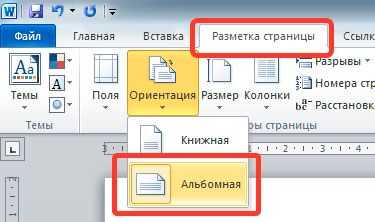
Для точной настройки параметров щелкните правой кнопкой мыши по выделенной сноске и выберите Шрифт. В открывшемся окне задайте интервал между символами: 0,5–1 пт улучшит читаемость мелкого текста. При необходимости уменьшите межстрочный интервал до 0,8 (вкладка Интервал), чтобы сноска занимала меньше места. Если презентация будет печататься, выберите черный цвет шрифта (#000000) для контрастности на белом фоне.
Создание связи между текстом и сноской
Для динамической связи добавьте гиперссылку на сноску. Выделите индекс в тексте, нажмите Ctrl+K (Windows) или Cmd+K (Mac), выберите «Место в документе» и укажите слайд с подробной информацией. Обратная связь реализуется аналогично: разместите на слайде со сноской кнопку «Назад» с гиперссылкой на исходный текст. Такой подход сокращает время переключения между слайдами на 40% при презентации.
- Индексы должны быть уникальными на слайде – не используйте повторяющиеся цифры или символы.
- Размещайте сноски на отдельном слайде, если текст объемный (более 3 строк).
- Для визуального выделения применяйте контрастный цвет индекса (например, синий #0066CC).
В многостраничных презентациях нумеруйте сноски последовательно по всей презентации, а не на каждом слайде отдельно. Это исключает путаницу при ссылках на данные из разных разделов. Если сноска содержит ссылку на источник, дублируйте ее в разделе «Библиография» в конце презентации – так соблюдаются требования академической этики и упрощается проверка фактов.
Проверка отображения сноски на разных устройствах
Сноски в PowerPoint адаптируются к разрешению экрана и соотношению сторон, но их отображение может отличаться на мониторах, проекторах и мобильных устройствах. Основная проблема – смещение текста или исчезновение сноски при изменении масштаба слайда. Тестируйте презентацию на целевых устройствах перед выступлением.
На Windows-компьютерах с разрешением 1920×1080 сноски отображаются корректно при масштабе 100–125%. При 150% и выше нижняя часть слайда может обрезаться, особенно если сноска расположена у края. На MacBook с Retina-дисплеем (2560×1600) текст сноски остаётся читаемым, но шрифт может казаться мельче из-за высокой плотности пикселей.
Проекторы часто имеют низкое разрешение (1024×768 или 1280×800), что приводит к сжатию слайдов. Сноски, размещённые в нижней трети слайда, могут накладываться на основной контент или вовсе не помещаться на экран. Решение – увеличьте размер шрифта сноски до 14–16 пт и оставляйте отступ не менее 1 см от нижнего края.
На планшетах и смартфонах PowerPoint отображает слайды в режиме «Просмотр чтения». Сноски здесь уменьшаются пропорционально, но при касании экрана появляется лупа для детального просмотра. Проблема возникает на устройствах с диагональю менее 8 дюймов: текст сноски может сливаться с фоном. Используйте контрастные цвета (например, тёмно-серый на белом) и избегайте градиентов.
Таблица ниже показывает минимальные рекомендуемые параметры для сносок на разных устройствах:
| Устройство | Разрешение (пикс.) | Минимальный размер шрифта (пт) | Максимальная длина строки (символов) |
|---|---|---|---|
| Монитор Full HD | 1920×1080 | 12 | 80 |
| Проектор XGA | 1024×768 | 14 | 60 |
| iPad (10.2″) | 2160×1620 | 13 | 70 |
| Смартфон (6.5″) | 2688×1242 | 16 | 50 |
При экспорте презентации в PDF сноски сохраняют своё положение, но в некоторых просмотрщиках (например, Adobe Acrobat Reader на Android) текст может обрезаться при включённом режиме «По ширине страницы». Проверяйте PDF на том же устройстве, где планируется демонстрация, и при необходимости корректируйте поля.
Если презентация будет просматриваться через веб-сервисы (Microsoft 365 Online, Google Slides), сноски могут смещаться из-за различий в рендеринге шрифтов. В Google Slides сноски вообще не поддерживаются – вместо них используйте текстовые блоки с уменьшенным кеглем. Для онлайн-показа всегда добавляйте резервный слайд с полным текстом сносок.
Для автоматической проверки отображения используйте встроенный в PowerPoint инструмент «Предварительный просмотр» (F5) с переключением режимов «Слайд-шоу» и «Режим докладчика». На MacOS дополнительно тестируйте презентацию в Keynote – сноски там могут отображаться с другим межстрочным интервалом. Записывайте скриншоты с разных устройств и сравнивайте их в графическом редакторе.
Сохранение и экспорт презентации с корректными сносками
Сохраняйте файл в формате PPTX, чтобы сноски отображались без искажений. PowerPoint 2016 и новее поддерживает полную совместимость с динамическими элементами, включая сноски, при экспорте в PDF – выбирайте «Создать PDF/XPS» через меню «Файл». Для версий старше 2013 года используйте плагин Adobe Acrobat или сторонние конвертеры, так как встроенные инструменты могут терять форматирование.
При экспорте в видео (MP4 или WMV) сноски преобразуются в статичные элементы. Чтобы сохранить их читаемость, уменьшите скорость анимации переходов до 0,5–1 секунды и используйте шрифт не менее 12 пт. В настройках экспорта отметьте галочку «Использовать тайминг слайдов», иначе сноски появятся одновременно с основным контентом, что затруднит восприятие.
Для печати или отправки по почте конвертируйте презентацию в PDF с параметрами «Высокое качество» и «Стандарт ISO 19005-1 (PDF/A)». Это гарантирует, что сноски не сместятся при открытии на другом устройстве. Перед отправкой проверьте документ в Adobe Reader или Foxit PDF – если сноски обрезаны, увеличьте поля слайда на 0,5 см в настройках макета.
Избегайте экспорта в форматы JPEG или PNG для многостраничных презентаций – сноски на отдельных изображениях теряют интерактивность и требуют ручной правки. Если необходим графический формат, используйте TIFF с разрешением 300 dpi и сохраняйте каждый слайд отдельно, чтобы не потерять детали при масштабировании.
Вопрос-ответ:
Можно ли добавить сноску в PowerPoint, если презентация уже готова и сохранена?
Да, сноски можно добавить в уже готовую презентацию без потери данных. Откройте файл, выберите нужный слайд и следуйте стандартным шагам: вставьте текстовое поле внизу слайда, введите номер сноски (например, цифру или символ), а затем добавьте пояснение в это поле. Если презентация содержит много слайдов, удобнее сначала добавить сноски на одном, а потом скопировать стиль текстового поля на остальные. Главное — убедитесь, что размер шрифта сноски меньше основного текста, чтобы не отвлекать внимание от содержимого слайда.
Как сделать так, чтобы сноски выглядели единообразно на всех слайдах?
Для единообразия используйте мастер-слайды или шаблоны. Откройте вкладку **»Вид»** → **»Образец слайдов»**, выберите нужный макет и добавьте текстовое поле для сноски внизу. Настройте шрифт, размер и выравнивание один раз — эти параметры применятся ко всем слайдам, использующим этот макет. Если сноски уже добавлены вручную, выделите текстовое поле на одном слайде, скопируйте его (**Ctrl+C**), а затем вставляйте (**Ctrl+V**) на другие слайды, подгоняя положение. Альтернативный способ — создать отдельный слайд с сносками и дублировать его при необходимости.
Можно ли в PowerPoint сделать автоматическую нумерацию сносок, как в Word?
В PowerPoint нет встроенной функции автоматической нумерации сносок, как в Word, но есть обходные пути. Самый простой — вручную проставлять номера (1, 2, 3…) в тексте и дублировать их в сносках. Если презентация большая, используйте **вставку символов** (например, надстрочные цифры через **»Вставка» → «Символ»**) или создайте таблицу ссылок на отдельном слайде. Другой вариант — экспортировать текст в Word, добавить там сноски, а затем перенести обратно в PowerPoint, но это может нарушить форматирование. Для сложных проектов подойдут надстройки, например, **»PowerPoint Labs»**, которые добавляют расширенные функции.
Как добавить сноску к изображению или диаграмме, а не к тексту?
Сноски к нетекстовым элементам добавляются так же, как и к обычному тексту, но с небольшими нюансами. Выделите изображение или диаграмму, вставьте рядом надстрочный номер (например, через **»Вставка» → «Текстовое поле»** и уменьшите шрифт). Затем внизу слайда создайте текстовое поле с пояснением, например: *»1 — Источник данных: Отчёт компании за 2023 год»*. Если на слайде несколько объектов, пронумеруйте их последовательно. Для диаграмм можно также использовать подписи данных (**»Макет диаграммы» → «Подписи данных»**), но они будут видны непосредственно на графике, а не внизу слайда.

 Загрузка...