Содержание статьи
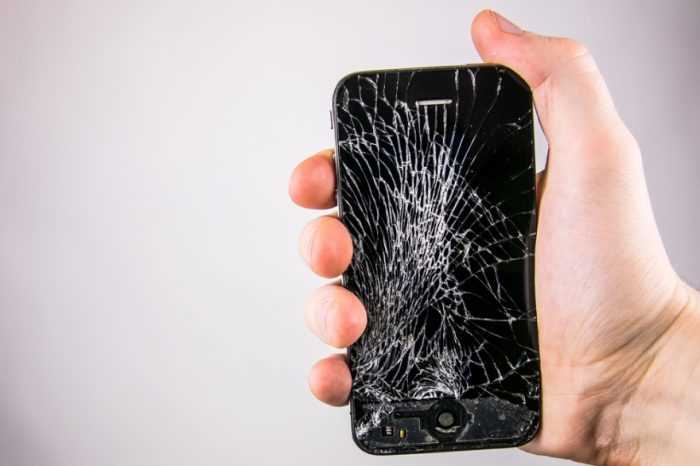
Если экран Samsung треснул или сенсор перестал работать, фотографии могут оставаться в памяти устройства. Первым шагом проверяют, включается ли телефон и видна ли подсветка экрана. Если устройство реагирует на зарядку, можно сразу переходить к подключению к компьютеру через USB-кабель для доступа к внутренней памяти.
При подключении важно активировать режим передачи файлов (MTP). Если экран не работает, можно использовать кабель OTG и мышь, чтобы разблокировать телефон. Для моделей Samsung Smart Switch позволяет извлекать фотографии и другие данные без полного доступа к интерфейсу устройства.
Облачные сервисы Samsung Cloud и Google Фото сохраняют резервные копии снимков. Даже при повреждении телефона можно войти в аккаунт с другого устройства и скачать все фотографии. Если файлы находятся на карте памяти, её можно вынуть и подключить к компьютеру через адаптер или кард-ридер.
Для случаев, когда доступ к памяти ограничен, применяются программы восстановления данных. Они сканируют внутреннюю память, ищут удалённые или недоступные файлы и позволяют сохранить фотографии в исходном качестве. Важно работать с ними аккуратно, чтобы не перезаписать информацию.
Проверка состояния памяти и доступ к внутренним файлам
Если экран не работает, активировать режим передачи данных можно с помощью кабеля OTG и подключённой мыши. В моделях Samsung Smart Switch автоматически проверяет память и отображает доступные для копирования файлы, включая скрытые папки с изображениями.
Для карт памяти microSD достаточно вынуть её из телефона и подключить через адаптер к компьютеру. Проверка состояния носителя включает просмотр доступного места и наличие файловых ошибок. В Windows для этого используется функция Проверка диска, а на macOS – Disk Utility. Любые повреждения карты памяти могут препятствовать копированию фотографий, в этом случае применяются утилиты восстановления данных.
Важно фиксировать, какие папки содержат нужные файлы, чтобы не терять время на обход всей памяти. При обнаружении повреждённых файлов рекомендуется сначала сделать их копию на компьютер, а уже потом использовать программы для восстановления.
Использование USB-кабеля для передачи данных на компьютер
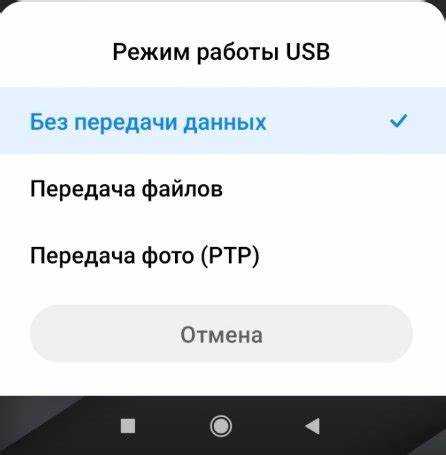
Подключение Samsung к компьютеру через USB-кабель позволяет получить прямой доступ к внутренней памяти и фотографиям. Для этого используйте оригинальный кабель или качественный аналог с поддержкой передачи данных, так как зарядные кабели без передачи данных не подходят.
После подключения откройте на телефоне уведомления и выберите режим MTP (передача файлов). Если экран не работает, включить этот режим можно через кабель OTG и мышь или воспользоваться функцией автоматического подключения в Smart Switch.
На компьютере откроется проводник с папками телефона. Для извлечения фотографий найдите папку DCIM и скопируйте нужные файлы на жёсткий диск. Если подключение нестабильное, попробуйте другой порт USB или кабель. При больших объёмах данных рекомендуется переносить файлы партиями, чтобы избежать ошибок передачи.
При повреждённых файлах или частичном распознавании памяти используйте программы восстановления, которые считывают данные напрямую, минуя стандартный файловый интерфейс. Это позволяет сохранить фото, даже если часть структуры памяти повреждена.
Применение Samsung Smart Switch для восстановления фотографий

Samsung Smart Switch позволяет извлекать фотографии с устройств даже при частично повреждённом экране или сенсоре. Программа автоматически сканирует память и отображает доступные файлы для копирования.
Для работы со Smart Switch выполните следующие действия:
- Скачайте и установите последнюю версию Smart Switch на компьютер.
- Подключите телефон к ПК через USB-кабель с поддержкой передачи данных.
- Если устройство не разблокировано, используйте кабель OTG и мышь для ввода пароля или PIN-кода.
- Запустите Smart Switch и выберите опцию Восстановление данных.
- Отметьте папки с фотографиями, обычно это DCIM и Pictures, затем начните копирование.
Smart Switch сохраняет файлы в исходном качестве и структуре папок. При больших объёмах данных рекомендуется переносить их на отдельный диск или внешний накопитель, чтобы избежать ошибок передачи. В случае обнаружения повреждённых фотографий программа может предложить восстановление или создать резервную копию для последующей обработки.
Восстановление фото через облачные сервисы Samsung и Google

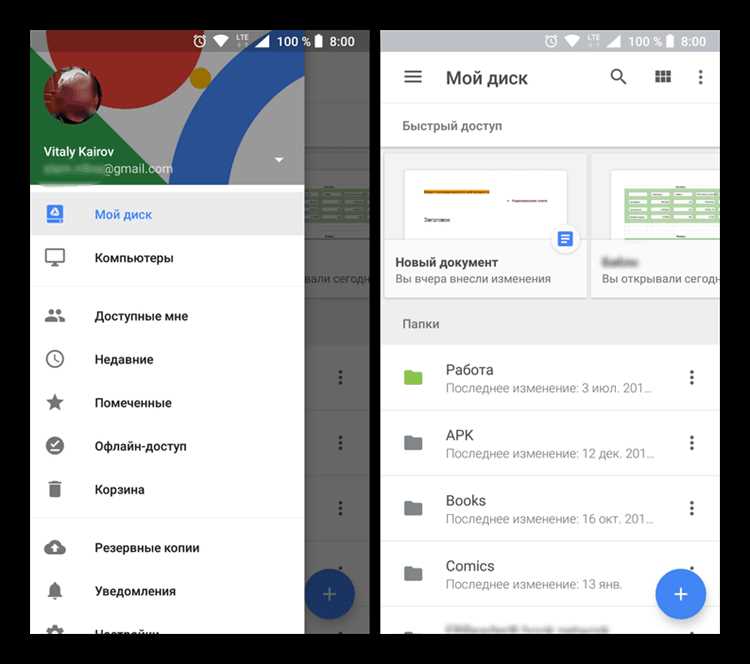
Если телефон повреждён, но фотографии синхронизировались с облаком, их можно восстановить без доступа к экрану устройства. Для Samsung Cloud войдите в аккаунт с другого гаджета или через веб-интерфейс, откройте раздел Фотографии и выберите нужные файлы для скачивания на компьютер.
В Google Фото доступ к снимкам осуществляется через аккаунт Google. Перейдите на photos.google.com, авторизуйтесь и скачайте отдельные фотографии или целые альбомы. Если включена функция Автосинхронизация, все новые фото автоматически копируются в облако, даже с повреждённого устройства.
При восстановлении рекомендуется проверять наличие последних снимков и сравнивать даты загрузки, чтобы не пропустить новые файлы. Для ускорения процесса можно выделять несколько файлов или использовать опцию скачивания альбомов целиком. Облачное хранение защищает фото от полной потери при механическом повреждении телефона.
Извлечение данных с карты памяти или SIM-карты

Файлы на microSD-карте можно извлечь независимо от состояния телефона. Выньте карту из слота и подключите через адаптер к компьютеру или карт-ридеру. На компьютере она определяется как внешний накопитель, что позволяет открыть папки с фотографиями и скопировать нужные файлы.
Карта памяти может содержать папки DCIM, Pictures и другие пользовательские директории. Перед копированием рекомендуется проверить диск на ошибки с помощью встроенных инструментов Windows или macOS. Это предотвращает потерю данных при повреждённых секторах.
SIM-карта содержит ограниченное количество данных, в основном контакты и SMS. Для извлечения информации используйте совместимые программы или считыватель SIM-карт. Если фотографии были сохранены напрямую на SIM (редко), их также можно скопировать через такие приложения.
Для карт памяти с повреждёнными файлами применяются утилиты восстановления данных. Они сканируют весь объём носителя, выявляют удалённые или повреждённые файлы и сохраняют их на компьютер в исходном качестве.
Программы для восстановления удалённых или недоступных фото
Если фотографии не отображаются на устройстве или были случайно удалены, можно использовать специализированные программы для восстановления данных. Они сканируют внутреннюю память и карты памяти, находят удалённые файлы и позволяют сохранить их на компьютер.
Популярные программы для восстановления фото с Samsung:
| Программа | Описание | Особенности |
|---|---|---|
| Dr.Fone — Data Recovery | Сканирует внутреннюю память и SD-карты, восстанавливает удалённые фотографии, видео и документы. | Поддержка большинства моделей Samsung, возможность выборочного восстановления файлов. |
| FonePaw Android Data Recovery | Позволяет восстановить фото с повреждённых устройств, включая недоступный экран. | Сохраняет оригинальное качество, поддерживает USB и OTG-подключение. |
| EaseUS MobiSaver | Программа для восстановления удалённых файлов с Android-устройств и карт памяти. | Интуитивный интерфейс, возможность предварительного просмотра фотографий перед восстановлением. |
| iMobie PhoneRescue | Восстановление фото, видео и сообщений с повреждённых Samsung. | Поддержка Smart Switch и прямого доступа к внутренней памяти. |
Перед использованием программ рекомендуется скопировать доступные файлы с устройства на компьютер. Это уменьшает риск перезаписи данных и повышает вероятность успешного восстановления фотографий.
Вопрос-ответ:
Можно ли извлечь фото с телефона, если экран полностью разбит и сенсор не реагирует?
Да, фотографии можно сохранить, даже если экран не работает. Для этого телефон подключают к компьютеру через USB с включённым режимом передачи файлов (MTP) или используют кабель OTG с мышью, чтобы разблокировать устройство. Также помогает Samsung Smart Switch, который автоматически распознаёт доступные файлы.
Как восстановить фотографии, если телефон не включается?
Если устройство не включается, проверить данные можно на карте памяти microSD, если фотографии хранились там. Выньте карту и подключите её к компьютеру через адаптер. Если снимки находились во внутренней памяти, можно попробовать специализированные программы восстановления данных, которые считывают память напрямую.
Какие облачные сервисы помогают вернуть фото с Samsung?
Samsung Cloud и Google Фото сохраняют резервные копии фотографий. Для восстановления нужно войти в аккаунт с другого устройства или через веб-интерфейс, найти нужные снимки и скачать их на компьютер. При включённой синхронизации новые фото автоматически сохраняются в облаке.
Можно ли вернуть удалённые фотографии с телефона Samsung?
Да, с помощью программ для восстановления данных, таких как Dr.Fone, FonePaw или EaseUS MobiSaver. Эти утилиты сканируют внутреннюю память и карты памяти, находят удалённые или повреждённые файлы и позволяют сохранить их на компьютер в исходном качестве.
Стоит ли использовать Smart Switch, если часть файлов недоступна?
Да, Smart Switch может распознать доступные файлы, даже если некоторые папки повреждены или экран не работает. Программа позволяет выбрать только нужные фотографии и сохранить их на компьютер, минимизируя риск потери данных.
Как получить доступ к фотографиям, если экран Samsung полностью разбит?
Если экран не реагирует, можно подключить телефон к компьютеру через USB-кабель и включить режим передачи файлов (MTP). Если экран не виден, используют кабель OTG и мышь для разблокировки устройства. Также можно воспользоваться программой Samsung Smart Switch, которая позволяет копировать фотографии напрямую с внутренней памяти телефона на компьютер.
Можно ли восстановить удалённые фото с карты памяти или внутренней памяти телефона?
Да, для этого применяют специализированные программы восстановления данных, такие как Dr.Fone, FonePaw или EaseUS MobiSaver. Они сканируют внутреннюю память и карты памяти, находят удалённые файлы и сохраняют их на компьютер. Перед использованием рекомендуется сделать резервную копию доступных файлов, чтобы снизить риск их перезаписи и сохранить качество снимков.

 Загрузка...