Содержание статьи
Сниппеты в VS Code ускоряют ввод повторяющихся блоков кода, но со временем некоторые из них могут стать лишними или конфликтовать с новыми расширениями. Понимание точного расположения файлов сниппетов и методов их удаления позволяет поддерживать чистую и организованную среду разработки.
VS Code хранит пользовательские сниппеты в формате JSON в папке Code/User/snippets. Каждое расширение, которое добавляет сниппеты, создает отдельный файл, что дает возможность удалять только ненужные элементы, не затрагивая остальной функционал редактора.
Удаление сниппетов возможно двумя способами: через командную палитру или напрямую в JSON-файле. Командная палитра подходит для быстрого удаления одного сниппета, а редактирование JSON-файлов позволяет массово корректировать или удалять несколько элементов, сохраняя структуру других сниппетов.
Важно проверять результат после удаления. Несохраненные изменения в файлах сниппетов могут привести к появлению ошибок при автодополнении кода. Регулярная очистка и контроль сниппетов помогают снизить количество конфликтов и ускоряют работу редактора.
Как найти папку с пользовательскими сниппетами
Пользовательские сниппеты VS Code хранятся в отдельных JSON-файлах внутри директории snippets. Точное местоположение зависит от операционной системы и конфигурации редактора.
Основные пути по ОС:
- Windows: %APPDATA%\Code\User\snippets
- macOS: ~/Library/Application Support/Code/User/snippets
- Linux: ~/.config/Code/User/snippets
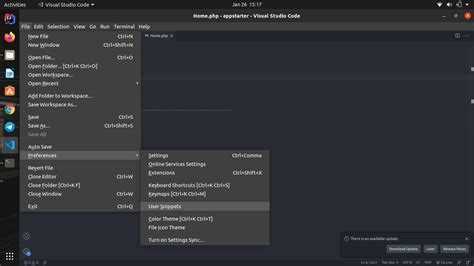
Для быстрого доступа через VS Code можно использовать команду:
- Откройте View → Command Palette или нажмите Ctrl+Shift+P (Cmd+Shift+P на macOS).
- Введите Preferences: Open User Snippets.
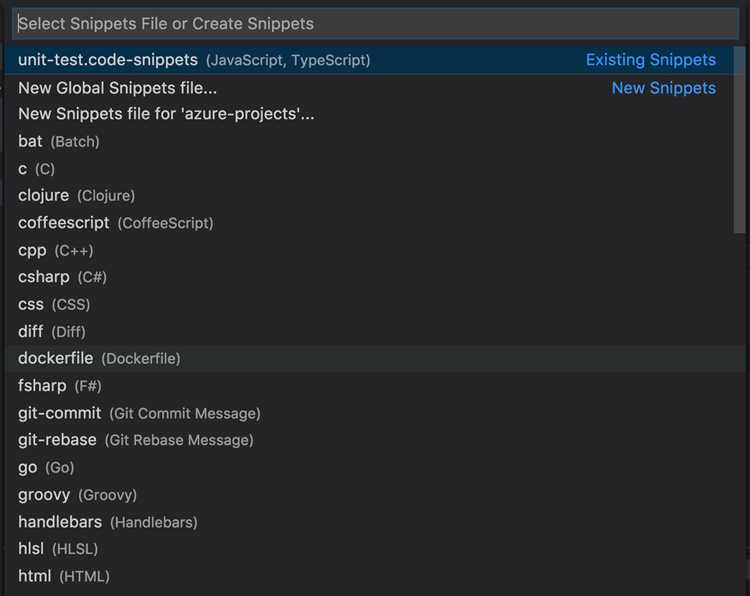
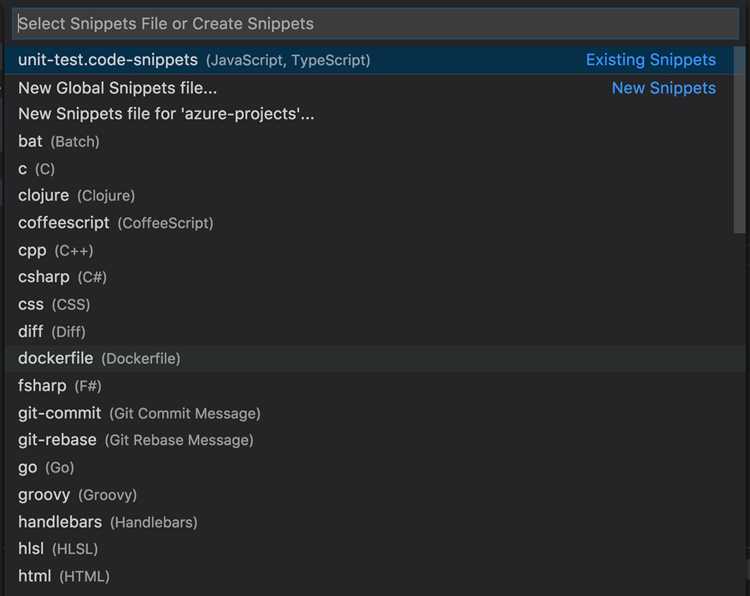
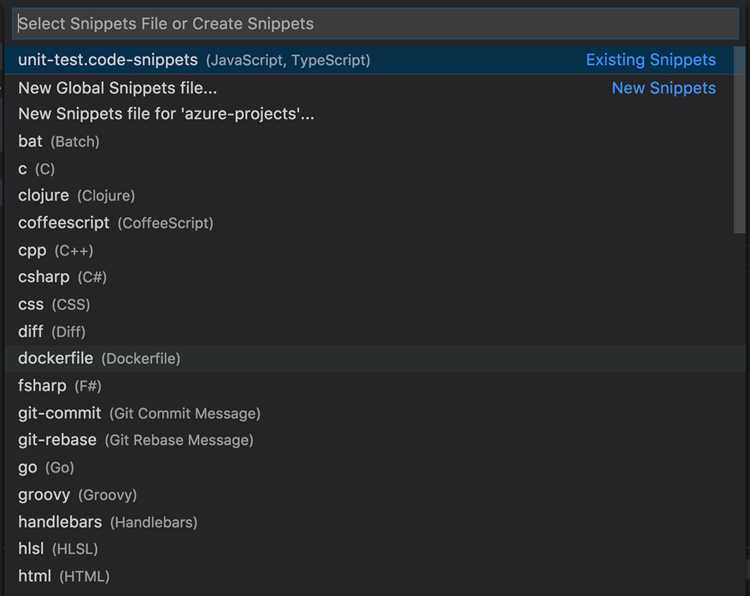
- Выберите нужный язык или New Global Snippets file, чтобы открыть папку с существующими сниппетами.
После открытия директории JSON-файлы можно просматривать, редактировать или удалять конкретные сниппеты. Каждое расширение создает отдельный файл, что позволяет управлять только нужными элементами без затрагивания других.
Удаление сниппета через командную палитру
Командная палитра VS Code позволяет быстро удалить конкретный сниппет без открытия файлов JSON. Этот метод удобен при работе с отдельными элементами.
Последовательность действий:
- Откройте командную палитру комбинацией Ctrl+Shift+P (Cmd+Shift+P на macOS).
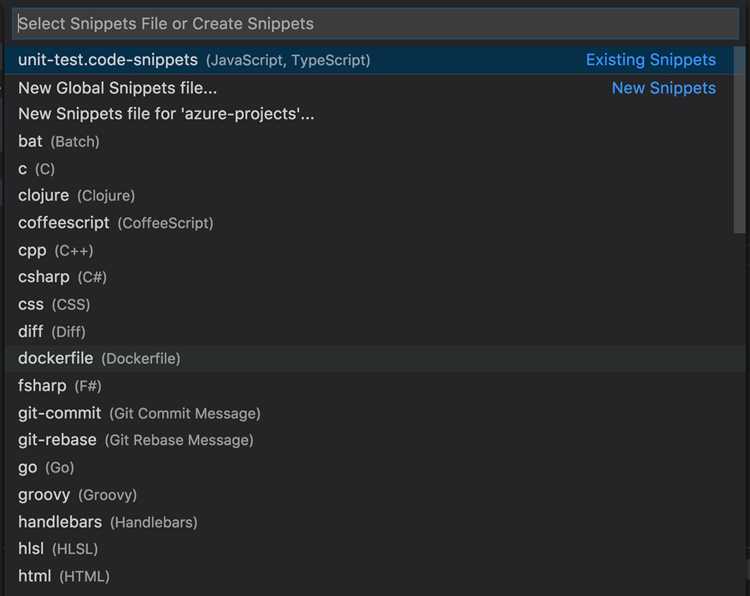
- Введите Preferences: Configure User Snippets и выберите язык, для которого был создан сниппет.
- В списке открывшихся сниппетов найдите нужный элемент по имени или префиксу.
- Выделите строку сниппета и удалите её. Если сниппет является единственным в файле, можно удалить весь файл.
- Сохраните изменения сочетанием Ctrl+S (Cmd+S на macOS).
После удаления перезапустите VS Code или откройте новый файл того же языка, чтобы убедиться, что автодополнение больше не предлагает удалённый сниппет.
Удаление сниппета из JSON-файла вручную
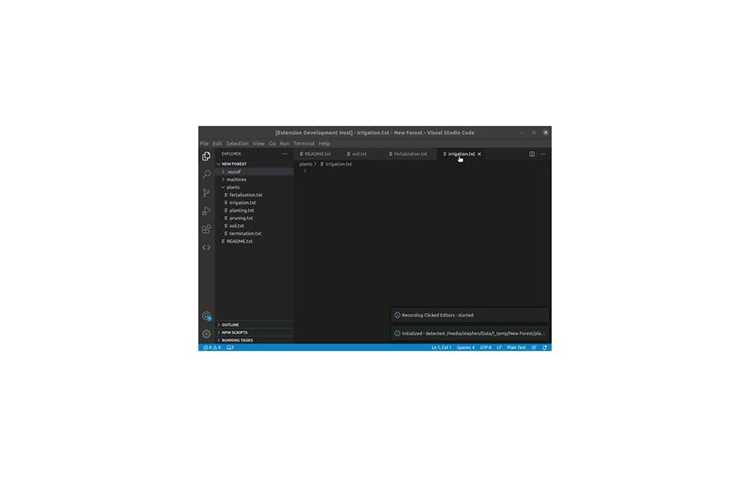
Все пользовательские сниппеты VS Code хранятся в формате JSON. Для точечного удаления можно редактировать файл напрямую, что удобно при работе с несколькими элементами.
Шаги удаления:
- Откройте папку с пользовательскими сниппетами по пути Code/User/snippets (смотрите ОС для точного расположения).
- Выберите файл JSON соответствующего языка или глобальный файл сниппетов.
- Откройте файл в VS Code.
- Найдите объект сниппета по ключу «prefix» или имени сниппета.
- Удалите весь объект сниппета вместе с фигурными скобками и запятой, если она стоит после элемента.
- Сохраните файл и закройте.
Пример структуры JSON-файла:
| Ключ | Описание |
|---|---|
| «Print Hello» | Имя сниппета |
| «prefix»: «hello» | Префикс для автодополнения |
| «body»: [«console.log(‘Hello World’);»] | Содержимое, которое вставляется |
| Описание сниппета |
После удаления перезапустите VS Code или откройте новый файл, чтобы убедиться, что автодополнение больше не предлагает удалённый сниппет.
Очистка встроенных сниппетов расширений
Расширения VS Code часто добавляют встроенные сниппеты, которые могут конфликтовать с пользовательскими. Их нельзя удалить напрямую из пользовательских файлов, но можно управлять через настройки расширений.
Методы удаления встроенных сниппетов:
- Откройте Extensions (Ctrl+Shift+X / Cmd+Shift+X на macOS).
- Выберите расширение, добавляющее нежелательные сниппеты.
- Проверьте документацию расширения: некоторые позволяют отключать сниппеты через settings.json с ключами вроде «extensionName.enableSnippets»: false.
- Если прямого отключения нет, временным решением является удаление или переименование папки сниппетов в каталоге расширения. Путь обычно .vscode/extensions/имя_расширения/snippets.
После внесённых изменений перезапустите VS Code, чтобы автодополнение обновилось и больше не предлагало удалённые или отключённые сниппеты.
Проверка удаления сниппета в редакторе
Проверка выполняется следующим образом:
- Создайте новый файл того же языка, для которого был удалён сниппет.
- Начните вводить префикс удалённого сниппета.
- Если автодополнение не предлагает этот сниппет, удаление прошло успешно.
- При необходимости очистите кеш автодополнения, перезапустив VS Code.
Для дополнительных проверок можно открыть Command Palette и выбрать Preferences: Configure User Snippets, чтобы убедиться, что нужный элемент отсутствует в JSON-файле или в настройках расширений.
Восстановление случайно удалённого сниппета
Если сниппет был удалён по ошибке, его можно вернуть с помощью встроенных инструментов VS Code или из резервной копии файлов.
Пошаговое восстановление:
- Откройте папку с пользовательскими сниппетами по пути Code/User/snippets в зависимости от ОС.
- Выберите JSON-файл, из которого был удалён сниппет.
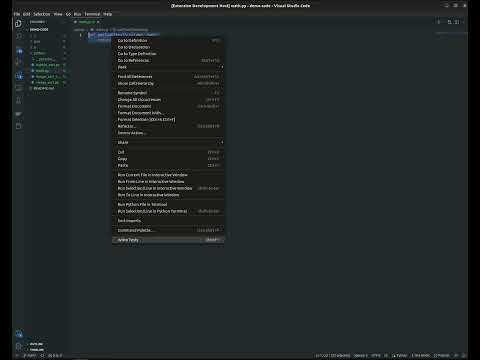
- Используйте функцию Timeline в VS Code: правый клик на файле → Open Timeline, найдите предыдущую версию и скопируйте объект сниппета.
- Вставьте скопированный объект обратно в JSON-файл и сохраните изменения (Ctrl+S / Cmd+S на macOS).
- Перезапустите VS Code или откройте новый файл нужного языка, чтобы проверить восстановление автодополнения.
Если история изменений недоступна, восстановить сниппет можно вручную, создав объект с тем же «prefix», «body» и «description» в JSON-файле.
Вопрос-ответ:
Где находятся файлы пользовательских сниппетов в VS Code?
Пользовательские сниппеты хранятся в формате JSON в папке Code/User/snippets. На Windows путь обычно %APPDATA%\Code\User\snippets, на macOS — ~/Library/Application Support/Code/User/snippets, на Linux — ~/.config/Code/User/snippets. В этой папке каждый файл соответствует отдельному языку или глобальному набору сниппетов.
Можно ли удалить сниппет без редактирования JSON-файла?
Да, удаление возможно через командную палитру. Для этого откройте Command Palette (Ctrl+Shift+P или Cmd+Shift+P), выберите Preferences: Configure User Snippets, выберите нужный язык и удалите нужный сниппет из открывшегося списка.
Как удалить сразу несколько сниппетов одного языка?
Откройте соответствующий JSON-файл сниппетов в папке snippets. Найдите объекты сниппетов, которые нужно удалить, и удалите их вместе с фигурными скобками и запятыми. После сохранения файла изменения вступят в силу, и автодополнение больше не будет предлагать удалённые элементы.
Можно ли удалить встроенные сниппеты, добавленные расширениями?
Встроенные сниппеты расширений нельзя удалить напрямую из пользовательских файлов. Их можно отключить через settings.json, если расширение поддерживает настройку, или временно удалить/переименовать папку с сниппетами внутри каталога расширения. После этого перезапустите VS Code для обновления автодополнения.
Как восстановить случайно удалённый сниппет?
Если сниппет удалён по ошибке, его можно восстановить из предыдущей версии JSON-файла с помощью функции Timeline в VS Code. Выберите файл, нажмите правой кнопкой → Open Timeline, найдите нужную версию и скопируйте объект сниппета обратно. Если история недоступна, создайте сниппет вручную с тем же «prefix», «body» и «description».
Как полностью удалить ненужный сниппет в VS Code и проверить, что он больше не появляется при автодополнении?
Для удаления сниппета сначала найдите его файл в папке Code/User/snippets для соответствующего языка или глобального набора. Можно удалить сниппет через командную палитру: откройте Command Palette (Ctrl+Shift+P или Cmd+Shift+P на macOS), выберите Preferences: Configure User Snippets, выберите язык и удалите элемент. При необходимости откройте JSON-файл напрямую и удалите объект сниппета. После удаления сохраните файл и перезапустите VS Code или откройте новый файл того же языка. Начните вводить префикс удалённого сниппета — если автодополнение больше не предлагает его, удаление прошло успешно. Для встроенных сниппетов расширений проверьте настройки расширения или временно отключите их через каталог расширения, после чего также перезапустите редактор.

 Загрузка...