Содержание статьи
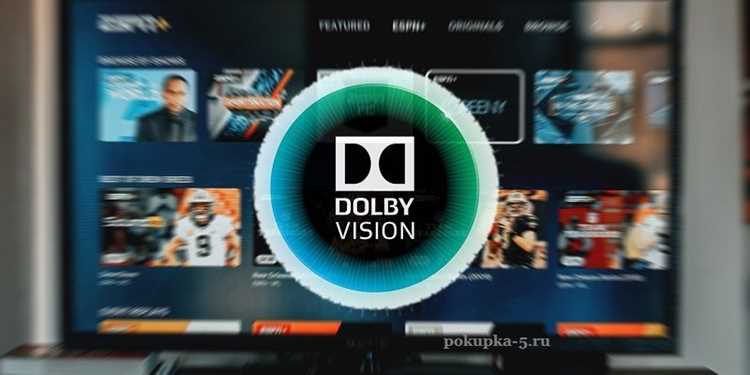
Dolby Vision – это формат HDR, обеспечивающий динамическое расширение контрастности и глубины цвета для каждой сцены. На ПК поддержка этого стандарта зависит от сочетания монитора, видеокарты и программного плеера. Например, мониторы с сертификацией Dolby Vision предлагают яркость до 1000 нит и точность цветового охвата до DCI-P3, что позволяет видеть детали, которые теряются на обычных HDR-дисплеях.
Программное обеспечение играет ключевую роль. Среди приложений, способных корректно обрабатывать Dolby Vision, отмечают Windows Media Player в связке с HEVC-плеером, PowerDVD 23 и приложение Netflix через браузер Edge с включённой аппаратной декодировкой. Контент должен быть закодирован в Dolby Vision с битрейтом не менее 15 Мбит/с для 4K, чтобы сохранить глубину цвета и динамический диапазон.
Подключение внешних устройств, таких как совместимые медиаплееры и ноутбуки с HDMI 2.1, расширяет возможности ПК. Использование таких комбинаций позволяет транслировать контент на Dolby Vision-телевизоры без потери качества и получать визуальные улучшения при просмотре фильмов и сериалов с динамическим HDR.
Dolby Vision: как смотреть на ПК и поддерживаемые устройства
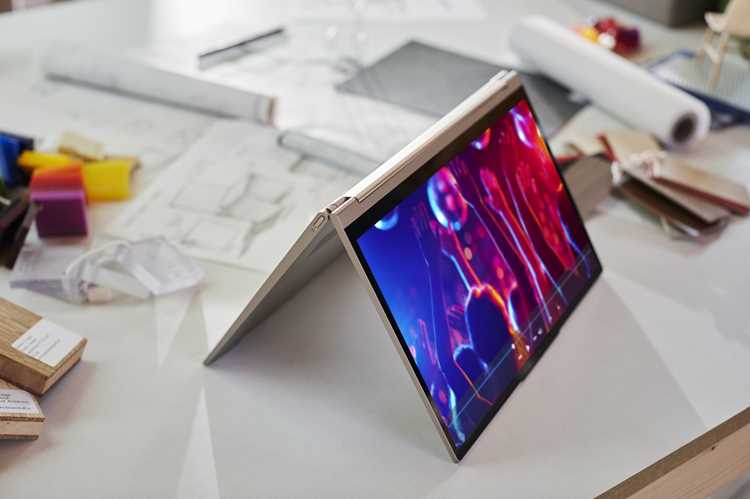
Для просмотра контента в Dolby Vision на ПК требуется монитор с поддержкой этого стандарта и видеокарта, способная передавать HDR-сигнал. Сертифицированные мониторы обеспечивают яркость до 1000 нит и охват цветового пространства DCI-P3 более 90%, что критично для отображения динамического HDR.
Совместимые видеокарты включают Intel Iris Xe последних поколений, NVIDIA серии RTX начиная с 20-й и AMD RX начиная с 6000-й серии. Необходимы актуальные драйверы, а для подключения следует использовать DisplayPort 1.4 или HDMI 2.1, поддерживающие Dolby Vision 4K при 60 кадрах в секунду.
Программные решения для воспроизведения Dolby Vision на ПК включают PowerDVD 23, HEVC-плееры с аппаратным декодированием и приложения потоковых сервисов, таких как Netflix через Edge с включённой поддержкой HDR. Контент должен иметь битрейт минимум 15 Мбит/с для сохранения точности цвета и контрастности.
Для расширения возможностей можно подключить совместимые медиаплееры или ноутбуки с HDMI 2.1 к внешним Dolby Vision-телевизорам. Такая комбинация позволяет передавать сигнал без потери качества, включая динамическую корректировку яркости и цветовой насыщенности на уровне каждой сцены.
Проверка совместимости монитора с Dolby Vision

Для воспроизведения Dolby Vision на ПК необходимо убедиться, что монитор поддерживает динамический HDR. Основные параметры, которые следует проверить:
- Сертификация Dolby Vision: наличие логотипа или информации в технических характеристиках.
- Яркость: минимум 600 нит для базового HDR, до 1000 нит для полноценного динамического диапазона.
- Цветовое пространство: поддержка DCI-P3 не менее 90% для точной передачи цветов.
- Пиковый контраст: не менее 20 000:1 для отображения деталей в светлых и тёмных участках.
Проверка на практике включает следующие шаги:
- Подключение монитора через DisplayPort 1.4 или HDMI 2.1, чтобы обеспечить передачу HDR-сигнала.
- Обновление драйверов видеокарты и включение режима HDR в Windows через «Параметры → Система → Дисплей».
- Запуск тестового видео или бенчмарка Dolby Vision для подтверждения корректного отображения динамических тонов и цветов.
Дополнительно стоит проверить документацию производителя монитора: иногда Dolby Vision поддерживается только при определённых разрешениях и частоте обновления экрана, например, 4K при 60 Гц.
Настройка Windows и драйверов для воспроизведения Dolby Vision
Для корректного воспроизведения Dolby Vision на ПК важно обеспечить правильную конфигурацию Windows и драйверов видеокарты. Первый шаг – установка последних версий драйверов от производителя GPU:
- Intel: драйверы Graphics Command Center версии 30.0 и выше для Iris Xe и UHD.
- NVIDIA: GeForce Game Ready Driver версии 528.24 и выше для RTX-серий.
- AMD: Radeon Software Adrenalin версии 25.11.2 и выше для RX 6000 и 7000 серий.
После обновления драйверов необходимо включить HDR в Windows:
- Открыть «Параметры» → «Система» → «Дисплей».
- Выбрать подключённый монитор с поддержкой Dolby Vision.
- Включить опцию «Использовать HDR» и проверить, что динамический диапазон установлен на «Dolby Vision».
- При необходимости включить аппаратное ускорение видео через «Настройки графики Windows» для приложений, использующих плееры с Dolby Vision.
Для стабильного воспроизведения важно проверять совместимость конкретного HDMI/DisplayPort кабеля: пропускная способность должна соответствовать 18–48 Гбит/с для 4K Dolby Vision при 60 Гц. Также рекомендуется отключать масштабирование цвета на уровне Windows и видеокарты, чтобы избежать потери деталей в ярких и тёмных участках.
Программные плееры с поддержкой Dolby Vision на ПК
Для воспроизведения контента в Dolby Vision на ПК требуется программное обеспечение, которое корректно обрабатывает динамический HDR и аппаратное декодирование HEVC. Основные плееры и приложения представлены в таблице ниже:
| Плеер | Поддержка Dolby Vision | Особенности |
|---|---|---|
| PowerDVD 23 | Да | Аппаратное декодирование HEVC, поддержка 4K HDR10+ и Dolby Vision, настройка цветового профиля |
| Windows Media Player + HEVC Pack | Да | Требуется установка кодеков HEVC, работает с локальными видеофайлами в Dolby Vision |
| VLC 4.0 (Nightly) | Частично | Поддержка HDR, ограниченное динамическое отображение Dolby Vision, требует включения аппаратного ускорения |
| Netflix через Edge | Да | Потоковое воспроизведение с включённой аппаратной поддержкой HDR, ограничение по разрешению до 4K |
| Amazon Prime Video через Windows Store | Да |
Для стабильного воспроизведения рекомендуется использовать последние версии плееров, включать аппаратное ускорение в настройках и проверять совместимость видеокарты и монитора с Dolby Vision. Также важно, чтобы источник контента имел минимальный битрейт 15 Мбит/с при 4K для корректного отображения динамических сцен.
Подключение внешних устройств для просмотра контента в Dolby Vision
Для расширения возможностей ПК и корректного воспроизведения Dolby Vision можно подключать внешние устройства, которые поддерживают динамический HDR. Ключевые варианты:
- Внешние медиаплееры: Apple TV 4K, NVIDIA Shield TV и некоторые модели Fire TV поддерживают Dolby Vision и могут передавать сигнал на ПК-монитор через HDMI с высокой пропускной способностью.
- Ноутбуки с HDMI 2.1: подключение к сертифицированным мониторам позволяет использовать встроенные декодеры Dolby Vision без потери качества.
Рекомендации по подключению:
- Использовать кабели HDMI 2.1 или DisplayPort 1.4 с сертификацией для передачи HDR-сигнала.
- Включить режим Dolby Vision на источнике и проверить, что монитор распознаёт HDR-профиль.
- Проверить совместимость контента: потоковые сервисы и локальные файлы должны быть закодированы в Dolby Vision для корректного отображения.
Подключение внешних устройств особенно полезно для потокового контента в 4K и выше, когда встроенные возможности ПК ограничены пропускной способностью HDMI или поддержкой кодеков.
Форматы и источники видео с поддержкой Dolby Vision на ПК

Для воспроизведения Dolby Vision важно выбирать форматы и источники, которые сохраняют динамический HDR и цветовую точность. Основные форматы:
- HEVC (H.265): наиболее распространённый для 4K Dolby Vision, обеспечивает сохранение HDR и глубокого цвета при битрейте от 15 Мбит/с.
- MP4 и MKV: контейнеры, поддерживающие встроенные метаданные Dolby Vision и совместимые с большинством плееров на ПК.
- ISO Blu-ray: физические диски и образы Blu-ray с кодированием Dolby Vision для локального воспроизведения через PowerDVD и другие сертифицированные плееры.
Основные источники видео с Dolby Vision для ПК:
- Стриминговые сервисы: Netflix, Disney+, Amazon Prime Video через официальные приложения или браузеры с поддержкой аппаратного декодирования HDR.
- Локальные файлы: скачанные фильмы и сериалы в форматах MKV или MP4 с встроенной поддержкой Dolby Vision.
- Внешние носители: USB-диски и внешние SSD с копиями 4K Dolby Vision Blu-ray.
Рекомендации по использованию:
- Проверять битрейт и разрешение: для 4K контента оптимально 15–25 Мбит/с.
- Использовать плееры с поддержкой Dolby Vision и аппаратного декодирования HEVC для плавного воспроизведения.
- Обновлять драйверы видеокарты и включать HDR в настройках Windows перед воспроизведением.
Устранение проблем с отображением и качеством изображения

Для корректного воспроизведения Dolby Vision на ПК важно устранить возможные искажения цвета и контрастности. Основные причины проблем:
- Неправильная настройка HDR: отключение или некорректная активация режима HDR в Windows может снижать яркость и динамический диапазон.
- Старые драйверы видеокарты: отсутствие поддержки Dolby Vision или аппаратного декодирования HEVC.
- Низкая пропускная способность кабеля: HDMI ниже 2.0 или DisplayPort ниже 1.4 не обеспечивают корректную передачу 4K HDR.
- Несовместимость плеера или формата: некоторые версии VLC или неподдерживаемые контейнеры могут отображать контент без динамического HDR.
Рекомендации по устранению проблем:
- Обновить драйверы GPU до последних версий с поддержкой Dolby Vision и HEVC.
- Включить HDR и Dolby Vision в настройках Windows: «Параметры → Система → Дисплей → Использовать HDR».
- Использовать сертифицированные кабели HDMI 2.1 или DisplayPort 1.4 для передачи полного диапазона цветов и яркости.
- Проверять совместимость плеера и формата файла: рекомендуется PowerDVD 23, Netflix через Edge или локальные MKV/MP4 с встроенной поддержкой Dolby Vision.
- Отключить масштабирование цвета на уровне Windows и GPU для предотвращения потери деталей в ярких и тёмных сценах.
Дополнительно можно провести тест с официальным контентом Dolby Vision для проверки правильного отображения динамических тонов и цветовой гаммы, чтобы убедиться, что настройки и оборудование работают корректно.
Вопрос-ответ:
Как понять, поддерживает ли мой монитор Dolby Vision?
Проверить наличие сертификации Dolby Vision в технических характеристиках монитора. Обратить внимание на максимальную яркость (от 600 до 1000 нит), охват цветового пространства DCI-P3 и пиковый контраст. Дополнительно можно использовать тестовые видео или официальное приложение Dolby Vision Media Player, чтобы убедиться в корректном отображении динамического HDR.
Какие видеокарты подходят для воспроизведения Dolby Vision на ПК?
Совместимыми являются Intel Iris Xe последних поколений, NVIDIA серии RTX начиная с 20-й и AMD RX начиная с 6000-й серии. Важно использовать актуальные драйверы и подключение через DisplayPort 1.4 или HDMI 2.1, поддерживающее передачу 4K Dolby Vision при 60 кадрах в секунду.
Какие плееры на ПК позволяют смотреть контент в Dolby Vision?
Поддержку имеют PowerDVD 23, Windows Media Player с HEVC Pack, Netflix через Edge и Amazon Prime Video через Windows Store. Для стабильного воспроизведения необходимо включить аппаратное ускорение, использовать сертифицированные кабели и проверять совместимость формата видео с Dolby Vision.
Можно ли подключить внешний медиаплеер к ПК для просмотра Dolby Vision?
Да, подключение внешних устройств, таких как Apple TV 4K, NVIDIA Shield TV или ноутбуки с HDMI 2.1, позволяет передавать сигнал на монитор с поддержкой Dolby Vision. Необходимо включить режим Dolby Vision на источнике, использовать кабели с подходящей пропускной способностью и настроить цветовую гамму и яркость через панель видеокарты.
Почему изображение с Dolby Vision может выглядеть тусклым или с искажёнными цветами?
Чаще всего это связано с отключенным HDR в Windows, устаревшими драйверами GPU, низкокачественными кабелями или неподдерживаемым плеером. Для устранения проблем рекомендуется обновить драйверы, включить HDR и Dolby Vision в настройках Windows, использовать сертифицированные кабели HDMI 2.1/DisplayPort 1.4 и проверять совместимость плеера и формата файла.

 Загрузка...