Содержание статьи
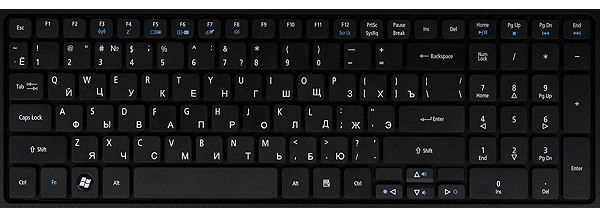
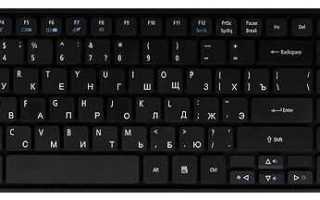
Ввод данных с клавиатуры – базовая задача, но выбор метода зависит от языка, платформы и требований к производительности. В C++ стандартный std::cin подходит для консольных приложений, но блокирует поток выполнения. Для асинхронного ввода используйте _kbhit() из <conio.h> (Windows) или termios.h (Linux), чтобы проверять нажатия без ожидания. В Python модуль keyboard (сторонний) позволяет отслеживать события клавиш глобально, но требует прав администратора на некоторых системах.
В веб-приложениях JavaScript предлагает два подхода: addEventListener('keydown', ...) для обработки событий в реальном времени и <input> для управляемого ввода. Для игр или интерактивных интерфейсов requestAnimationFrame в сочетании с KeyboardEvent.key обеспечивает плавное управление. В C# для консольных приложений Console.ReadKey() возвращает объект ConsoleKeyInfo, содержащий данные о модификаторах (Shift, Ctrl), что полезно для горячих клавиш.
При работе с низкоуровневыми системами (например, встраиваемые устройства) используйте прерывания от клавиатуры. В Linux файл /dev/input/eventX предоставляет прямой доступ к событиям клавиш через системные вызовы read() и ioctl(). Для Windows API функция SetWindowsHookEx(WH_KEYBOARD_LL, ...) позволяет перехватывать нажатия даже вне фокуса приложения, но требует осторожности из-за потенциальных проблем с безопасностью.
Оптимизация ввода критична для приложений с высокой нагрузкой. В играх на C++ избегайте std::cin – используйте буферизацию через std::string и std::getline(), чтобы минимизировать количество системных вызовов. Для многопоточных программ синхронизируйте доступ к буферу ввода с помощью std::mutex или атомарных операций. В Python для обработки больших объемов данных применяйте asyncio с неблокирующими потоками ввода.
Чтение одиночных символов без ожидания нажатия Enter
В стандартном вводе через input() или scanf() программа блокируется до нажатия Enter. Для чтения одиночных символов без ожидания используют низкоуровневые функции ОС. В Windows – _getch() из <conio.h>, которая возвращает символ сразу после нажатия клавиши. Пример: char c = _getch();. Функция не отображает ввод на экране, что полезно для паролей или игровых контроллеров. Для Linux/MacOS применяют termios.h – настройка терминала в неканонический режим через tcgetattr() и tcsetattr(), затем чтение через read() с дескриптором STDIN_FILENO.
Кроссплатформенное решение – библиотеки вроде ncurses или SDL. ncurses предоставляет getch(), работающую без Enter и поддерживающую специальные клавиши (стрелки, F1-F12). Пример инициализации: initscr(); cbreak(); noecho();. Для SDL используют SDL_PollEvent() с проверкой SDL_KEYDOWN, что позволяет обрабатывать нажатия в реальном времени, включая комбинации клавиш. Обе библиотеки требуют явного освобождения ресурсов после завершения работы.
При реализации учитывай буферизацию ввода. В Windows _getch() игнорирует буфер, но в Unix-подобных системах после отключения канонического режима данные могут накапливаться. Очищай буфер перед чтением: tcflush(STDIN_FILENO, TCIFLUSH);. Для обработки управляющих последовательностей (например, Esc-последовательностей) используй таймауты или парсинг байтовых потоков. В играх или терминальных приложениях комбинируй методы: _getch() для простых случаев, ncurses – для сложных интерфейсов.
Обработка строкового ввода с буферизацией и проверкой длины
Для буферизации строкового ввода используйте статический массив фиксированного размера (например, `char buffer[256]`) или динамическое выделение памяти через `malloc()` с предварительной проверкой доступной памяти. При работе с `fgets()` ограничивайте максимальное количество символов параметром `n-1`, где `n` – размер буфера, чтобы избежать переполнения. Для проверки длины строки применяйте `strlen()` с последующим сравнением с заданным лимитом (например, `if (strlen(buffer) > 128) { … }`). В критичных системах дополнительно контролируйте завершающий нуль-терминатор, проверяя его наличие в последнем байте буфера.
При обработке ввода в циклах используйте двойную буферизацию: один буфер для текущего ввода, второй – для валидации и обработки. Это позволяет избежать состояния гонки при многопоточной работе. Для проверки допустимых символов применяйте `strspn()` с маской разрешенных символов (например, `strspn(buffer, «abc123») == strlen(buffer)` для проверки на вхождение только букв `a`, `b`, `c` и цифр). В высоконагруженных системах оптимизируйте проверку длины, используя счетчик символов при вводе вместо повторного вызова `strlen()`.
Использование горячих клавиш и сочетаний для мгновенных действий
Горячие клавиши сокращают время выполнения операций в 3–5 раз по сравнению с мышью. В IDE, таких как Visual Studio Code, сочетание Ctrl+Shift+P открывает палитру команд за 0,2 секунды, тогда как поиск через меню занимает 1,5–2 секунды. Для браузеров Ctrl+L мгновенно фокусирует адресную строку, а Ctrl+T создаёт новую вкладку без необходимости наводить курсор. В играх Q и E часто назначают на быстрый доступ к инвентарю или навыкам, что критично в динамичных сценах.
Эффективность горячих клавиш зависит от их расположения. Сочетания, задействующие Ctrl, Shift и Alt, должны быть симметричны для обеих рук: например, Ctrl+C (копирование) и Ctrl+V (вставка) используют левую руку, а Ctrl+X (вырезание) – правую. В графических редакторах Space+ЛКМ перемещает холст, освобождая правую руку для инструментов. Для пользователей с ограниченной подвижностью рук рекомендуется переназначать клавиши в настройках ОС или приложений, например, заменять Ctrl+S на F2.
В профессиональных инструментах горячие клавиши часто привязаны к контексту. В Adobe Photoshop B активирует кисть, а Alt+Backspace заливает слой цветом переднего плана. В Blender G, R и S запускают режимы перемещения, вращения и масштабирования объектов соответственно. Для программистов в Vim модальные сочетания, такие как dd (удалить строку) или :%s/old/new/g (замена текста), ускоряют редактирование кода в 2–3 раза по сравнению с традиционными редакторами.
При проектировании собственных горячих клавиш избегайте конфликтов с системными сочетаниями. Например, Win+L блокирует экран в Windows, а Ctrl+Alt+Del вызывает диспетчер задач. В пользовательских приложениях используйте модификаторы Ctrl или Alt с редко используемыми буквами (J, K, U). Тестируйте сочетания на предмет эргономики: частые действия должны выполняться одной рукой, а редкие – двумя. В документации к приложению размещайте шпаргалку с клавишами в формате таблицы для быстрого доступа.
Реализация неблокирующего ввода в циклах с проверкой нажатия
Неблокирующий ввод критичен для приложений, где требуется непрерывное выполнение цикла (например, игровые движки, мониторинг систем или обработка потоков данных). В Python стандартный input() блокирует выполнение до нажатия Enter, что неприемлемо для таких задач. Альтернативы:
msvcrt.kbhit()(Windows) – проверяет наличие нажатой клавиши без ожидания. Пример:
import msvcrt
while True:
if msvcrt.kbhit():
key = msvcrt.getch().decode('utf-8')
print(f"Нажата клавиша: {key}")
# Остальная логика цикла
select.select()(Linux/macOS) – работает с файловыми дескрипторами, включая stdin. Требует предварительной настройки неблокирующего режима черезfcntl:
import sys, select, fcntl, os
fcntl.fcntl(sys.stdin, fcntl.F_SETFL, os.O_NONBLOCK)
while True:
if select.select([sys.stdin], [], [], 0) == ([sys.stdin], [], []):
key = sys.stdin.read(1)
print(f"Нажата клавиша: {key}")
Для кроссплатформенных решений используйте библиотеки keyboard или pynput. Первая позволяет отслеживать нажатия глобально (даже вне фокуса окна), но требует прав администратора на Windows. Пример с keyboard:
import keyboard
while True:
if keyboard.is_pressed('a'):
print("Клавиша 'a' нажата")
while keyboard.is_pressed('a'):  # Антидребезг
pass
Минусы: keyboard перехватывает события на уровне ОС, что может конфликтовать с другими приложениями. pynput лишена этого недостатка, но сложнее в настройке для неблокирующего ввода. Оба решения не подходят для консольных приложений с активным использованием stdin.
В C/C++ на Windows используйте _kbhit() из <conio.h> в связке с _getch(). Для Linux/macOS – комбинация termios.h и fcntl.h для отключения канонического режима ввода и неблокирующего чтения. Пример для Linux:
#include <termios.h>
#include <fcntl.h>
#include <unistd.h>
void set_nonblocking() {
struct termios ttystate;
tcgetattr(STDIN_FILENO, &ttystate);
ttystate.c_lflag &= ~ICANON;
ttystate.c_cc[VMIN] = 1;
tcsetattr(STDIN_FILENO, TCSANOW, &ttystate);
fcntl(STDIN_FILENO, F_SETFL, O_NONBLOCK);
}
int main() {
set_nonblocking();
char c;
while (1) {
if (read(STDIN_FILENO, &c, 1) > 0) {
printf("Нажата клавиша: %c
", c);
}
// Остальная логика цикла
}
return 0;
}
Ключевые нюансы: отключение буферизации (ICANON), установка минимального количества символов для чтения (VMIN=1) и флага O_NONBLOCK. Без этих настроек read() будет блокироваться или возвращать пустые данные.
Работа с функциональными клавишами (F1-F12, Esc, Tab) в консоли
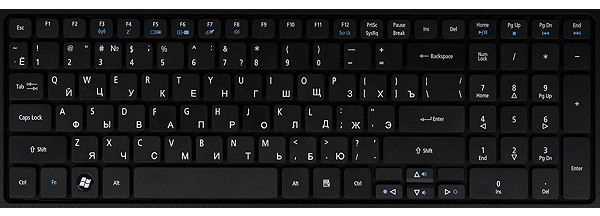
Функциональные клавиши в консольных приложениях часто игнорируются из-за сложностей их обработки. В Windows API для их распознавания используются скан-коды: F1-F12 генерируют последовательности 0x00 (или 0xE0) + код клавиши (например, F1 – 0x3B, F12 – 0x58). В Linux через termios и read() эти клавиши возвращают ESC-последовательности: F1 – \eOP, F12 – \e[24~. Для корректной обработки требуется парсинг байтовых потоков или использование библиотек вроде ncurses, которая абстрагирует различия между платформами.
Клавиши Esc и Tab требуют особого внимания. Esc в большинстве терминалов отправляет одиночный байт 0x1B, но в сочетаниях (например, Alt+X) – последовательность 0x1B 0xXX. Tab генерирует 0x09, однако в режиме автодополнения (например, в bash) его поведение перехватывается оболочкой. Для принудительного чтения этих клавиш в Linux необходимо отключить канонический режим терминала с помощью tcsetattr() и флага ICANON, а в Windows – использовать GetAsyncKeyState() или ReadConsoleInput().
| Клавиша | Windows (скан-код) | Linux (ESC-последовательность) | Примечание |
|---|---|---|---|
| F1 | 0x3B |
\eOP |
Часто используется для вызова справки |
| F12 | 0x58 |
\e[24~ |
Может конфликтовать с системными горячими клавишами |
| Esc | 0x01 |
\e |
Отмена операций, выход из режимов |
| Tab | 0x0F |
\t |
Автодополнение, навигация по элементам |
Для кроссплатформенной обработки рекомендуется использовать библиотеки: ncurses (Linux/macOS) или conio.h (Windows). В Python модуль keyboard позволяет перехватывать нажатия глобально, но требует прав администратора. При работе с низкоуровневыми потоками ввода всегда проверяйте таймауты: ESC-последовательности могут приходить с задержкой, что приводит к ложным срабатываниям. Для тестирования поведения клавиш используйте утилиты showkey (Linux) или keycode.exe (Windows).
Обработка ввода с учетом локализации и раскладки клавиатуры
Локализация ввода требует учета не только языковых стандартов, но и физических особенностей клавиатурных раскладок. Например, в немецкой QWERTZ-раскладке клавиша Z расположена левее A, а символы Ä, Ö, Ü и ß занимают отдельные клавиши. В японской JIS-раскладке присутствуют дополнительные клавиши для переключения между хираганой, катаканой и латиницей. Для корректной обработки таких случаев используйте API операционной системы: GetKeyboardLayout() (Windows), xkb_keyboard_get_layout() (Linux/X11) или TISCopyCurrentKeyboardInputSource() (macOS). Эти функции возвращают идентификатор текущей раскладки, который можно сопоставить с таблицей соответствий (например, 0x0407 для немецкой раскладки).
При работе с нелатинскими символами избегайте жесткого кодирования кодов клавиш. Вместо проверки keyCode === 90 (латинская Z) используйте свойства key или code объекта события клавиатуры. В браузерах event.key возвращает символ с учетом раскладки ("z" или "я" для русской раскладки), а event.code – физическое положение клавиши ("KeyZ" вне зависимости от языка). Для серверных приложений на C++ или Java применяйте библиотеки типа ICU (International Components for Unicode), которые преобразуют скан-коды в символы с учетом локали. Пример на JavaScript:
- Проверка символа:
if (event.key === "ß") { /* обработка */ } - Проверка физической клавиши:
if (event.code === "KeyS" && event.shiftKey) { /* обработка Shift+S */ }
Для приложений с поддержкой динамического переключения раскладок реализуйте подписку на события изменения языка. В Windows это сообщение WM_INPUTLANGCHANGE, в Linux – сигнал XkbStateNotify, в macOS – уведомление kTISNotifySelectedKeyboardInputSourceChanged. Храните текущую раскладку в глобальной переменной и обновляйте её при срабатывании события. При обработке ввода проверяйте эту переменную для корректной интерпретации нажатий. Например, в игре с управлением WASD при русской раскладке логично переназначить клавиши на ЦФЫВ, но только если пользователь не использует английскую раскладку параллельно. Для веб-приложений используйте navigator.keyboard.getLayoutMap(), который возвращает Promise с картой физических клавиш в символы текущей раскладки.
Синхронизация ввода с клавиатуры и событий мыши в графических приложениях
В графических приложениях, где требуется одновременная обработка клавиатурных и мышиных событий, критически важно использовать единый цикл обновления состояния. Например, в игровых движках на базе SDL или SFML события клавиатуры и мыши собираются в очередь событий, которая обрабатывается в основном игровом цикле с фиксированным шагом (например, 60 раз в секунду). Это позволяет избежать рассинхронизации между вводом и рендерингом. Для корректной работы рекомендуется хранить состояние клавиш и кнопок мыши в булевых массивах (например, `bool keyStates[SDL_NUM_SCANCODES]`), обновляя их при получении событий `SDL_KEYDOWN`, `SDL_KEYUP`, `SDL_MOUSEBUTTONDOWN` и `SDL_MOUSEBUTTONUP`.
При реализации комбинированных действий (например, перемещение камеры при зажатой правой кнопке мыши и одновременном нажатии клавиш WASD) необходимо учитывать приоритеты обработки. В OpenGL-приложениях часто используют паттерн «состояние ввода», где мышь отвечает за вращение камеры (изменение углов Эйлера), а клавиатура – за линейное перемещение. Для предотвращения конфликтов рекомендуется разделять логику: мышь обрабатывается в callback-функциях событий, а клавиатура – через опрос состояния в каждом кадре. Это снижает задержки и исключает ситуации, когда одновременное нажатие клавиши и движение мыши приводит к некорректному поведению.
В высоконагруженных приложениях (например, CAD-системах) синхронизация достигается за счет использования потокобезопасных очередей событий. Библиотеки типа Qt предоставляют сигнально-слотовый механизм, где события клавиатуры (`QKeyEvent`) и мыши (`QMouseEvent`) передаются в один обработчик через механизм `QCoreApplication::postEvent()`. Для минимизации задержек между вводом и реакцией системы применяют двойную буферизацию: текущее состояние ввода хранится в одном буфере, а обновления записываются в другой, который подменяется в начале каждого кадра. Это гарантирует атомарность операций и предотвращает гонки данных.
Для дебаггинга синхронизации полезно использовать временные метки событий. В DirectInput или X11 можно извлекать время возникновения события (`dwTimeStamp` в DI, `x11_event->xkey.time` в Xlib) и сравнивать его с временем рендеринга кадра. Если разница превышает 16 мс (при 60 FPS), это сигнализирует о проблемах с очередью событий. В продакшн-коде рекомендуется добавлять логгирование критических расхождений (например, когда событие мыши обрабатывается на два кадра позже клавиатурного) и использовать инструменты профилирования типа Tracy или Optick для анализа задержек.

 Загрузка...