Содержание статьи
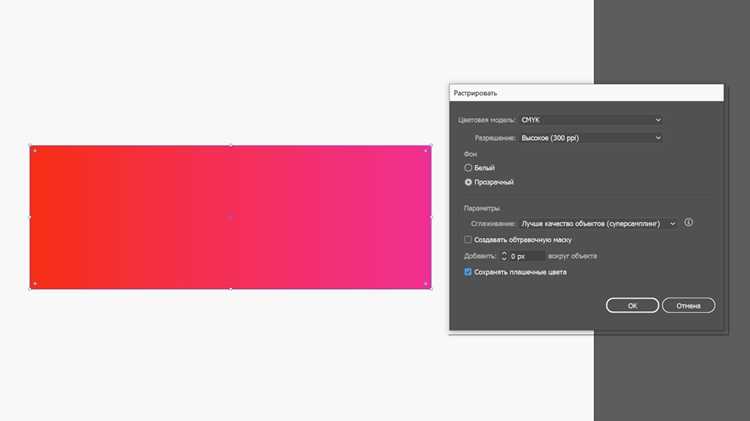
Градиенты в Adobe InDesign – инструмент, который часто недооценивают, хотя он способен преобразить дизайн макета за считанные минуты. В отличие от Photoshop или Illustrator, где градиенты создаются через слои или заливки, в InDesign работа строится на основе панели «Градиент» и инструмента «Градиент» (G). Здесь нет привычных ползунков для настройки прозрачности или режимов наложения, но есть свои преимущества: возможность применять градиенты к тексту, обтравочным контурам и даже импортированным изображениям без потери качества при печати.
В InDesign градиенты делятся на два типа: линейные и радиальные. Линейные градиенты растягиваются по прямой линии, радиальные – от центра к краям. Ключевое отличие от других программ Adobe – отсутствие поддержки конических или ромбовидных градиентов. Однако это компенсируется гибкостью настройки: вы можете задавать до 10 цветовых остановок в одном градиенте, регулировать их положение с точностью до 0,1% и сохранять пользовательские пресеты для повторного использования.
Чтобы градиент выглядел профессионально, важно учитывать цветовые модели. InDesign поддерживает RGB, CMYK и Pantone, но при подготовке к печати рекомендуется использовать CMYK или плашечные цвета. Ошибка в выборе модели может привести к несовпадению оттенков на мониторе и в тираже. Также критично следить за разрешением: градиенты с резкими переходами (например, от черного к белому) могут «полосить» при низком разрешении печати – в таких случаях добавляйте промежуточные остановки для сглаживания.
Инструмент «Градиент» (G) позволяет не только создавать, но и редактировать градиенты «на лету». Выделите объект, выберите инструмент и протяните линию от начальной до конечной точки – так вы зададите направление и длину градиента. Двойной щелчок по цветовой остановке на панели «Градиент» откроет палитру для выбора цвета. Для точной настройки используйте клавиши Shift (шаг 10%) или Alt (шаг 1%) при перемещении остановок. Эти приемы сэкономят время и избавят от необходимости вручную вводить значения.
Подготовка документа и выбор инструментов для работы с градиентом
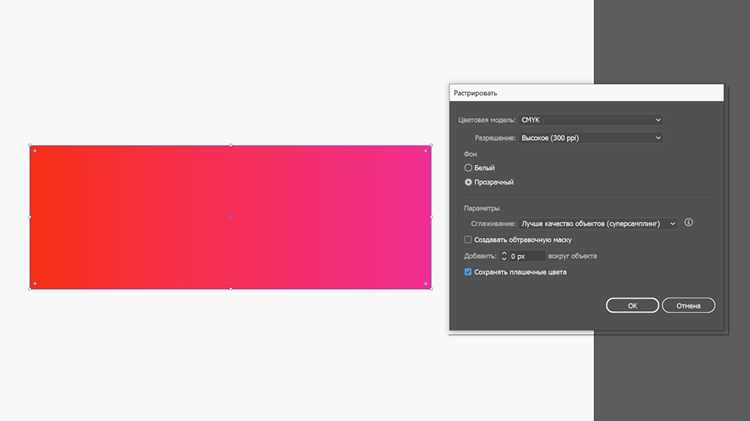
Перед созданием градиента откройте документ в InDesign с заданными параметрами: разрешение не менее 300 dpi для печати или 72 dpi для цифрового использования. Убедитесь, что цветовой режим соответствует задаче – CMYK для полиграфии, RGB для экранов. Если градиент будет применяться к фону или крупному объекту, создайте отдельный слой (Ctrl+L) для удобства редактирования. Проверьте настройки направляющих (Просмотр → Сетка и направляющие), чтобы избежать случайных привязок при построении градиента.
Для работы с градиентами используйте панель Инструменты (Окно → Инструменты) и выберите Градиент (клавиша G). Альтернативно – панель Образцы (Окно → Цвет → Образцы), где можно создать и сохранить пользовательские градиенты. Для точной настройки цветовых переходов откройте панель Градиент (Окно → Цвет → Градиент): здесь регулируются тип (линейный или радиальный), угол, положение средней точки и цветовые стопы. Инструмент Пипетка (I) позволит быстро переносить цвета из существующих объектов в градиент.
Настройте параметры обводки и заливки объекта перед применением градиента: выделите фигуру и в панели Управление (Окно → Управление) установите заливку на Градиент, а обводку – на Нет, если она не нужна. Для сложных композиций используйте Маску прозрачности (Объект → Маска прозрачности → Создать), чтобы ограничить область действия градиента. Сохраните документ в формате .indd с включённой опцией Сохранить копию с миниатюрами для быстрого доступа к превью.
Настройка цветовых переходов в палитре «Градиент»
Откройте палитру «Градиент» через меню *Окно → Цвет → Градиент* или комбинацией клавиш *Ctrl+F9* (Windows) / *Cmd+F9* (macOS). В нижней части палитры расположена шкала с ползунками – каждый из них отвечает за цветовую точку градиента. По умолчанию их два: начальный и конечный. Чтобы добавить промежуточный оттенок, щелкните под шкалой – появится новый ползунок с текущим цветом заливки объекта.
Регулируйте плавность перехода между цветами, перемещая ползунки по шкале. Расстояние между ними определяет зону смешивания: чем ближе точки, тем резче переход. Для создания эффекта «жесткой границы» установите два ползунка на одну позицию, а затем разведите их на 1–2%. Чтобы инвертировать градиент, перетащите конечный ползунок влево, а начальный – вправо.
Настройте тип градиента в выпадающем списке палитры: *Линейный* для прямых переходов или *Радиальный* для круговых. В радиальном режиме центральная точка (первый ползунок) определяет стартовый цвет, а крайняя – конечный. Для нестандартных форм используйте инструмент *Градиент* (*G*), чтобы вручную задать направление и длину перехода, протягивая линию от начала до конца.
Сохраните настроенный градиент в библиотеку образцов, чтобы использовать его повторно. Выделите объект с градиентом, откройте палитру *Образцы* (*F5*), щелкните по значку *Новый образец* и выберите *Градиент*. Назовите образец (например, «Сине-фиолетовый_70-30») и подтвердите создание – теперь он доступен в любом документе через *Образцы*.
Применение линейного градиента к объектам и тексту
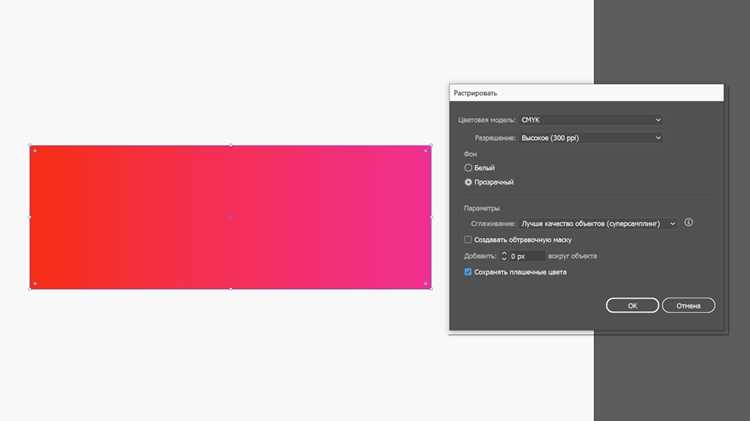
Линейный градиент в InDesign создается через панель Градиент (Окно → Цвет → Градиент) или инструмент Градиент (G). Выделите объект, выберите тип «Линейный» и задайте начальный и конечный цвета. Для точной настройки угла градиента используйте поле Угол в панели или вращайте градиентную полосу на объекте с зажатой клавишей Shift для фиксации шага в 45°.
Чтобы применить градиент к тексту, преобразуйте его в кривые (Текст → Создать контуры) или используйте обтравочный контур. Первый способ сохраняет редактируемость текста, но требует повторного применения градиента при изменении шрифта. Второй метод – выделите текстовый фрейм, создайте обтравочный контур (Объект → Обтравочный контур → Параметры) и примените градиент к получившемуся контуру.
Для градиента с несколькими цветами добавьте промежуточные точки на градиентной полосе в панели Градиент. Двойной клик по полосе создает новую точку, перетаскивание регулирует ее положение. Цвет каждой точки настраивается через палитру Образцы или Цвет. Оптимальное количество точек – 3–5, чтобы избежать визуального шума.
При работе с группами объектов градиент применяется ко всей группе как к единому целому. Чтобы задать индивидуальные градиенты для каждого элемента, разгруппируйте объекты (Объект → Разгруппировать) или используйте инструмент Частичное выделение (A) для выделения отдельных контуров внутри группы. Для сложных композиций сохраните градиент как образец (Новый образец градиента в панели Образцы) для повторного использования.
Градиент на тексте с обводкой требует настройки порядка наложения. Выделите текстовый фрейм, откройте Объект → Параметры наложения и выберите Обводка поверх заливки, если градиент должен затрагивать только заливку. Для равномерного распределения градиента по обводке и заливке используйте одинаковые параметры градиента для обоих атрибутов.
Экспортируя макет с градиентами в PDF, убедитесь, что в настройках экспорта (Файл → Экспорт → Adobe PDF) включена опция Сохранить наложение градиентов. Для печати проверьте цветовые профили градиента: используйте CMYK для полиграфии, RGB – для цифровых носителей. При проблемах с рендерингом градиента в PDF увеличьте разрешение в настройках экспорта до 300 dpi.
Создание радиального градиента с точной настройкой центра
Выделите объект в InDesign и откройте панель *Градиент* (Ctrl/Cmd + F9). В выпадающем меню выберите *Радиальный* тип градиента. Перетащите ползунки цветовых маркеров, чтобы задать начальный и конечный оттенки, или добавьте промежуточные точки двойным кликом на шкале. Для точной настройки центра градиента используйте инструмент *Градиент* (G): зажмите Alt (Windows) или Option (Mac) и перетащите центр градиента за центральную точку рамки, удерживая Shift для ограничения движения по осям. Координаты центра можно задать вручную через панель *Эффекты* (Shift + Ctrl/Cmd + F10) в разделе *Градиент*, указав значения X и Y в процентах от размеров объекта.
Для корректировки формы радиального градиента измените соотношение сторон эллипса: в панели *Градиент* введите значения в поля *Размер X* и *Размер Y* (по умолчанию 100%). Чтобы градиент не выходил за границы объекта, активируйте опцию *Обрезать по объекту* в той же панели. При работе с текстом преобразуйте его в кривые (Ctrl/Cmd + Shift + O) перед применением градиента – это позволит избежать артефактов при экспорте в PDF.
Редактирование направления и длины градиента с помощью инструмента «Градиент»
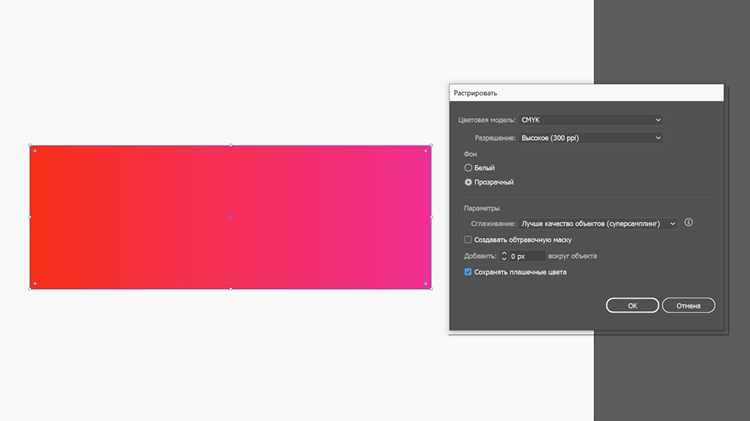
Инструмент «Градиент» (G) в InDesign позволяет корректировать направление и длину градиента непосредственно на объекте. После выбора инструмента на панели выделите объект с применённым градиентом – на нём появятся маркеры: начальная и конечная точки (квадраты) и линия направления (стрелка). Перетаскивание начальной или конечной точки изменяет длину градиента, а вращение линии направления – его угол. Для точной настройки удерживайте Shift при перетаскивании, чтобы ограничить угол шагами по 45°.
Для градиентов с несколькими цветовыми стопами редактирование направления влияет на все переходы одновременно. Чтобы изменить только часть градиента, используйте панель «Образцы градиентов» (F11): выделите нужную стоп-цвет и переместите её ползунок на шкале. Длина градиента регулируется пропорционально расстоянию между маркерами – чем ближе они расположены, тем резче переход. При работе с текстовыми фреймами градиент применяется к каждому символу отдельно, если не активирована опция «Применить градиент ко всему тексту» в панели управления.
| Действие | Клавиши-модификаторы | Результат |
|---|---|---|
| Перемещение маркера | Shift | Фиксация угла по 45° |
| Вращение линии направления | Alt (Windows) / Option (Mac) | Поворот вокруг противоположного маркера |
| Дублирование маркера | Alt + перетаскивание | Создание копии стоп-цвета |
Для нелинейных градиентов (например, радиальных) инструмент «Градиент» отображает дополнительный маркер – центр градиента. Перемещение этого маркера смещает точку начала перехода, а растягивание внешнего кольца изменяет радиус распространения. Чтобы сбросить настройки к исходным, дважды щёлкните по инструменту «Градиент» на панели инструментов или выберите «Сбросить градиент» в контекстном меню.
Сохранение пользовательских градиентов в библиотеке образцов
Чтобы сохранить созданный градиент в библиотеке образцов InDesign, выделите объект с применённым градиентом и откройте панель Образцы (Window → Color → Swatches). В нижней части панели нажмите кнопку Новый образец цвета (значок листа с загнутым углом). В появившемся окне выберите тип Градиент, задайте имя и подтвердите действие. Градиент появится в списке образцов и будет доступен для повторного использования в любом документе.
Для быстрого доступа к сохранённым градиентам используйте панель Библиотеки образцов (Window → Swatch Libraries → Other Library). Здесь можно создать отдельную библиотеку для градиентов: нажмите Сохранить библиотеку образцов в меню панели и укажите путь. Библиотека сохранится в формате .ase (Adobe Swatch Exchange), совместимом с другими приложениями Adobe. Это удобно при работе над проектами с единой цветовой палитрой.
Если градиент содержит сложные настройки (например, несколько цветовых остановок или нелинейное распределение), убедитесь, что в окне создания образца установлен флажок Включить все параметры градиента. Иначе при повторном применении часть настроек может потеряться. Для редактирования сохранённого градиента дважды кликните по нему в панели Образцы – откроется редактор градиентов с возможностью корректировки цветов, положения остановок и типа градиента (линейный/радиальный).
При переносе градиентов между документами используйте функцию Загрузить образцы в меню панели Образцы. Выберите файл .indd или .ase, и все градиенты из него добавятся в текущий документ. Это избавляет от необходимости воссоздавать градиенты вручную. Для массового удаления неиспользуемых градиентов выделите их в панели и нажмите Удалить образец – InDesign автоматически заменит их на ближайший доступный цвет.
Оптимизируйте работу с градиентами, группируя их по назначению: создайте отдельные папки в библиотеке для фона, текста и акцентов. Для этого в панели Образцы выделите нужные градиенты, нажмите правой кнопкой мыши и выберите Новая группа образцов. Назовите группу (например, «Градиенты для заголовков») и перетащите в неё соответствующие образцы. Это сократит время поиска и снизит риск ошибок при применении градиентов в многостраничных макетах.
Типичные ошибки при работе с градиентами и способы их исправления
Первая распространённая ошибка – неверный выбор цветового пространства. InDesign по умолчанию использует CMYK для печати, но если градиент создаётся в RGB (например, при импорте из Illustrator), цвета на выходе могут искажаться. Проверяйте цветовой режим через Редактирование → Цветовые настройки и преобразуйте градиент в CMYK перед финальной версткой. Ещё одна проблема – игнорирование параметра «Размытие» в панели градиента: при значении выше 100% переходы становятся размытыми, а при 0% – резкими. Оптимальный диапазон – 50–80%, но корректируйте в зависимости от размера объекта: для мелких элементов (менее 10 мм) используйте 30–50%.
- Несоответствие направления градиента макету. Часто градиент применяется без учёта композиции: например, тёмный оттенок внизу при светлом фоне создаёт эффект «провала». Решение: используйте инструмент Градиент (G) для ручной настройки направления и длины перехода прямо на объекте. Для симметричных элементов (круги, квадраты) активируйте опцию «Радиальный градиент» и центрируйте точку начала.
- Перегрузка цветовыми стопами. Добавление более 3–4 стопов усложняет корректировку и увеличивает размер файла. Удаляйте лишние стопы через панель Градиент (двойной клик по стопу → Удалить) или объединяйте близкие оттенки. Для плавных переходов между контрастными цветами (например, чёрный → жёлтый) добавляйте промежуточный стоп с нейтральным оттенком (серый 50%).
- Игнорирование режима наложения. Градиент на прозрачном фоне может выглядеть иначе при наложении на цветной объект. Проверяйте результат в режиме «Наложение» (Multiply, Overlay) и корректируйте непрозрачность стопов. Для печати избегайте режимов, зависящих от экрана (например, Color Dodge).
Вопрос-ответ:
Можно ли создать градиент в InDesign без использования панели «Градиент»?
Да, градиент можно создать и другими способами, хотя панель «Градиент» — самый прямой и удобный инструмент. Например, можно использовать инструмент «Перо» или «Карандаш» для рисования фигур, а затем применить к ним заливку с градиентом через панель «Образцы» или «Заливка». Также можно импортировать готовый градиент из Adobe Illustrator или Photoshop в виде векторного или растрового объекта, а затем вставить его в макет. Однако эти методы требуют дополнительных шагов и не всегда дают такой же контроль над параметрами градиента, как встроенная панель.

 Загрузка...