Содержание статьи
FX Console – инструмент для быстрого управления графическими эффектами и визуальными настройками в Windows. Он интегрируется с популярными графическими редакторами и движками, позволяя запускать команды, отслеживать логи и настраивать параметры без перехода между программами.
Для начала работы необходимо скачать последнюю версию FX Console с официального сайта разработчика и установить её в системную директорию. После установки консоль запускается комбинацией клавиш Ctrl+Shift+F по умолчанию, но сочетание можно изменить в настройках программы для удобства работы.
Консоль поддерживает выполнение более 50 команд, включая фильтры, управление слоями и сохранение конфигураций. Для каждого действия можно использовать сокращения и автодополнение, что ускоряет процесс редактирования проектов. Логи работы сохраняются автоматически и могут быть экспортированы в текстовый файл для анализа или передачи коллегам.
Настройка панели инструментов и отображения параметров позволяет оптимизировать интерфейс под конкретные задачи. Можно скрывать редко используемые элементы, добавлять пользовательские кнопки и настраивать визуальные индикаторы для быстрого контроля состояния процессов.
Установка и запуск fx console на Windows
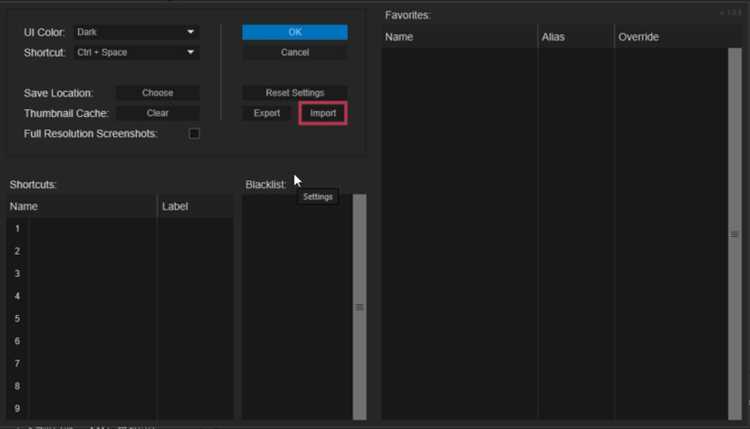
Скачайте последнюю версию FX Console с официального сайта разработчика в формате .exe. Перед установкой убедитесь, что ваша система Windows 10 или выше, и что установлены актуальные версии графических драйверов. Запустите установочный файл с правами администратора, чтобы обеспечить корректное размещение всех компонентов в системной директории.
Во время установки выберите путь установки, соответствующий используемому графическому редактору или рабочему движку, чтобы FX Console автоматически интегрировалась с программами. После завершения процесса установщик предложит перезагрузить систему для корректной инициализации всех модулей.
Для запуска консоли используйте комбинацию клавиш Ctrl+Shift+F. Если сочетание конфликтует с другими программами, его можно изменить через меню Settings → Keyboard Shortcuts внутри FX Console. После первого запуска программа автоматически создаёт папку для сохранения пользовательских настроек и логов, что упрощает дальнейшую работу и перенос конфигураций на другие системы.
Горячие клавиши для быстрого открытия консоли
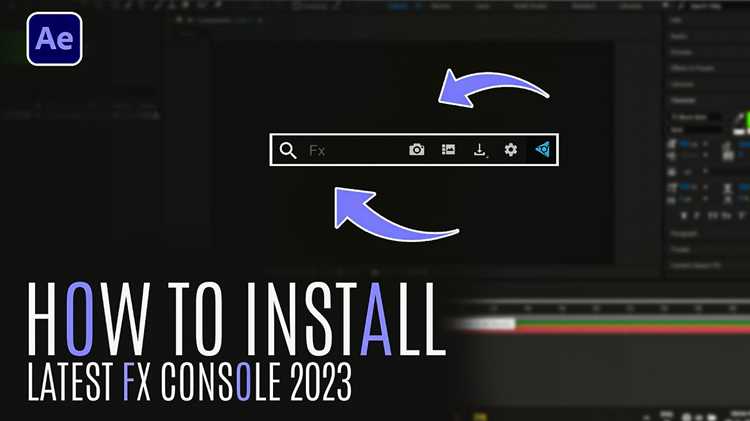
По умолчанию FX Console открывается сочетанием клавиш Ctrl+Shift+F. Эта комбинация позволяет мгновенно вызвать окно консоли поверх любого приложения, поддерживающего интеграцию с FX Console. Комбинация работает независимо от активного окна и не требует переключения контекстов.
Для изменения горячих клавиш откройте меню Settings → Keyboard Shortcuts. Здесь можно назначить любое свободное сочетание клавиш, учитывая конфликты с другими программами. Рекомендуется использовать клавиши, которые не задействованы в графических редакторах, чтобы избежать случайного вызова консоли.
FX Console также поддерживает назначение нескольких сочетаний для разных действий: отдельное для открытия консоли, отдельное для запуска последней команды и отдельное для отображения панели инструментов. Это позволяет оптимизировать рабочий процесс при выполнении повторяющихся операций.
Основные команды и их синтаксис

FX Console поддерживает выполнение команд напрямую из текстового поля. Каждая команда начинается с ключевого слова и может включать параметры и аргументы. Ниже перечислены наиболее часто используемые команды:
- open <путь> – открывает файл или проект. Например: open C:\Projects\demo.fx.
- save <путь> – сохраняет текущие настройки или проект. Можно указывать полный путь для резервного копирования.
- apply <эффект> – применяет графический эффект к выбранному объекту. Пример: apply blur.
- layer <действие> <номер> – управляет слоями проекта. layer hide 3 скрывает третий слой.
- log <сообщение> – записывает текст в лог файл консоли для последующего анализа.
FX Console поддерживает автодополнение команд: достаточно начать ввод ключевого слова, и программа предложит варианты с доступными параметрами. Для ускорения работы рекомендуется использовать сокращённые версии команд и назначать часто используемые действия на пользовательские кнопки панели инструментов.
Настройка отображения и панели инструментов
FX Console позволяет изменять внешний вид интерфейса и настраивать панели инструментов под конкретные задачи. Настройки открываются через меню Settings → Interface, где можно выбрать тему оформления, размеры шрифтов и прозрачность окна консоли.
Для панели инструментов можно добавлять, удалять и перемещать кнопки с командами. Рекомендуется размещать наиболее часто используемые команды в верхней части панели для быстрого доступа.
Пример базовой конфигурации панели:
| Кнопка | Команда | Описание |
|---|---|---|
| Открыть проект | open <путь> | Запуск выбранного файла или проекта |
| Сохранить настройки | save <путь> | Сохранение текущих параметров в файл |
| Применить эффект | apply <эффект> | Наложение выбранного графического эффекта |
| Скрыть слой | layer hide <номер> | Временное скрытие указанного слоя проекта |
| Логирование | log <сообщение> | Запись сообщения в лог консоли |
FX Console поддерживает сохранение нескольких конфигураций панели инструментов. Это позволяет быстро переключаться между рабочими процессами с разными наборами команд без необходимости ручной перестановки кнопок.
Использование fx console для отладки скриптов
FX Console позволяет отслеживать выполнение скриптов в реальном времени. Для запуска скрипта используйте команду run <путь_к_скрипту>. В консоли отображаются сообщения об ошибках, предупреждения и результат выполнения каждой строки кода.
FX Console поддерживает точечные точки останова. Чтобы установить точку, используйте команду break <номер_строки>. При достижении указанной строки выполнение скрипта приостанавливается, и можно проверять текущие значения переменных через команду inspect <переменная>.
Для многократного тестирования удобно использовать сочетания команд: run для выполнения, log для записи промежуточных данных и clear для очистки консоли перед новой проверкой. Это обеспечивает быстрый цикл отладки и минимизирует ошибки при редактировании кода.
Сохранение и экспорт логов работы консоли

FX Console автоматически сохраняет все сообщения в лог-файл по умолчанию в папке Documents\FXConsole\Logs. Каждая запись содержит временную метку, имя команды и результат её выполнения, что позволяет отслеживать последовательность действий.
Для ручного сохранения используйте команду save_log <путь_к_файлу>. Это создаёт копию текущих логов в указанной директории, которую можно передавать коллегам или хранить для анализа. Формат файла – обычный текстовый (.txt), что обеспечивает совместимость с любыми редакторами.
Экспорт логов в сторонние форматы поддерживается через меню Export → CSV/JSON. Формат CSV удобен для работы с таблицами и фильтрации данных, а JSON сохраняет структуру команд и параметров для интеграции с другими инструментами. Перед экспортом рекомендуется очистить консоль от лишних сообщений командой clear для сокращения объёма файла.
При регулярной работе с большими проектами полезно настроить автоматическую архивацию логов через Settings → Logging → Auto Archive. FX Console будет создавать отдельные файлы для каждого дня, что упрощает хранение и поиск необходимых данных.
Вопрос-ответ:
Как установить FX Console на Windows и интегрировать её с графическим редактором?
Скачайте установочный файл FX Console с официального сайта. Запустите его с правами администратора и укажите путь установки, соответствующий директории используемого редактора. После завершения процесса программа автоматически интегрируется с редактором, создавая необходимые плагины и ярлыки для быстрого запуска.
Какие горячие клавиши используются для открытия FX Console, и можно ли их изменить?
По умолчанию консоль открывается комбинацией Ctrl+Shift+F. В меню Settings → Keyboard Shortcuts можно назначить любое свободное сочетание клавиш. Для удобства работы рекомендуется выбирать комбинации, не пересекающиеся с командами других приложений, чтобы избежать случайного вызова консоли.
Какие команды доступны в FX Console и как правильно их использовать?
Консоль поддерживает команды для открытия и сохранения проектов, применения эффектов, управления слоями и логирования. Пример: open <путь> — открыть проект, apply <эффект> — наложить эффект, layer hide <номер> — скрыть слой. Команды можно комбинировать и использовать автодополнение для ускорения ввода.
Как сохранить и экспортировать логи работы FX Console для анализа?
Все действия автоматически сохраняются в текстовом файле в папке Documents\FXConsole\Logs. Для экспорта используйте команду save_log <путь_к_файлу> или меню Export → CSV/JSON. CSV подходит для работы с таблицами, JSON сохраняет структуру команд и параметров. Можно включить автоматическую архивацию логов для ежедневного создания отдельных файлов.

 Загрузка...