Содержание статьи
Excel хранит миллионы строк данных, но нужные сведения часто прячутся за лишней информацией. Фильтрация списков – не просто сортировка, а инструмент для точечного извлечения данных без ручного перебора. Например, из таблицы продаж за год выделить только заказы клиента «ООО Ромашка» с суммой свыше 50 000 рублей, выполненные в III квартале. Стандартные фильтры справляются с базовыми задачами, но для сложных условий потребуются расширенные методы.
Первый шаг – подготовка данных. Убедитесь, что в списке нет объединённых ячеек, пустых строк или скрытых символов (проверьте через Ctrl+F с поиском по ^p или ^l). Если данные импортированы из CSV или базы, удалите лишние пробелы функцией ТРИМ или инструментом «Удалить дубликаты» на вкладке Данные. Форматируйте заголовки как таблицу (Ctrl+T) – это автоматически включит фильтры и упростит дальнейшие манипуляции.
Для выбора по нескольким критериям используйте Расширенный фильтр. Создайте отдельный диапазон условий: в первой строке укажите названия столбцов, во второй – значения (например, Регион=»Сибирь» и Продажи>10000). Выделите исходный диапазон, перейдите в Данные → Расширенный фильтр и укажите диапазон условий. Результат можно вывести на новый лист или оставить на текущем. Этот метод работает быстрее формул, если нужно отфильтровать данные по 3+ параметрам одновременно.
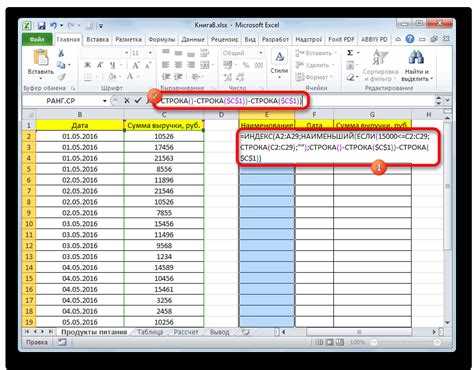
Когда требуется динамический выбор, применяйте функции ФИЛЬТР (Excel 365/2021) или комбинацию ИНДЕКС+ПОИСКПОЗ. Формула =ФИЛЬТР(A2:D100; (B2:B100=»ООО Ромашка»)*(C2:C100>50000)) вернёт все строки, где клиент – «ООО Ромашка» и сумма превышает 50 000. Для старых версий Excel используйте =ИНДЕКС(A2:A100; ПОИСКПОЗ(1; (B2:B100=»ООО Ромашка»)*(C2:C100>50000); 0)) с массивом (ввод через Ctrl+Shift+Enter).
Для визуального выбора без формул настройте Сводную таблицу. Перетащите нужные поля в области «Строки», «Столбцы» и «Значения». Например, чтобы увидеть продажи по регионам за каждый месяц, добавьте «Регион» в строки, «Дата» (сгруппированную по месяцам) в столбцы, а «Сумма» – в значения. Двойной клик по числу откроет детализированный список сделок. Этот способ подходит для анализа больших массивов (100 000+ строк) без потери производительности.
Как подготовить исходный список для фильтрации
Перед фильтрацией убедитесь, что данные расположены в виде непрерывного диапазона без пустых строк или столбцов. Excel воспринимает первую пустую ячейку как конец списка, что нарушит работу фильтров. Если в таблице есть объединённые ячейки, разделите их – фильтр не сработает корректно на сгруппированных данных. Проверьте, чтобы заголовки столбцов были уникальными и не содержали формул: например, вместо «Сумма (ИТОГО)» используйте «Сумма_за_месяц».
Удалите дубликаты через Данные → Удалить дубликаты или формулу =ЕСЛИОШИБКА(ПОИСКПОЗ(A2;A$1:A1;0);"Уникально") для выявления повторов. Форматируйте данные единообразно: даты приводите к одному формату (например, ДД.ММ.ГГГГ), числа – без пробелов и текста (замените «1 000 руб.» на 1000). Если в столбце смешаны текст и числа, преобразуйте всё в текст через Текст по столбцам или функцию ТЕКСТ().
Для ускорения фильтрации преобразуйте диапазон в умную таблицу (Ctrl+T). Это автоматически зафиксирует заголовки и позволит использовать структурированные ссылки в формулах. Если список содержит скрытые строки, отобразите их перед фильтрацией – иначе они останутся невидимыми и после применения фильтра.
Какие инструменты Excel использовать для выборки данных
Фильтры – базовый инструмент для выборки. Включаются через Данные → Фильтр или комбинацией Ctrl+Shift+L. Позволяют отображать строки по заданным критериям: текстовые значения, числа, даты. Для сложных условий используйте Расширенный фильтр (Данные → Дополнительно), который поддерживает логические операторы (И/ИЛИ) и копирование результатов на другой лист. Работает с диапазонами до 1 млн строк.
Функции массива решают задачи без ручной фильтрации. FILTER (Excel 365/2021) возвращает динамический массив по условию: =FILTER(A2:D100; B2:B100="Москва"). Для версий без FILTER используйте INDEX+AGGREGATE или SMALL с массивами формул. Пример выборки топ-5 значений: {=INDEX(A2:A100; SMALL(IF(B2:B100>100; ROW(B2:B100)-1); ROW(1:5)))}.
Сводные таблицы агрегируют данные за секунды. Создаются через Вставка → Сводная таблица. Перетаскивайте поля в области Строки, Столбцы, Значения и Фильтры для группировки. Для выборки подмножеств используйте Срезы (визуальные фильтры) или Временную шкалу (для дат). Обновление данных – Alt+F5. Поддерживают вычисляемые поля и условное форматирование.
Как применить автофильтр для быстрого отбора значений
Автофильтр в Excel позволяет отображать только те строки, которые соответствуют заданным критериям, скрывая остальные. Чтобы активировать его, выделите заголовки столбцов с данными (например, A1:D1) и нажмите Ctrl+Shift+L или перейдите на вкладку Данные → Фильтр. В каждом заголовке появится стрелка выпадающего списка – кликните по ней, чтобы настроить условия отбора. Для числовых данных доступны операторы сравнения (больше, меньше, равно), для текстовых – поиск по подстроке или выбор из уникальных значений.
Для сложных фильтров используйте расширенные параметры. Например, чтобы найти все заказы на сумму от 10 000 до 50 000 рублей, в столбце «Сумма» выберите Числовые фильтры → Между и введите диапазон. Если нужно отфильтровать текстовые значения по нескольким критериям (например, города «Москва» и «Санкт-Петербург»), в выпадающем списке снимите галочку с (Выделить все) и отметьте только нужные позиции. Excel автоматически обновит таблицу, оставив только соответствующие строки.
| Тип данных | Доступные фильтры | Пример применения |
|---|---|---|
| Числа | Больше, меньше, равно, между, первые 10 | Отобрать продажи > 5000 за месяц |
| Текст | Содержит, начинается с, равно, не равно | Найти клиентов из региона «Сибирь» |
| Даты | Сегодня, вчера, текущий месяц, пользовательский диапазон | Вывести заказы за последние 7 дней |
Чтобы сбросить фильтр, нажмите Очистить в выпадающем списке столбца или повторно примените комбинацию Ctrl+Shift+L. Для одновременного отбора по нескольким столбцам (например, товары категории «Электроника» с ценой выше 1000) настройте фильтры последовательно в каждом нужном столбце. Excel применит условия по принципу логического «И», отобразив только строки, удовлетворяющие всем критериям.
Как настроить расширенный фильтр для сложных условий
Расширенный фильтр в Excel позволяет обрабатывать данные по нескольким критериям одновременно, включая логические операторы И, ИЛИ и комбинации условий. Для начала подготовьте диапазон критериев: создайте отдельную таблицу с заголовками, идентичными исходным данным. Например, если фильтруете список заказов по дате и статусу, добавьте столбцы Дата и Статус в область критериев.
Для условий И (одновременное выполнение) размещайте критерии в одной строке. Чтобы отфильтровать заказы со статусом «Выполнен» И датой позже 01.01.2024, введите в одной строке: Выполнен под заголовком Статус и >01.01.2024 под Дата. Для условий ИЛИ (альтернативные варианты) используйте разные строки: например, первая строка – Выполнен, вторая – В обработке.
Сложные условия требуют точного синтаксиса. Для числовых диапазонов используйте операторы: >=100, <=500. Для текстовых значений применяйте подстановочные символы: *ов найдет все строки, заканчивающиеся на «ов» (например, «Петров»). Чтобы исключить значения, добавьте перед критерием <>, например, <>Отменен.
Для динамических условий используйте формулы в диапазоне критериев. Например, чтобы отфильтровать строки, где сумма в столбце Сумма больше среднего значения, добавьте заголовок Сумма и в ячейку ниже введите =СУММА(исходный_диапазон)>СРЗНАЧ(исходный_диапазон). Формула должна возвращать ИСТИНА или ЛОЖЬ.
Проверяйте результат фильтрации на ошибки. Если данные не отображаются, убедитесь, что заголовки в диапазоне критериев точно совпадают с исходными (включая регистр). Для отладки используйте простые условия, постепенно усложняя их. Сохраните файл перед применением фильтра – сложные условия иногда приводят к неожиданным результатам.
Как сохранить результаты выборки в отдельный диапазон
После фильтрации данных с помощью инструментов Excel (например, «Фильтр» или формул массива) скопируйте результаты вручную: выделите отфильтрованный диапазон, нажмите Ctrl+C, перейдите на новый лист или свободную область текущего листа и вставьте данные через Ctrl+V. Убедитесь, что целевой диапазон не содержит важных данных – Excel перезапишет их без предупреждения. Для динамического обновления используйте формулу =FILTER(исходный_диапазон; условие; ""), которая автоматически подтянет изменения при редактировании исходных данных.
Если требуется сохранить только значения без формул, выделите результаты, скопируйте их (Ctrl+C), затем щелкните правой кнопкой мыши по целевому диапазону и выберите «Специальная вставка» → «Значения». Этот метод исключает риск ошибок из-за ссылок на измененные ячейки. Для больших массивов (более 10 000 строк) используйте Power Query: загрузите данные в редактор, примените фильтры, затем выгрузите результат в новый лист с помощью кнопки «Закрыть и загрузить в…».
Чтобы избежать дублирования при повторных выборках, создайте именованный диапазон для результатов. Перейдите на вкладку «Формулы» → «Диспетчер имен» → «Создать», укажите имя (например, «Отфильтрованные_данные») и ссылку на целевой диапазон. Теперь при обновлении данных достаточно будет обновить ссылку в диспетчере имен, а не пересоздавать диапазон заново. Для программного решения используйте VBA-макрос: запишите макрос с действиями копирования и вставки, затем назначьте его кнопке на листе для быстрого выполнения.
При работе с таблицами Excel (вкладка «Вставка» → «Таблица») результаты фильтрации можно экспортировать в отдельную таблицу через контекстное меню: выделите отфильтрованные строки, щелкните правой кнопкой мыши и выберите «Таблица» → «Создать таблицу из выделенного». Новая таблица сохранит форматирование и структуру, но будет независимой от исходной. Для сложных условий используйте функцию =QUERY() из надстройки Power Tools или Google Sheets, которая позволяет сохранять результаты в виде отдельного массива с поддержкой SQL-подобного синтаксиса.
Какие ошибки чаще всего мешают корректной фильтрации
Первая и самая распространённая ошибка – неверное определение диапазона данных. Пользователи часто выделяют только видимые ячейки или забывают включить заголовки столбцов, из-за чего фильтр применяется к части данных или вовсе не работает. Например, если в столбце «Дата» есть пустые ячейки в середине диапазона, Excel может проигнорировать строки ниже них. Решение: перед применением фильтра выделите весь диапазон, включая заголовки, с помощью комбинации Ctrl+Shift+↓ (для Windows) или Cmd+Shift+↓ (для macOS).
Вторая проблема – скрытые символы и неявные форматы в данных. Пробелы в начале или конце текста, неразрывные пробелы ( ), а также числа, сохранённые как текст, ломают логику фильтрации. Например, значение «100» (число) и «100 » (текст с пробелом) будут восприниматься как разные элементы. Используйте функцию ТРИМ() для удаления лишних пробелов и ЗНАЧЕН() для преобразования текста в числа. Для массовой очистки примените инструмент «Текст по столбцам» (Данные → Текст по столбцам).
- Объединённые ячейки в заголовках или теле таблицы. Excel не может корректно применить фильтр к объединённым областям – он либо игнорирует их, либо выдаёт ошибку. Разъедините ячейки перед фильтрацией (
Главная → Объединить и поместить в центре → Отменить объединение ячеек). - Дубликаты в заголовках столбцов. Если в строке заголовков есть повторяющиеся названия (например, два столбца «Сумма»), фильтр будет работать только с первым из них. Переименуйте столбцы, добавив уникальные идентификаторы (например, «Сумма_1», «Сумма_2»).
- Фильтрация по цвету или значкам без явного условия. Если вы применяете фильтр по заливке или условному форматированию, но не задали правила через
Данные → Фильтр → Фильтр по цвету, Excel не сможет воспроизвести результат при повторном открытии файла.
Третья критическая ошибка – игнорирование региональных настроек при фильтрации дат и чисел. Например, в русскоязычной версии Excel дата «01.05.2023» будет интерпретирована как 1 мая, а в американской – как 5 января. Если файл открывают на компьютере с другими настройками, фильтр по датам может сработать неверно. Решение: используйте функцию ДАТА() для явного указания формата (=ДАТА(2023;5;1)) или преобразуйте данные в текстовый формат ГГГГ-ММ-ДД (ISO 8601), который Excel распознаёт однозначно.
Наконец, пользователи часто забывают о «скрытых» данных после применения фильтра. При копировании отфильтрованных строк Excel по умолчанию копирует только видимые ячейки, но если в исходном диапазоне были скрытые строки (например, через Формат → Скрыть строки), они тоже попадут в буфер обмена. Чтобы исключить их, используйте Переход → Выделить видимые ячейки (Alt+;) перед копированием. Также проверяйте наличие скрытых столбцов – они могут содержать данные, влияющие на результат фильтрации.

 Загрузка...