Содержание статьи
Виджеты на Android – это не просто элемент интерфейса, а инструмент, который может повысить вовлеченность пользователей на 30–40%. Согласно данным Android Developers, приложения с виджетами удерживают аудиторию на 22% дольше. Если ваша задача – отображать фотографии (например, из галереи или облачного хранилища) прямо на домашнем экране, стандартные решения не подойдут: они либо ограничены функционалом, либо требуют сложной кастомизации.
В этой статье мы разберем создание виджета с фото без использования Canvas и сторонних библиотек. Основной фокус – на AppWidgetProvider, RemoteViews и оптимизации обновлений через WorkManager. Вы научитесь подгружать изображения из MediaStore или Glide (с кешированием), обрабатывать ошибки загрузки и адаптировать виджет под разные размеры экранов.
Первый шаг – настройка AndroidManifest.xml. Добавьте метаданные для виджета с указанием минимальной ширины и высоты (например, minWidth="110dp", minHeight="110dp"). Это критично: неправильные размеры приведут к тому, что виджет не будет отображаться на некоторых устройствах. Используйте res/xml для конфигурации разметки и параметров обновления – интервал в updatePeriodMillis не должен быть меньше 30 минут (ограничение системы).
Для загрузки фото избегайте BitmapFactory.decodeFile() в основном потоке. Вместо этого используйте Glide с RequestOptions().diskCacheStrategy(DiskCacheStrategy.ALL) или Coil для асинхронной обработки. Обратите внимание на OOM (OutOfMemoryError): при работе с большими изображениями применяйте BitmapFactory.Options.inSampleSize для уменьшения разрешения. Виджет должен обновляться только при изменении данных – реализуйте BroadcastReceiver для отслеживания изменений в галерее.
Подготовка проекта и настройка окружения в Android Studio

Перейдите в build.gradle (Module: app) и добавьте зависимости для работы с виджетами и Glide (если планируете загружать фото из сети). В блок dependencies вставьте:
implementation "androidx.glance:glance-appwidget:1.0.0"
implementation "com.github.bumptech.glide:glide:4.16.0"
annotationProcessor "com.github.bumptech.glide:compiler:4.16.0"
Синхронизируйте проект (Sync Now в правом верхнем углу). Если используете локальные фото, добавьте в AndroidManifest.xml разрешение на чтение хранилища:
<uses-permission android:name="android.permission.READ_EXTERNAL_STORAGE" />
Создайте новый пакет widget в директории java/ваш.домен.приложение. Внутри него добавьте класс PhotoWidget.kt – это будет основной файл виджета. Унаследуйте его от GlanceAppWidget и переопределите метод provideGlance, где зададите макет и логику отображения. Для корректной работы виджета зарегистрируйте его в манифесте внутри тега <application>:
<receiver android:name=".widget.PhotoWidget" android:exported="false">
<intent-filter>
<action android:name="android.appwidget.action.APPWIDGET_UPDATE" />
</intent-filter>
<meta-data
android:name="android.appwidget.provider"
android:resource="@xml/photo_widget_info" />
</receiver>
В папке res/xml создайте файл photo_widget_info.xml с конфигурацией виджета. Укажите минимальные размеры (например, minWidth=»110dp», minHeight=»110dp»), частоту обновления (не чаще чем раз в 30 минут) и макет по умолчанию. Для тестирования задайте updatePeriodMillis=»1800000″ (30 минут). В папке res/layout добавьте widget_photo.xml с корневым элементом LinearLayout или ConstraintLayout – здесь будет размещаться ImageView для фото и другие элементы интерфейса.
Создание макета виджета с элементами для отображения фотографии

Макет виджета для отображения фотографии строится на основе RemoteViews, который ограничивает доступные элементы интерфейса. Используйте только поддерживаемые виджеты: ImageView, TextView, FrameLayout, LinearLayout и RelativeLayout. Избегайте сложных иерархий – оптимально 2–3 уровня вложенности, иначе виджет будет медленно обновляться.
Для отображения фотографии применяйте ImageView с атрибутом android:scaleType="centerCrop" или fitXY. Первый обрезает изображение по границам, второй растягивает без сохранения пропорций. Если фотография загружается динамически, используйте setImageViewUri() или setImageViewBitmap() в коде обновления виджета. Учитывайте, что Bitmap должен быть оптимизирован по размеру – не более 512×512 пикселей для HD-дисплеев.
FrameLayout– лучший выбор для наложения элементов (например, текст поверх фото). Задайтеandroid:layout_width="match_parent"иandroid:layout_height="match_parent", чтобы контейнер занимал всю доступную область.LinearLayoutсandroid:orientation="vertical"подходит для последовательного размещения фото и текста. Установитеandroid:weightSum="1"и распределите веса черезandroid:layout_weightдля адаптивности.RelativeLayoutпозволяет точно позиционировать элементы относительно друг друга, но увеличивает сложность макета. Используйте только при необходимости выравнивания по краям или центру.
Минимальные размеры виджета зависят от плотности экрана. Для res/layout/ задайте базовые размеры: 4×1 ячейки (250×40 dp на mdpi). В res/layout-sw360dp/ увеличьте до 4×2 ячеек (360×110 dp). Проверяйте макет на устройствах с разными разрешениями – виджет не должен обрезаться или сжиматься до нечитаемого состояния.
Для динамического изменения содержимого виджета используйте AppWidgetManager.updateAppWidget(). Передавайте обновленные данные через RemoteViews, например:
RemoteViews views = new RemoteViews(context.getPackageName(), R.layout.widget_layout);
views.setImageViewUri(R.id.photo_view, uri);
appWidgetManager.updateAppWidget(appWidgetId, views);
Оптимизируйте производительность: кешируйте загруженные фотографии в памяти с помощью LruCache или на диске через Glide с DiskCacheStrategy.ALL. Избегайте частых обновлений – задайте минимальный интервал в updatePeriodMillis (не менее 30 минут) или используйте WorkManager для фоновых задач.
Тестируйте макет на реальных устройствах. Проблемы часто возникают с:
- Неправильным масштабированием изображений – проверяйте
scaleTypeна разных разрешениях. - Обрезкой текста – задавайте
android:ellipsize="end"иandroid:maxLines="2". - Задержками при обновлении – используйте
Traceдля профилирования.
Для адаптивности к темной теме создайте альтернативный макет в res/layout-night/. Измените цвета текста и фона через android:textColor и android:background, используя системные атрибуты: ?android:attr/textColorPrimary и ?android:attr/colorBackground. Проверяйте переключение тем в настройках устройства.
Реализация логики загрузки и обновления фото в виджете
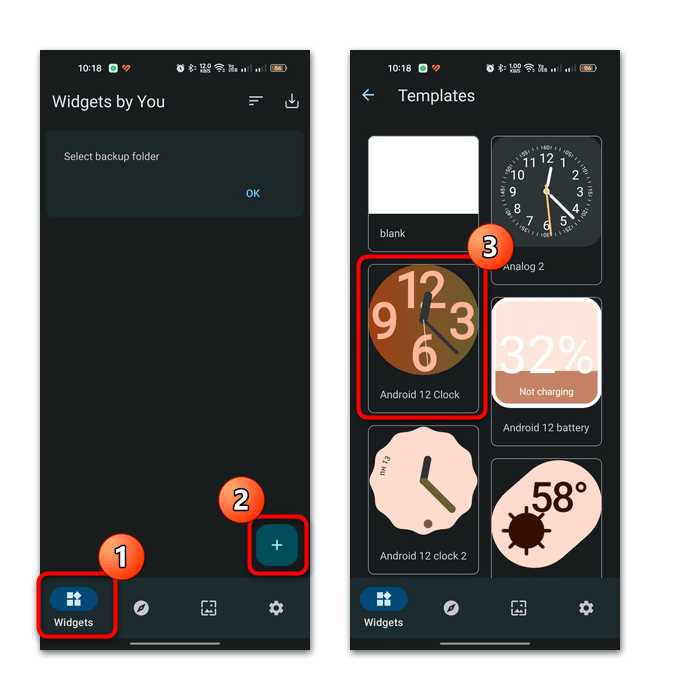
Для загрузки фото в виджет используйте AppWidgetManager и RemoteViews. Создайте метод updateWidgetWithImage(), который принимает Context и URI изображения. Внутри метода:
- Получите
AppWidgetManagerчерезAppWidgetManager.getInstance(context). - Создайте
RemoteViewsс указанием layout-файла виджета (например,R.layout.widget_layout). - Установите изображение в
ImageViewчерезremoteViews.setImageViewUri(R.id.widget_image, imageUri). - Обновите виджет вызовом
appWidgetManager.updateAppWidget(appWidgetId, remoteViews).
Для динамического обновления фото используйте WorkManager с периодическими задачами. Настройте PeriodicWorkRequest с интервалом не менее 15 минут (ограничение Android для фоновых задач). Пример конфигурации:
- Создайте класс
WidgetUpdateWorker, наследуемый отWorker. - В методе
doWork()реализуйте логику загрузки нового фото (например, из сети или локального хранилища). - Запустите задачу через
WorkManager.getInstance(context).enqueue(periodicWorkRequest).
Обрабатывайте ошибки загрузки: проверяйте доступность URI, наличие прав на чтение (READ_EXTERNAL_STORAGE для API < 33) и корректность формата изображения. При сбое загрузки:
- Подставляйте резервное изображение из ресурсов (
R.drawable.placeholder). - Логируйте ошибки в
Log.e()с тегом"WidgetImageLoader". - Отменяйте текущую задачу
WorkManagerпри критических ошибках.
Для оптимизации памяти кешируйте загруженные изображения с помощью LruCache. Создайте статический экземпляр кеша в классе виджета:
private static final LruCache<String, Bitmap> imageCache = new LruCache<>(10 * 1024 * 1024); // 10 МБПеред загрузкой нового фото проверяйте кеш по ключу (например, URI или хеш строки). При отсутствии изображения загружайте его асинхронно с помощью Glide или Coil, затем сохраняйте в кеш и обновляйте виджет.
Настройка манифеста и объявление виджета в приложении
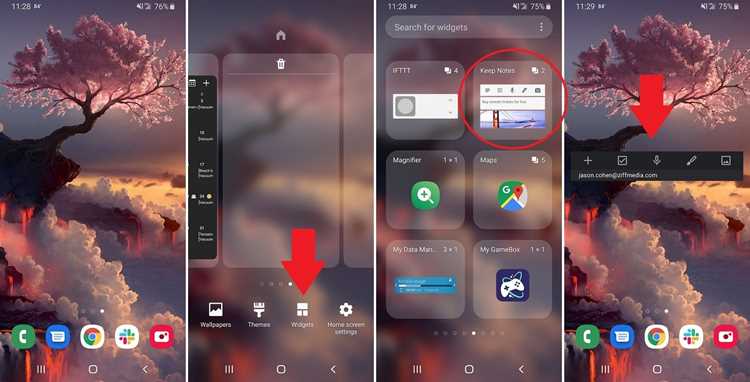
В файле AndroidManifest.xml добавьте тег <receiver> с атрибутом android:name, указывающим на класс виджета (например, .PhotoWidgetProvider). Внутри него разместите метаданные через <meta-data> с параметрами android:name="android.appwidget.provider" и android:resource="@xml/photo_widget_info", где photo_widget_info – XML-файл конфигурации виджета. Без этого шага система не распознает виджет как компонент приложения.
Создайте файл res/xml/photo_widget_info.xml с базовыми параметрами: minWidth, minHeight (например, 110dp для минимального размера), updatePeriodMillis (интервал обновления в миллисекундах, но не чаще 30 минут) и initialLayout, указывающий на макет виджета (например, @layout/widget_photo). Для адаптивности используйте resizeMode="horizontal|vertical", чтобы виджет масштабировался по обеим осям.
В классе виджета (PhotoWidgetProvider) переопределите метод onUpdate(), где через AppWidgetManager и RemoteViews задайте логику обновления контента. Для обработки кликов добавьте PendingIntent с setOnClickPendingIntent(), связав его с активностью или сервисом. Не забудьте объявить необходимые разрешения в манифесте, если виджет использует доступ к хранилищу (<uses-permission android:name="android.permission.READ_EXTERNAL_STORAGE" />).
Для динамического обновления виджета используйте AppWidgetManager.getInstance(context).updateAppWidget(appWidgetIds, remoteViews) в методах onUpdate() или onReceive(). Избегайте частых обновлений – оптимально обновлять виджет при изменении данных (например, через BroadcastReceiver на событие android.intent.action.MEDIA_SCANNER_FINISHED для фото).
Обработка событий и обновление контента по расписанию
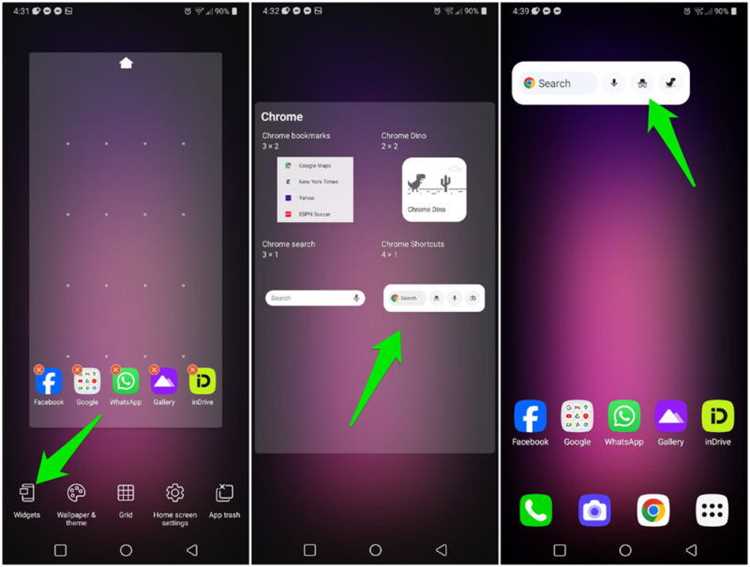
Виджеты в Android обновляются через системный механизм AppWidgetManager, который вызывает метод onUpdate() в классе провайдера. Минимальный интервал обновления по умолчанию – 30 минут, но его можно уменьшить до 15 минут через атрибут android:updatePeriodMillis в файле appwidget-provider.xml. Однако частые обновления разряжают батарею, поэтому для динамического контента (например, фотографий из сети) используйте комбинацию WorkManager и AlarmManager.
Для обработки касаний в виджете назначьте PendingIntent на элементы разметки. Пример для кнопки обновления:
RemoteViews views = new RemoteViews(context.getPackageName(), R.layout.widget_layout);
Intent intent = new Intent(context, WidgetProvider.class);
intent.setAction(AppWidgetManager.ACTION_APPWIDGET_UPDATE);
PendingIntent pendingIntent = PendingIntent.getBroadcast(context, 0, intent, PendingIntent.FLAG_UPDATE_CURRENT | PendingIntent.FLAG_IMMUTABLE);
views.setOnClickPendingIntent(R.id.refresh_button, pendingIntent);
Обновление контента по расписанию реализуйте через WorkManager с периодическими задачами. Для загрузки фото из интернета создайте PeriodicWorkRequest с интервалом не менее 15 минут:
Constraints constraints = new Constraints.Builder()
.setRequiredNetworkType(NetworkType.CONNECTED)
.build();
PeriodicWorkRequest workRequest = new PeriodicWorkRequest.Builder(
PhotoUpdateWorker.class,
15, TimeUnit.MINUTES
).setConstraints(constraints).build();
WorkManager.getInstance(context).enqueueUniquePeriodicWork(
"photoUpdateWork",
ExistingPeriodicWorkPolicy.KEEP,
workRequest
);
В классе PhotoUpdateWorker реализуйте логику загрузки и кэширования изображений. Используйте Glide или Coil для асинхронной загрузки с кэшированием в памяти и на диске. Пример с Glide:
@NonNull
@Override
public Result doWork() {
try {
Bitmap bitmap = Glide.with(context)
.asBitmap()
.load("https://example.com/photo.jpg")
.submit()
.get();
saveBitmapToCache(bitmap);
AppWidgetManager.getInstance(context).updateAppWidgets(
new ComponentName(context, WidgetProvider.class),
new RemoteViews(context.getPackageName(), R.layout.widget_layout)
);
return Result.success();
} catch (Exception e) {
return Result.retry();
}
}
Для обновления виджета при изменении данных (например, смене фото в галерее) используйте ContentObserver. Зарегистрируйте его в onEnabled() провайдера виджета:
ContentObserver observer = new ContentObserver(new Handler(Looper.getMainLooper())) {
@Override
public void onChange(boolean selfChange) {
AppWidgetManager.getInstance(context).updateAppWidgets(
new int[]{appWidgetId},
new RemoteViews(context.getPackageName(), R.layout.widget_layout)
);
}
};
context.getContentResolver().registerContentObserver(
MediaStore.Images.Media.EXTERNAL_CONTENT_URI,
true,
observer
);
Оптимизируйте частоту обновлений в зависимости от типа контента. Для статичных фото (например, из локальной галереи) достаточно обновлять виджет при изменении данных через ContentObserver. Для динамического контента (например, фото дня NASA) используйте таблицу:
| Тип контента | Рекомендуемый интервал | Механизм обновления |
|---|---|---|
| Локальные фото | По событию | ContentObserver |
| Фото из сети (редко меняются) | 1 час | WorkManager |
| Фото дня (часто меняются) | 15 минут | WorkManager + AlarmManager |
Избегайте блокировки основного потока при обновлении виджета. Все сетевые операции и обработку изображений выполняйте в фоновых потоках. Для RemoteViews используйте методы setImageViewBitmap() или setImageViewUri() только после завершения загрузки изображения. Пример с Handler:
new Thread(() -> {
Bitmap bitmap = loadBitmapFromNetwork();
new Handler(Looper.getMainLooper()).post(() -> {
RemoteViews views = new RemoteViews(context.getPackageName(), R.layout.widget_layout);
views.setImageViewBitmap(R.id.photo_view, bitmap);
AppWidgetManager.getInstance(context).updateAppWidget(appWidgetId, views);
});
}).start();
Тестируйте обновления виджета на разных версиях Android. Начиная с Android 12, система ограничивает фоновые обновления для экономии батареи. Для проверки используйте adb shell dumpsys appwidget – команда покажет текущие интервалы обновлений и состояние виджета. На устройствах с Android 12+ добавьте в манифест разрешение android.permission.SCHEDULE_EXACT_ALARM для точного срабатывания AlarmManager.
Тестирование виджета на разных версиях Android и экранах
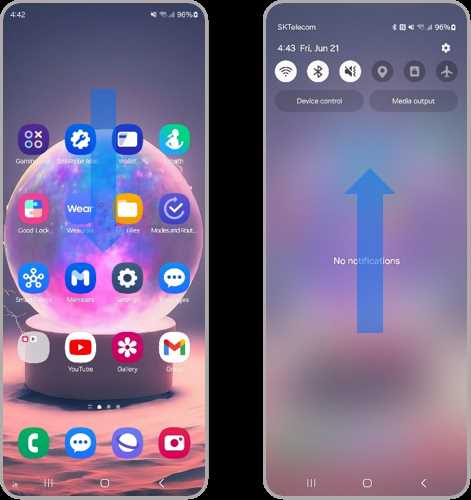
Минимальная поддерживаемая версия Android для виджетов – API 17 (Android 4.2), но критические проверки стоит проводить начиная с API 21 (5.0), где появились Material Design и ограничения на фоновые процессы. На устройствах с Android 8.0+ (API 26) виджеты обновляются не чаще чем раз в 30 минут из-за введённых ограничений на фоновые задачи – протестируйте, как ведёт себя виджет при редких обновлениях, особенно если он зависит от сетевых данных. Для Android 12 (API 31) и выше учитывайте динамические темы (Material You) и адаптивные иконки: проверьте, не обрезаются ли элементы при изменении системных цветов или формы иконки.
Разрешения экранов варьируются от 320dp (маленькие смартфоны) до 900dp+ (планшеты). На устройствах с плотностью экрана ниже mdpi (120–160 dpi) изображения могут выглядеть размытыми – используйте векторные ресурсы (SVG) или предоставьте отдельные drawable-ресурсы для ldpi. На сверхшироких экранах (например, Samsung Galaxy Z Fold) виджет может растягиваться некорректно: задайте фиксированные размеры через minWidth и minHeight в XML-конфигурации виджета или используйте appWidgetProviderInfo с параметром resizeMode="horizontal|vertical" для адаптивного масштабирования.
Для тестирования используйте эмуляторы с предустановленными профилями устройств (Pixel 2, Pixel 6, Nexus 7) и физические девайсы с разными версиями Android. Инструмент Android Studio Layout Inspector поможет выявить проблемы с отступами и выравниванием на разных экранах. На Android 10+ проверьте работу виджета в тёмной теме – если используете android:background, замените его на android:backgroundTint для автоматической адаптации. Для устройств с вырезами (notch) добавьте android:windowLayoutInDisplayCutoutMode="shortEdges" в тему виджета, чтобы контент не перекрывался.

 Загрузка...