Содержание статьи
В Microsoft Word преобразование текста в заглавные буквы выполняется несколькими способами, каждый из которых подходит для разных задач. Самый быстрый метод – горячие клавиши Shift + F3, которые циклично переключают регистр между строчными, заглавными и прописными буквами. Этот способ работает для выделенного фрагмента и экономит время при редактировании небольших объемов текста.
Для массового изменения регистра используйте вкладку Главная → группа Шрифт → кнопка Регистр (значок с буквами Aa). В выпадающем меню доступны варианты: ВСЕ ПРОПИСНЫЕ, Начинать С Прописных и иЗМЕНИТЬ РЕГИСТР. Первый вариант преобразует весь текст в заглавные, второй – только первые буквы слов, а третий исправляет случайные ошибки регистра.
Если нужно изменить регистр в таблице или списке, выделите ячейки или строки и примените один из методов. Word сохраняет форматирование при копировании текста из других источников, поэтому предварительно проверяйте регистр через Регистр → иЗМЕНИТЬ РЕГИСТР, чтобы избежать двойной работы.
Для программного изменения регистра используйте макросы VBA. Например, код Selection.Range.Case = wdUpperCase преобразует выделенный текст в заглавные. Этот метод полезен при обработке больших документов или шаблонов, где требуется автоматизация.
Выделение текста перед преобразованием в заглавные буквы
Перед изменением регистра в Word критически важно правильно выделить фрагмент. Ошибка на этом этапе приведёт к преобразованию не того текста или необходимости повторять действия. Стандартный способ – зажать левую кнопку мыши и провести курсором по нужным символам. Однако для объёмных документов этот метод неэффективен: легко пропустить абзацы или случайно захватить лишние элементы.
Для точного выделения используйте комбинации клавиш:
- Ctrl + Shift + →/← – выделение по словам;
- Shift + Home/End – выделение от курсора до начала/конца строки;
- Ctrl + A – выделение всего документа;
- Shift + PgUp/PgDn – выделение по страницам.
Эти сочетания работают в Word 2016 и новее, включая онлайн-версию. Для выделения несмежных фрагментов зажмите Ctrl и кликайте по нужным участкам мышью – полезно при редактировании списков или таблиц.
В таблицах выделение имеет особенности. Чтобы захватить всю ячейку, наведите курсор на её левый край – появится чёрная стрелка. Клик выделит содержимое, двойной клик – всю ячейку. Для выделения строки/столбца наведите курсор на верхнюю границу столбца или левую границу строки – курсор превратится в чёрную стрелку вниз/вправо. Альтернатива: Alt + Shift + ↑/↓ для выделения столбца.
При работе с колонтитулами или сносками переключитесь в режим редактирования через двойной клик по области колонтитула. Выделение в них выполняется так же, как в основном тексте, но с учётом ограниченного пространства. Если требуется преобразовать только часть сноски, используйте Shift + ↑/↓ для посимвольного выделения – это быстрее, чем мышь.
Проверьте выделение перед преобразованием. Word подсвечивает выбранный текст серым фоном. Если подсветка не соответствует ожиданиям, отмените действие (Ctrl + Z) и повторите выделение. Для сложных случаев – например, при наличии скрытых символов (пробелы, табуляции) – включите их отображение кнопкой ¶ на вкладке «Главная». Это позволит избежать случайного преобразования невидимых элементов.
Использование горячих клавиш для быстрого изменения регистра
В Microsoft Word горячие клавиши позволяют мгновенно преобразовать выделенный текст в заглавные буквы без перехода в меню. Комбинация Shift + F3 циклично переключает регистр: первый нажатие делает все буквы прописными, второе – каждое слово с заглавной, третье возвращает исходный вид. Метод работает в Word 2010 и новее, включая онлайн-версию, но не поддерживается в Word 2007 и ранее.
Для точечного изменения регистра отдельных символов используйте Ctrl + Shift + A – эта комбинация переводит выделенный фрагмент в верхний регистр напрямую, без циклического перебора. Альтернатива: Ctrl + Shift + K преобразует текст в малые прописные (капитель), что полезно для аббревиатур или акцентов в заголовках. Обе команды дублируются в контекстном меню при правом клике на выделенном тексте.
- Shift + F3 – цикличное переключение регистра (ВСЕ ЗАГЛАВНЫЕ → Каждое Слово С Заглавной → исходный).
- Ctrl + Shift + A – принудительный верхний регистр.
- Ctrl + Shift + K – малые прописные (капитель).
- Ctrl + B + Shift + F3 – сочетание для быстрого форматирования жирным и заглавными.
Применение функции «Регистр» через ленту инструментов Word
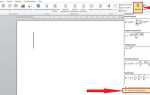
Если требуется часто использовать этот формат, добавьте кнопку «Регистр» на панель быстрого доступа. Для этого щелкните правой кнопкой мыши по кнопке «Аа» в ленте и выберите «Добавить на панель быстрого доступа». Теперь функция будет доступна в один клик, независимо от активной вкладки. Учтите, что при работе с таблицами или колонтитулами инструмент действует только на выделенные ячейки или элементы.
Преобразование текста в заглавные буквы с помощью контекстного меню
Контекстное меню в Microsoft Word – быстрый способ изменить регистр выделенного текста без использования горячих клавиш или ленты инструментов. Для этого выделите нужный фрагмент, щелкните правой кнопкой мыши и найдите в списке пункт «Шрифт». В открывшемся окне перейдите на вкладку «Дополнительно» и в разделе «Видоизменение» установите флажок «Все прописные». Метод работает в Word 2013 и новее, включая версии для macOS.
Альтернативный путь через контекстное меню доступен в Word 2019 и 365: после выделения текста правый клик открывает мини-панель инструментов. На ней отображается кнопка с буквой «Аа», при нажатии на которую появляется выпадающий список с вариантами регистра. Выберите «ВСЕ ПРОПИСНЫЕ» – текст преобразуется мгновенно. Этот способ экономит 2–3 клика по сравнению с традиционным методом через окно шрифта.
- Выделите текст (Ctrl+A для всего документа).
- Щелкните правой кнопкой мыши.
- В мини-панели выберите «Аа» → «ВСЕ ПРОПИСНЫЕ».
- Для отмены действия нажмите Ctrl+Z.
Контекстное меню удобно использовать для точечного редактирования: например, когда нужно изменить регистр только заголовков или отдельных абзацев. Если текст содержит числа или символы, они останутся без изменений – преобразованию подвергаются только буквы. В многоязычных документах Word корректно обрабатывает кириллицу, латиницу и большинство европейских алфавитов.
Ограничения метода: контекстное меню не работает с текстом в таблицах, если выделена только часть ячейки. В таких случаях используйте горячие клавиши Shift+F3 (циклическое переключение регистра) или ленту «Главная» → «Регистр». Также учтите, что форматирование «Все прописные» не влияет на стили документа – при смене стиля регистр может сброситься.
Для массового преобразования больших документов эффективнее использовать макрос или функцию «Заменить» (Ctrl+H). В поле «Найти» введите ([a-zа-яё]), а в «Заменить на» – \1 с установленным флажком «Подстановочные знаки». Затем выберите «Формат» → «Шрифт» → «Все прописные». Этот метод обрабатывает до 10 000 символов за один проход.
Настройка стилей для автоматического форматирования заглавными буквами
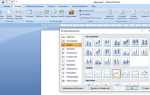
Создание стиля с автоматическим преобразованием текста в заглавные буквы экономит время при работе с большими документами. В Word откройте вкладку Главная, найдите группу Стили и нажмите на стрелку в правом нижнем углу. В открывшемся окне выберите Создать стиль. В поле Имя введите название, например, «Заглавные буквы», затем нажмите кнопку Формат внизу окна и выберите Шрифт.
В разделе Видоизменение установите флажок Все прописные. Этот параметр принудительно преобразует любой текст, к которому применяется стиль, в заглавные буквы независимо от исходного регистра. Нажмите ОК, чтобы сохранить изменения. Теперь стиль доступен в списке на панели инструментов и может применяться к выделенному фрагменту или абзацу.
Для редактирования существующего стиля щелкните правой кнопкой мыши по его названию в списке и выберите Изменить. В открывшемся окне повторите шаги настройки шрифта, чтобы добавить или убрать параметр Все прописные. Это полезно, если требуется отключить автоматическое форматирование для отдельных случаев без удаления стиля.
Используйте стили с заглавными буквами для заголовков, подписей таблиц или выделения ключевых терминов. Например, стиль «Заголовок 1» можно модифицировать, добавив параметр Все прописные, чтобы все заголовки первого уровня автоматически отображались в верхнем регистре. Это гарантирует единообразие форматирования даже при массовом изменении текста.
Стили с заглавными буквами работают корректно при экспорте документа в PDF или другие форматы. Однако при копировании текста в буфер обмена регистр сохраняется только в пределах Word. Если текст вставляется в другое приложение, например, Excel или Outlook, заглавные буквы могут отображаться как прописные, если целевая программа не поддерживает форматирование стилей.
Для быстрого применения стиля назначьте ему сочетание клавиш. В окне Изменение стиля нажмите Формат → Сочетание клавиш. В поле Новое сочетание клавиш введите комбинацию, например, Ctrl+Shift+C, и нажмите Назначить. Теперь выделенный текст можно мгновенно преобразовать в заглавные буквы без использования мыши.
Исправление ошибок при некорректном изменении регистра
Если после преобразования текста в заглавные буквы в Word обнаружились ошибки (например, имена собственные стали строчными или аббревиатуры исказились), первым шагом проверьте исходный формат. Часто проблема возникает из-за скрытых символов или неверных настроек стиля. Выделите проблемный фрагмент и нажмите Shift + F3 – эта комбинация циклично переключает регистр между заглавными, строчными и прописными буквами. Для массового исправления используйте функцию Заменить (Ctrl + H): в поле «Найти» введите ошибочное написание, а в «Заменить на» – корректное, учитывая регистр.
При работе с таблицами или колонтитулами Word может игнорировать глобальные изменения регистра. Чтобы исправить это, выделите ячейку или колонтитул, щелкните правой кнопкой мыши и выберите Шрифт. В открывшемся окне установите флажок Все прописные или снимите его, если требуется вернуть исходный вид. Для сложных документов с несколькими разделами проверьте параметры каждого раздела отдельно – иногда настройки форматирования применяются только к текущему разделу.
Ошибки в регистре часто появляются при импорте текста из других источников (PDF, веб-страниц). В таких случаях используйте инструмент Очистить форматирование (Ctrl + Пробел), чтобы сбросить стили, а затем примените нужный регистр заново. Если текст содержит формулы или специальные символы, предварительно преобразуйте их в обычный текст через Вставка → Символ → Другие символы, иначе Word может игнорировать команды изменения регистра.
Для автоматического исправления ошибок в именах собственных или аббревиатурах настройте автозамену. Перейдите в Файл → Параметры → Правописание → Параметры автозамены и добавьте исключения: например, «НАТО» вместо «нато» или «Иванов» вместо «ИВАНОВ». Это предотвратит повторное появление ошибок при последующем форматировании. Для документов с большим количеством терминов создайте пользовательский словарь и добавьте в него корректные написания.
Если изменения регистра привели к нечитаемому тексту (например, «пРИМЕР тЕКСТА»), используйте макрос для быстрого исправления. Нажмите Alt + F11, вставьте код: Selection.Range.Case = wdTitleWord – это преобразует каждое слово в текст с заглавной буквы. Для полного сброса регистра замените wdTitleWord на wdLowerCase. Сохраните макрос и назначьте ему сочетание клавиш для ускорения работы.
Сохранение исходного форматирования при работе с заглавными буквами
При преобразовании текста в заглавные буквы через функцию «Регистр» (Ctrl+Shift+A) или стиль «ВСЕ ПРОПИСНЫЕ» Word автоматически применяет форматирование, которое может нарушить исходные параметры: шрифт, межстрочный интервал, отступы. Чтобы избежать этого, используйте комбинацию клавиш Shift+F3 – она меняет регистр без изменения стиля абзаца. Для выделенного фрагмента это работает быстрее и точнее, чем через меню.
Если требуется сохранить сложное форматирование (например, цвет шрифта, подчеркивание или кернинг), применяйте макрос VBA. Пример кода для преобразования текста в верхний регистр с сохранением всех атрибутов:
Sub ConvertToUppercasePreserveFormat()
Dim rng As Range
Set rng = Selection.Range
rng.Text = UCase(rng.Text)
End Sub
Макрос обрабатывает только выделенный текст, не затрагивая стили абзаца или дополнительные параметры шрифта.
Для документов с таблицами или списками используйте отдельные подходы. В таблицах выделите ячейки и примените «Регистр» через контекстное меню (правый клик → «Шрифт» → «Все прописные»), а не горячие клавиши – это предотвратит сброс выравнивания и границ. В маркированных списках сначала преобразуйте текст, затем вручную восстановите отступы и символы маркеров.
Сравнение методов преобразования:
| Метод | Сохраняет форматирование | Ограничения |
|---|---|---|
| Shift+F3 | Да (частично) | Не работает с таблицами, сбрасывает некоторые стили |
| Меню «Шрифт» → «Все прописные» | Нет | Удаляет цвета, подчеркивание, изменяет межстрочный интервал |
| Макрос VBA | Да | Требует навыков программирования |
| Стиль «ВСЕ ПРОПИСНЫЕ» | Нет | Применяется ко всему абзацу, игнорирует локальное форматирование |
При работе с документами, содержащими формулы или нестандартные символы (например, греческие буквы, математические операторы), используйте функцию «Найти и заменить» (Ctrl+H). В поле «Найти» введите символ в нижнем регистре, в поле «Заменить на» – тот же символ в верхнем, затем нажмите «Больше» → «Формат» → «Шрифт» и установите параметры форматирования вручную. Это гарантирует сохранение всех атрибутов.
Для многостраничных документов с разными стилями создайте пользовательский стиль на основе существующего. В панели «Стили» выберите базовый стиль, нажмите «Создать стиль», задайте имя (например, «Заглавные с форматированием») и в настройках шрифта установите «Все прописные». Применяйте этот стиль к нужным фрагментам – он сохранит исходные отступы, выравнивание и другие параметры абзаца.

 Загрузка...