Содержание статьи

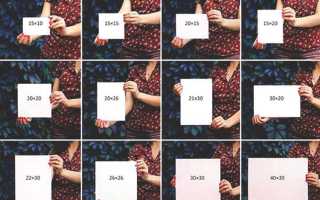
Единый размер изображений критичен для презентаций, сайтов и соцсетей. Разнобой в пикселях нарушает визуальную гармонию, замедляет загрузку страниц и усложняет печать. Оптимальные пропорции зависят от задачи: для Instagram – 1080×1080 px (квадрат) или 1080×1350 px (портрет), для сайта – 1200×630 px (Open Graph), для печати – 300 dpi при физических размерах. Используйте инструменты с пакетной обработкой, чтобы избежать ручной корректировки каждого файла.
Перед началом определите целевой формат: JPEG для фотографий (сжатие без потерь качества), PNG для графики с прозрачностью, WebP для веба (на 30% меньше веса при том же качестве). Учитывайте соотношение сторон: 1:1 (квадрат), 16:9 (широкоэкран), 4:5 (вертикальный контент). Избегайте растягивания – лучше обрезать края или добавить фон, чем деформировать пропорции.
Для массовой обработки подойдут Adobe Photoshop (скрипты), GIMP (плагин Batch Process), XnConvert (кросс-платформенный инструмент) или онлайн-сервисы вроде BulkResizePhotos. Настройте параметры: разрешение, метод ресайза (Lanczos для фотографий, Nearest Neighbor для пиксельной графики), качество сжатия. Сохраните оригиналы в отдельной папке – ошибки в пакетной обработке необратимы.
Какие инструменты выбрать для изменения размера изображений

Для пакетной обработки фотографий подойдут специализированные программы с поддержкой скриптов и горячих клавиш. Adobe Photoshop (платный) позволяет задать точные размеры через «Обработку изображений» (File > Scripts > Image Processor) с сохранением в JPEG/PNG. Бесплатная альтернатива – XnConvert: обрабатывает до 500 файлов за раз, поддерживает изменение размера по пикселям, процентам или DPI, а также настройку качества сжатия. Для Linux-систем эффективен GIMP с плагином BIMP, который автоматизирует ресайз по заданным параметрам.
Онлайн-сервисы удобны для разовых задач без установки ПО. BulkResizePhotos.com обрабатывает до 150 изображений одновременно, сохраняя пропорции при изменении ширины/высоты, и поддерживает форматы WEBP, AVIF. Для конфиденциальных данных выбирайте инструменты с локальной обработкой: Squoosh от Google работает в браузере без загрузки на сервер, позволяет сравнить качество до/после сжатия и экспортировать в оптимизированные форматы. Избегайте сервисов, требующих регистрацию или ограничивающих количество файлов.
Для автоматизации на сервере используйте командную строку. ImageMagick (convert -resize 800×600 input.jpg output.jpg) изменяет размер с сохранением пропорций, поддерживает пакетную обработку через bash-скрипты. FFmpeg (ffmpeg -i input.jpg -vf scale=800:600 output.jpg) полезен при работе с кадрами видео. Оба инструмента бесплатны, работают на Windows, macOS и Linux, но требуют базовых знаний терминала.
Как определить оптимальные параметры ширины и высоты для фото
Оптимальные размеры фото зависят от платформы, где они будут использоваться. Например, для Instagram рекомендуется квадратный формат 1080×1080 пикселей, а для обложек YouTube – 2560×1440 пикселей. Проверяйте требования каждой площадки перед обработкой изображений.
Если фото предназначены для сайта, учитывайте макет страницы. Стандартная ширина контента на большинстве сайтов – 1200 пикселей. Для баннеров используйте пропорции 16:9 (например, 1920×1080), а для миниатюр – 4:3 (800×600).
- Социальные сети: Facebook (1200×630), Twitter (1200×675), LinkedIn (1200×627).
- Интернет-магазины: основное фото товара – 800×800, дополнительные – 600×600.
- Печать: 300 DPI, минимальный размер для A4 – 2480×3508 пикселей.
Для универсального использования выбирайте пропорции 3:2 или 4:3. Эти форматы хорошо масштабируются и подходят для большинства задач. Избегайте экстремальных соотношений (например, 1:5), так как они ограничивают возможности применения.
При работе с портретами оставляйте запас по краям. Например, если лицо занимает 70% кадра, обрежьте фото до 1200×1600 пикселей, чтобы сохранить детали при кадрировании. Для пейзажей используйте горизонтальный формат 1920×1080 или 2560×1440.
- Определите цель использования фото (сайт, соцсети, печать).
- Изучите требования платформы или формата.
- Выберите пропорции (3:2, 4:3, 16:9).
- Рассчитайте размеры в пикселях с учетом разрешения (72 DPI для веба, 300 DPI для печати).
- Проверьте результат на разных устройствах.
Если фото будут использоваться в нескольких местах, создайте несколько версий. Например, для сайта – 1200×800, для Instagram – 1080×1080, для печати – 3000×2000. Храните исходники в максимальном разрешении.
Используйте инструменты для анализа размеров: Adobe Photoshop (Image → Image Size), GIMP (Изображение → Размер изображения) или онлайн-сервисы вроде Canva. В Photoshop можно задать фиксированные размеры при экспорте (File → Export → Save for Web).
Пошаговая инструкция по пакетной обработке фотографий
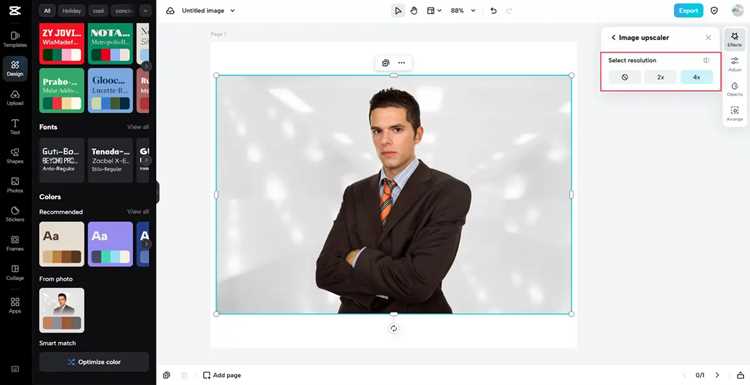
Выберите программу с поддержкой пакетной обработки: Adobe Photoshop (действие «Batch» в меню File > Automate), GIMP (плагин BIMP), FastStone Photo Resizer или XnConvert. Для Windows подойдет IrfanView (горячие клавиши B для пакетного режима), для macOS – Automator или Preview в сочетании с AppleScript. Убедитесь, что инструмент поддерживает целевые форматы (JPEG, PNG, TIFF) и позволяет задавать точные размеры в пикселях или процентах, а не только пропорциональное масштабирование.
Настройте параметры трансформации: укажите фиксированную ширину (например, 1920px) или высоту (1080px), выберите метод ресайза (Lanczos для качества, Bilinear для скорости), добавьте водяной знак через слой с прозрачностью 30% и экспортируйте сжатие JPEG на уровне 85-90%. Сохраните настройки как пресет для повторного использования – в Photoshop это «Save Actions», в XnConvert – «Save settings». Перед запуском обработки создайте резервную копию исходников в отдельной папке.
Как сохранить качество изображений при изменении размера
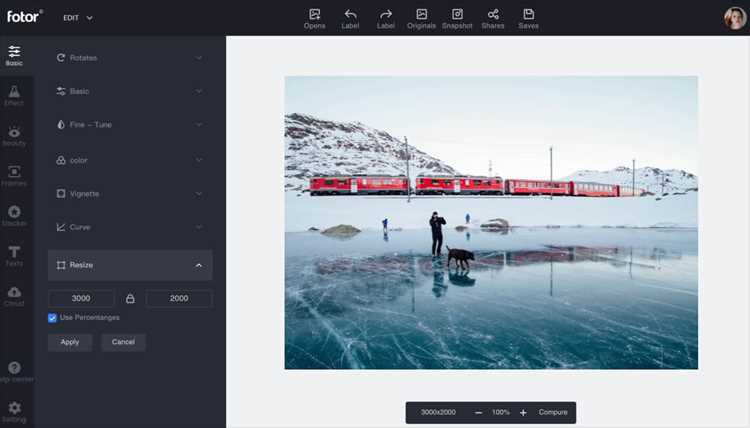
Качество изображения при ресайзе зависит от алгоритма интерполяции, который использует программа. Лучшие результаты дают методы Lanczos и Bicubic Sharper – они сохраняют детализацию при уменьшении и минимизируют артефакты при увеличении. В Photoshop выберите Image → Image Size → Resample → Lanczos, в GIMP – Изображение → Масштабировать изображение → Интерполяция: Sinc (Lanczos3). Для векторных редакторов (Figma, Illustrator) используйте экспорт в PNG с разрешением 2x или 3x от целевого размера, а затем уменьшайте с помощью Lanczos.
Избегайте многократного ресайза одного и того же файла. Каждая трансформация накапливает потери качества из-за сжатия пикселей. Если нужно изменить размер несколько раз, работайте с исходным файлом максимального разрешения и сохраняйте промежуточные версии в форматах без потерь: TIFF, PNG-24 или PSD. Для финальной оптимизации используйте WebP с параметром quality=85-90 или AVIF (если поддерживается целевой платформой).
- При уменьшении разрешения отключите сглаживание (anti-aliasing) для графики с резкими границами (логотипы, иконки, текст). В Photoshop снимите галочку с Resample → Constrain Proportions и выберите Nearest Neighbor.
- Для фотографий применяйте умное увеличение (Super Resolution в Adobe Camera Raw) перед ресайзом – это добавляет недостающие пиксели на основе ИИ, сохраняя текстуры.
- Сохраняйте соотношение сторон. Растягивание по одной оси приводит к искажениям пропорций. Если нужно подогнать под фиксированный размер (например, 1080×1080), обрезайте края или добавляйте фон, а не деформируйте.
Для пакетной обработки используйте ImageMagick с параметрами: magick input.jpg -filter Lanczos -resize 50% output.jpg. В Lightroom экспортируйте с настройками Размер: Длинная сторона 2000px и Качество JPEG: 90. Проверяйте результат на реальных устройствах – мониторы с высокой плотностью пикселей (Retina, 4K) выявляют артефакты, незаметные на Full HD.
Какие форматы файлов лучше использовать для унифицированных фото
Для унифицированных фото критически важен баланс между качеством, размером файла и совместимостью. JPEG (Joint Photographic Experts Group) остаётся оптимальным выбором для большинства задач: поддерживает 24-битный цвет (16,7 млн оттенков), сжимается без потерь при высоких настройках качества (85–95%) и совместим со всеми устройствами и платформами. При сжатии до 80% визуальные артефакты минимальны, а размер файла уменьшается в 5–10 раз по сравнению с несжатыми форматами.
PNG-24 подходит для изображений с прозрачностью или резкими границами (логотипы, графики, скриншоты). В отличие от JPEG, использует сжатие без потерь, но файлы в 2–3 раза тяжелее при том же разрешении. Для фотографий с градиентами или плавными переходами цветов PNG неэффективен – лучше оставить его для векторных элементов или изображений с чёткими контурами.
WebP – современный формат от Google, объединяющий преимущества JPEG и PNG. При сжатии с потерями обеспечивает на 25–35% меньший размер файла, чем JPEG, при сопоставимом качестве. Поддерживает прозрачность и анимацию, но не все устаревшие редакторы или браузеры корректно его обрабатывают. Для унификации фото в вебе или мобильных приложениях WebP – лучший вариант, если целевая аудитория использует Chrome, Edge или Safari (поддержка с 2020 года).
Формат AVIF (на базе AV1) превосходит WebP по эффективности сжатия на 30–50%, сохраняя детализацию даже при высокой степени компрессии. Однако его поддержка ограничена: только современные браузеры (Chrome 85+, Firefox 93+) и графические редакторы (GIMP 2.10.22+, Adobe Photoshop с плагином). Для проектов, где критичен минимальный вес файла (например, мобильные приложения или сайты с высокой нагрузкой), AVIF оправдан, но требует fallback-варианта в JPEG или WebP.
TIFF и BMP – форматы без сжатия или с минимальной компрессией – непригодны для унификации из-за огромного размера файлов. TIFF используют в полиграфии или архивации, где важно сохранить исходное качество без артефактов, но для массового применения он не подходит. BMP вообще устарел и не поддерживает сжатие, что делает его неприемлемым даже для локального хранения.
Для фотографий с HDR или широким динамическим диапазоном (например, пейзажи с ярким небом и тенями) рекомендуется JPEG XL. Формат поддерживает 16-битный цвет, сжатие без потерь и прогрессивную загрузку, но его внедрение тормозится из-за ограниченной поддержки браузерами (только Chrome с флагом). Если проект ориентирован на будущее и допускает эксперименты, JPEG XL может стать стандартом, но сейчас его использование требует конвертации в JPEG/WebP для публикации.
При выборе формата учитывайте целевую платформу. Для соцсетей (Instagram, Facebook) оптимален JPEG с качеством 80–85% – алгоритмы платформ дополнительно сжимают изображения, и избыточное качество теряется. Для печати (фотоальбомы, плакаты) лучше использовать TIFF или PNG-24 с разрешением 300 DPI, но только если принтер поддерживает эти форматы. В e-commerce (товарные фото) WebP или AVIF с fallback на JPEG снизят время загрузки страниц на 40–60%.
Избегайте форматов с патентными ограничениями, таких как HEIF (используется в iPhone). Хотя он обеспечивает отличное сжатие, его поддержка за пределами экосистемы Apple минимальна. Для унификации фото в кроссплатформенных проектах HEIF создаст дополнительные сложности с конвертацией и совместимостью. Всегда тестируйте выбранный формат на целевых устройствах: проверяйте отображение цветов, прозрачности и скорость загрузки.
Как автоматизировать процесс с помощью скриптов или программ
Для массовой обработки изображений используйте Python с библиотекой Pillow. Установите её командой pip install pillow, затем создайте скрипт:
from PIL import Image
import os
def resize_images(folder, size=(800, 600)):
for filename in os.listdir(folder):
if filename.lower().endswith(('.png', '.jpg', '.jpeg')):
img = Image.open(os.path.join(folder, filename))
img = img.resize(size, Image.LANCZOS)
img.save(os.path.join(folder, f"resized_{filename}"))
resize_images("photos")
Альтернативные инструменты с готовыми интерфейсами:
| Программа | Особенности | Поддержка форматов |
|---|---|---|
| XnConvert | Пакетная обработка, 80+ действий, сохранение настроек в пресеты | JPEG, PNG, WebP, TIFF, RAW |
| IrfanView | Быстрая обработка, плагины для расширения функционала | JPEG, PNG, BMP, GIF, PSD |
| FastStone Photo Resizer | Переименование, добавление водяных знаков, изменение DPI | JPEG, PNG, BMP, GIF, TIFF |
Для Linux используйте ImageMagick в терминале: mogrify -resize 800x600 -path output/ *.jpg. Параметр -path задаёт папку для сохранения, а -quality 90 регулирует сжатие JPEG. На Windows установите через Chocolatey: choco install imagemagick.
Типичные ошибки при изменении размера и как их избежать
Первая ошибка – игнорирование соотношения сторон. Принудительное растягивание фото до квадратного или произвольного формата без сохранения пропорций приводит к искажению объектов. Например, портрет человека с соотношением 3:4, сжатый до 1:1, сделает лицо шире на 25%. Решение: используйте инструменты с функцией «сохранить пропорции» или задавайте только один параметр (ширину или высоту), оставляя второй автоматическим.
Неправильный выбор разрешения – вторая распространённая проблема. Уменьшение фото с 4000×3000 до 800×600 пикселей без предварительного сглаживания создаёт пикселизацию. Алгоритмы интерполяции, такие как Lanczos или Bicubic Sharper, минимизируют потерю деталей. В Photoshop выбирайте «Image Size» → «Resample» → «Preserve Details 2.0», а в GIMP – «Cubic» при масштабировании.
Третья ошибка – работа с JPEG в несколько этапов. Каждое сохранение JPEG добавляет артефакты сжатия. Если нужно изменить размер, делайте это за один проход, а не через серию промежуточных сохранений. Для многоэтапной обработки используйте форматы без потерь: TIFF, PNG или PSD.
Четвёртая проблема – игнорирование DPI. Изменение размера фото с 72 DPI на 300 DPI без корректировки пиксельных размеров приведёт к уменьшению физического размера изображения в 4 раза. Если цель – печать, сначала задайте нужное разрешение (например, 300 DPI), затем масштабируйте фото с учётом конечных пиксельных размеров.
Пятая ошибка – неравномерное кадрирование. При приведении фото к единому размеру важно центрировать ключевые элементы. Например, при обрезке портрета до 1080×1080 пикселей оставляйте глаза на верхней трети кадра, а не срезайте лоб или подбородок. В Lightroom используйте инструмент «Crop Overlay» с направляющими по правилу третей.
Шестая – отсутствие резервных копий. Изменение размера поверх оригинала лишает возможности вернуться к исходнику. Создавайте дубликат файла перед обработкой или используйте слои в редакторах. В командной строке с ImageMagick применяйте команду convert input.jpg -resize 800x600 output.jpg, чтобы сохранить оригинал.

 Загрузка...