Содержание статьи
В Microsoft Word дроби можно вставлять несколькими методами, но не все из них очевидны. Самый быстрый способ – использовать комбинацию клавиш Ctrl + F9, ввести формулу в фигурных скобках и нажать F9 для обновления. Например, для дроби ½ введите { EQ \F(1;2) }. Этот метод работает во всех версиях Word, включая 2010, 2016 и 365.
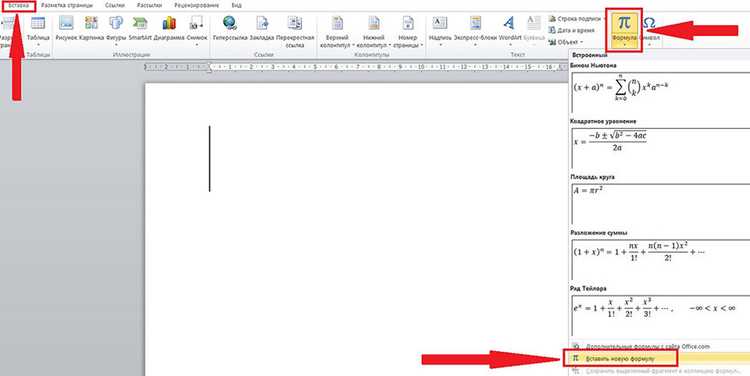
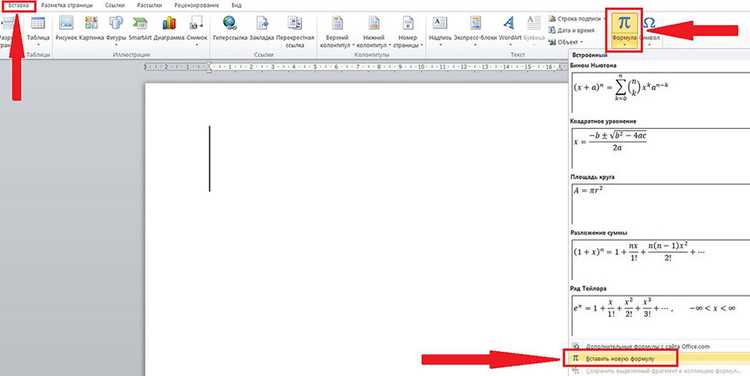
Второй способ – через встроенный редактор формул. Перейдите на вкладку Вставка, выберите Уравнение (или нажмите Alt + =), затем в разделе Дробь выберите нужный формат. Word автоматически подстроит размеры числителя и знаменателя. Для дробей с переменными (например, x/y) этот метод удобнее ручного форматирования.
Если нужно вставить простую дробь без формул, используйте символы из таблицы Unicode. Нажмите Alt + 0189 для ½, Alt + 0190 для ¾ или Alt + 0188 для ¼. Эти символы поддерживаются во всех шрифтах, кроме моноширинных (например, Consolas). Для других дробей найдите коды в таблице символов Windows (charmap.exe).
Для массовой вставки дробей создайте макрос. Запишите последовательность действий через Вид → Макросы → Записать макрос, назначьте сочетание клавиш (например, Ctrl + Shift + D) и сохраните. Макрос можно экспортировать для использования на других компьютерах. Этот метод экономит время при работе с большими документами.
Какие инструменты Word позволяют вставлять дроби без формул
В Word есть два встроенных способа добавить дробь без использования редактора формул. Первый – через меню «Вставка» → «Символ» → «Другие символы». В открывшемся окне выберите шрифт *Cambria Math* или *Arial Unicode MS*, затем в разделе «Набор» укажите «Числовые формы». Здесь доступны готовые дроби: ½, ⅓, ⅔, ¼, ¾, ⅕, ⅖, ⅗, ⅘, ⅙, ⅚, ⅛, ⅜, ⅝, ⅞. Двойной клик по символу вставит его в документ. Метод подходит для стандартных дробей, но не позволяет создавать произвольные комбинации чисел.
Второй способ – автозамена. Введите числитель, косую черту (/) и знаменатель (например, *1/2*), затем нажмите пробел. Word автоматически преобразует текст в дробь ½. Чтобы настроить автозамену для других дробей, перейдите в «Файл» → «Параметры» → «Правописание» → «Параметры автозамены». В поле «Заменить» введите комбинацию (например, *3/4*), а в «На» – соответствующий символ (¾). Сохраните изменения. Ограничение: работает только для предопределённых сочетаний, не поддерживает многоразрядные числа.
Как использовать символы дробей из встроенной библиотеки Word
Word содержит набор готовых символов дробей, доступных через вкладку «Вставка». Откройте меню «Символ» (расположено в правой части ленты) и выберите «Другие символы». В открывшемся окне перейдите на вкладку «Символы», затем в выпадающем списке «Набор» укажите «Числовые формы». Здесь отобразятся дроби: ½, ⅓, ⅔, ¼, ¾, ⅕, ⅖, ⅗, ⅘, ⅙, ⅚, ⅛, ⅜, ⅝, ⅞. Выделите нужный символ и нажмите «Вставить».
Эти дроби вставляются как единый символ, а не как комбинация чисел и косой черты, что улучшает визуальное восприятие. Однако библиотека ограничена стандартными вариантами – для нестандартных дробей (например, 7/12) потребуется использовать другие методы. Символы из этого набора автоматически масштабируются при изменении размера шрифта, сохраняя пропорции.
Для быстрого доступа к часто используемым дробям добавьте их в панель быстрого доступа. После вставки символа нажмите на него правой кнопкой мыши и выберите «Добавить на панель быстрого доступа». Теперь дробь будет доступна в один клик. Альтернативный способ – назначить сочетание клавиш: в окне «Символ» выберите нужную дробь, нажмите «Сочетание клавиш» и задайте комбинацию (например, Ctrl+Alt+1 для ½).
Учтите, что символы дробей из библиотеки Word могут некорректно отображаться в других текстовых редакторах или при экспорте в PDF, если целевая система не поддерживает шрифт с этими глифами. Для совместимости используйте шрифты с широкой поддержкой Unicode, такие как Arial, Times New Roman или Calibri. Если дробь не отображается, замените её на текстовый вариант (например, 1/2) или воспользуйтесь функцией «Формула».
Пошаговая инструкция по созданию дроби через меню «Вставка»
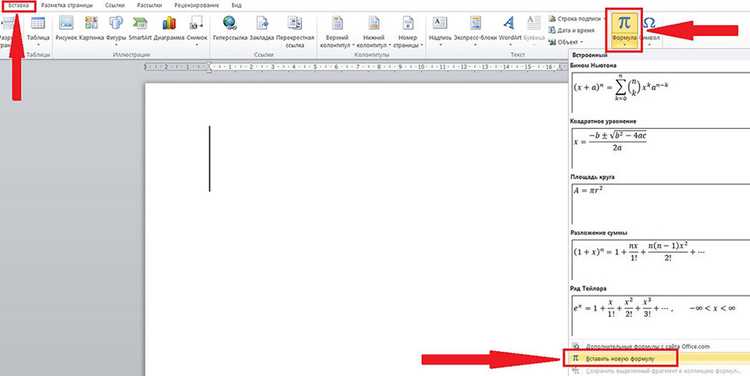
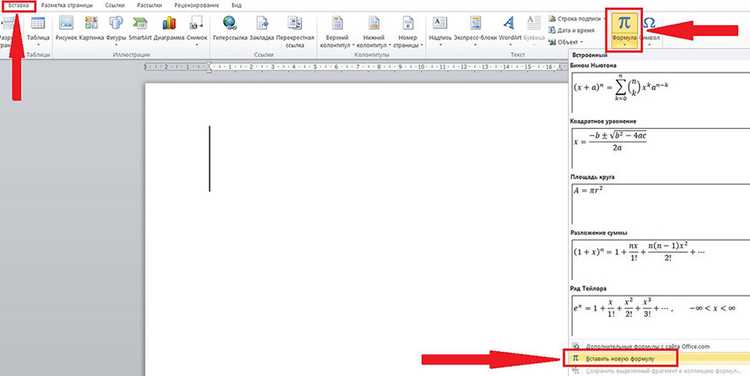
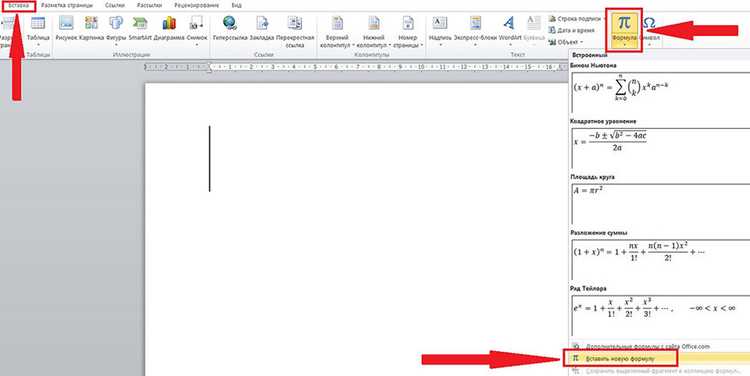
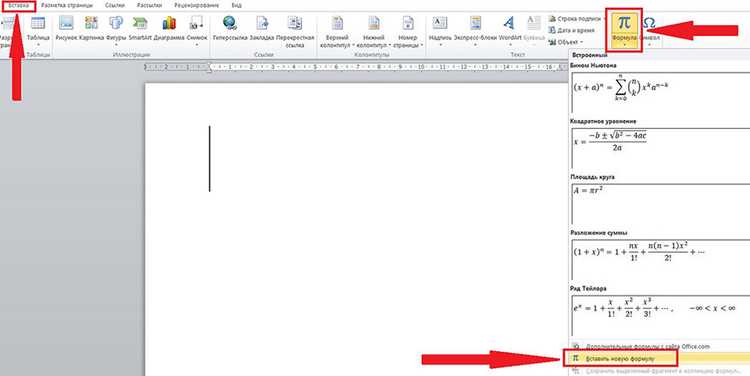
Откройте документ Word и установите курсор в место, где должна появиться дробь. Перейдите на вкладку «Вставка» в верхней панели инструментов. В разделе «Символы» найдите кнопку «Уравнение» (значок π) и щелкните по ней. В открывшемся меню выберите «Вставить новое уравнение» – появится поле для ввода формулы. В контекстной вкладке «Конструктор» (открывается автоматически) найдите группу «Структуры» и нажмите «Дробь». Выберите нужный тип дроби: вертикальная, диагональная или горизонтальная. В шаблон вставятся два поля для числителя и знаменателя – заполните их числами или выражениями.
Для быстрого форматирования используйте горячие клавиши: после ввода числителя нажмите клавишу «↓» или «Tab», чтобы перейти к знаменателю. Если дробь содержит сложные выражения, выделите их и примените стиль «Обычный текст» в группе «Инструменты уравнений», чтобы избежать автоматического уменьшения шрифта. Готовую дробь можно переместить, выделив её рамку и перетащив мышью, или скопировать через «Ctrl+C» и «Ctrl+V».
Как набрать дробь с помощью сочетаний клавиш на клавиатуре
В Word дроби можно вводить без использования мыши, если знать правильные комбинации клавиш. Метод работает в версиях программы от 2010 года и новее, включая онлайн-редактор. Основное преимущество – скорость: не нужно переключаться между вкладками или искать инструменты в меню.
Для простых дробей (например, ½, ⅓, ¾) используйте сочетание Alt + числовой код на цифровой клавиатуре. Коды для наиболее востребованных символов:
| Дробь | Код (Alt +) |
|---|---|
| ½ | 0189 |
| ⅓ | 0188 |
| ⅔ | 0190 |
| ¼ | 0188 |
| ¾ | 0190 |
| ⅕ | 8533 |
| ⅖ | 8534 |
Чтобы ввести код, включите Num Lock, зажмите Alt, наберите цифры на цифровой клавиатуре, затем отпустите Alt. Символ появится автоматически. Этот способ не работает с основным рядом цифр (над буквами).
Для дробей, которых нет в стандартной таблице символов (например, 7/16), используйте формулу через Microsoft Equation. Нажмите Alt + = – откроется редактор формул. Введите числитель, затем нажмите /, введите знаменатель. Word автоматически преобразует запись в дробь с горизонтальной чертой.
Если редактор формул не нужен, но требуется наклонная черта, наберите числитель, затем Ctrl + /, введите знаменатель. Получится запись вида 7/16, но без автоматического форматирования. Для корректировки размера шрифта выделите дробь и уменьшите кегль вручную.
В macOS сочетания другие: для простых дробей используйте Option + код. Например, Option + 00BD даст ½. Для формул нажмите Control + Command + Пробел, выберите символ из таблицы или используйте встроенный редактор.
При частой работе с дробями настройте автозамену: перейдите в Файл → Параметры → Правописание → Параметры автозамены. В поле Заменить введите, например, «1/2», в поле На – ½. Теперь при вводе «1/2» Word будет автоматически подставлять символ.
Для дробей с многоразрядными числами (например, 123/456) редактор формул – единственный способ получить корректное форматирование. Вводите данные последовательно: числитель → / → знаменатель. Если дробь должна быть частью текста, уменьшите её размер через Формат → Шрифт или используйте стиль «Нижний индекс» для числителя и знаменателя.
Способы форматирования числителя и знаменателя для лучшей читаемости
Используйте шрифт меньшего размера для числителя и знаменателя относительно основного текста. В Word выделите дробь, нажмите Ctrl+D, перейдите на вкладку Дополнительно и установите масштаб 80–90%. Это визуально отделит дробь от целых чисел и улучшит восприятие. Для дробей в формулах через Вставка → Уравнение размер автоматически подстраивается, но его можно скорректировать вручную, выбрав стиль Текст или Функция.
Выравнивание числителя и знаменателя по центру относительно дробной черты критично для аккуратности. В ручном режиме (через косую черту /) используйте пробелы или табуляцию, чтобы выровнять элементы. В инструменте Уравнение Word автоматически центрирует компоненты, но при необходимости сместите их с помощью клавиш ← и → после выделения. Для многострочных дробей применяйте стиль Stacked Fraction – он корректно распределяет пространство.
Подчеркните дробную черту, если она набрана символом /. Выделите её и примените Границы → Нижняя граница в меню Главная. Толщина линии в 0,5 пт оптимальна для большинства шрифтов (например, Calibri 11 пт). В уравнениях Word используйте шаблон Fraction – он генерирует горизонтальную черту с правильным отступом. Избегайте двойных или пунктирных линий: они снижают читаемость.
Для дробей с длинными числителями или знаменателями разбейте их на части с помощью переноса строки внутри уравнения. В режиме Уравнение выделите компонент и нажмите Enter – Word автоматически уменьшит размер шрифта для второй строки. Альтернатива: используйте стиль Linear Fraction с символом ⏐ (U+23D0) вместо черты. Это полезно для формул в узких колонках или таблицах, где горизонтальное пространство ограничено.
Как исправить ошибки при отображении дробей в разных версиях Word
В Word 2013 и 2016 дроби, введённые через Вставка → Символ → Дополнительные символы, могут смещаться при изменении шрифта. Решение – используйте шрифты с поддержкой дробей, например Cambria Math или Lucida Sans Unicode. Если дробь всё равно «ломается», вставьте её как объект Microsoft Equation 3.0 через Вставка → Объект → Microsoft Equation 3.0 – это гарантирует стабильное отображение.
В Word Online дроби, созданные через символы Unicode (например, ⅔), иногда отображаются с искажением высоты строки. Чтобы исправить это, выделите дробь и вручную уменьшите размер шрифта на 1–2 пункта. Альтернатива – используйте надстрочные и подстрочные индексы: введите числитель, выделите его, нажмите Ctrl+, (запятая), затем введите знаменатель и примените Ctrl+. (точка).
В Word для Mac 2019 и новее дроби, вставленные через Вставка → Уравнение, могут некорректно экспортироваться в PDF. Проблема решается изменением формата уравнения: выделите дробь, в контекстном меню выберите Изменить на линейный формат, затем вернитесь к Профессиональному формату. Если это не помогает, сохраните документ в формате .docx и конвертируйте в PDF через Файл → Экспорт → Создать PDF/XPS.
При работе с документами, созданными в разных версиях Word, дроби могут «разъезжаться» из-за несовместимости стилей. Откройте документ в режиме совместимости: Файл → Сведения → Преобразовать. Если дробь всё равно отображается неверно, скопируйте её в новый документ и пересоздайте с нуля, используя инструмент Вставка → Уравнение вместо ручного ввода.
В Word 2007 дроби, введённые через Alt-коды (например, Alt+0189 для ½), могут пропадать при сохранении в старых форматах (.doc). Решение – сохраняйте документ в формате .docx или используйте встроенный редактор формул: Вставка → Формула. Для дробей с нестандартными знаменателями (например, 5/12) всегда применяйте Microsoft Equation, чтобы избежать искажений.
Если дробь отображается как обычный текст (например, «1/2» вместо ½), проверьте язык документа. В некоторых локализациях Word не распознаёт дроби автоматически. Переключите язык на английский (США) через Рецензирование → Язык → Выбрать язык проверки. После этого автозамена должна заработать. Для постоянного решения добавьте нужные дроби в список автозамены вручную: Файл → Параметры → Правописание → Параметры автозамены → Заменить на.
Как сохранить дробь в документе, чтобы она не менялась при копировании
Проблема искажения дробей при копировании возникает из-за того, что Word по умолчанию преобразует их в текстовый формат (например, «1/2» вместо визуальной дроби). Чтобы этого избежать, используйте встроенные инструменты редактора для создания «жестких» дробей, которые сохраняют структуру.
В Word 2016 и новее откройте вкладку «Вставка» → «Уравнение» → выберите шаблон дроби из раздела «Структуры». Введите числитель и знаменатель в соответствующие поля. Такой способ создает математический объект, который не разделяется на символы при копировании.
Для версий Word 2010 и 2013 используйте комбинацию клавиш Alt + = для вызова режима уравнений. Введите дробь через слэш (например, «1/2»), затем выделите ее и нажмите Ctrl + F9 – это преобразует текст в формулу, устойчивую к копированию.
Если дробь уже введена как текст, выделите ее и нажмите Ctrl + Shift + = для переключения в надстрочный/подстрочный режим. Затем вручную уменьшите размер шрифта знаменателя на 2–3 пункта и сместите его вниз через «Шрифт» → «Дополнительно» → «Смещение» (значение -3pt). Метод не идеален, но снижает риск искажений.
Сохраняйте документ в формате .docx с поддержкой макросов или .pdf, если требуется гарантированная неизменность. При экспорте в PDF выберите параметр «Стандарт (публикация в Интернете)» – это фиксирует все элементы, включая дроби, в векторном формате.
Избегайте использования символов Unicode для дробей (например, ½), так как они могут некорректно отображаться на устройствах с ограниченным набором шрифтов. Вместо этого применяйте инструмент «Уравнение» или вставляйте дроби как изображения через Ctrl + C/V из редактора формул.
Для массового форматирования используйте стили: создайте пользовательский стиль с параметрами дроби (размер шрифта, смещение) и применяйте его ко всем подобным элементам. Это ускорит работу и обеспечит единообразие.
Проверяйте результат копирования в другие приложения (например, Excel или Google Docs) сразу после создания дроби. Если структура нарушается, вернитесь к методу с уравнениями или конвертируйте документ в PDF перед передачей.

 Загрузка...