Содержание статьи
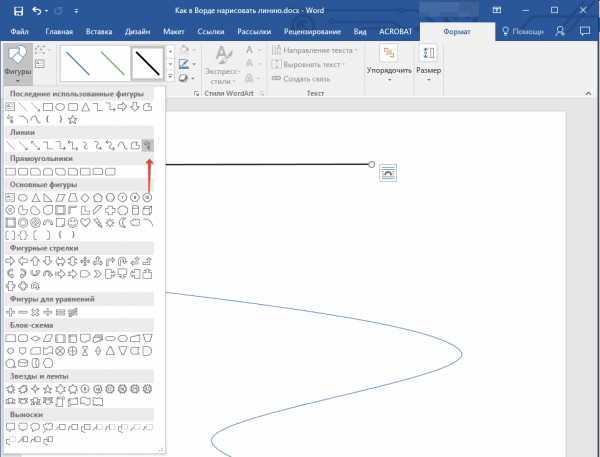
Волнистая линия в документах Word часто требуется для подчеркивания подписей, выделения заголовков или оформления дизайнерских элементов. Стандартные инструменты текстового редактора позволяют добавить её без сторонних программ и сложных манипуляций. Рассмотрим три рабочих метода, которые не требуют установки дополнительных плагинов или знания графических редакторов.
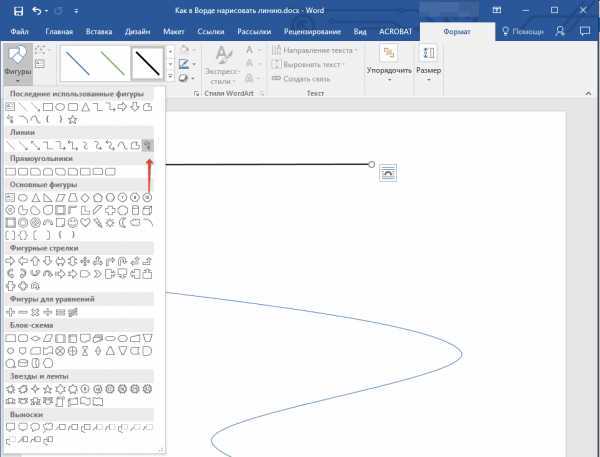
Первый способ – использование встроенной фигуры «Волнистая линия». Перейдите на вкладку Вставка, выберите Фигуры и найдите в разделе Линии вариант с волнообразным контуром. После вставки настройте толщину, цвет и стиль через контекстное меню Формат фигуры. Этот метод подходит для статичных элементов, но не позволяет динамически изменять длину линии вместе с текстом.
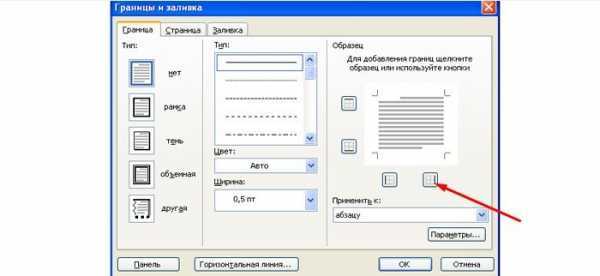
Второй способ – применение границ абзаца. Выделите нужный текст или пустую строку, откройте вкладку Главная, нажмите на стрелку рядом с кнопкой Границы и выберите Границы и заливка. В открывшемся окне перейдите на вкладку Граница, выберите тип Волнистая в разделе Тип и настройте параметры линии. Этот метод удобен для подчеркивания фраз или создания разделителей между абзацами, но ограничен фиксированными стилями границ.
Третий способ – ручное рисование с помощью инструмента «Рисованная кривая». На вкладке Вставка выберите Фигуры → Линии → Рисованная кривая. Кликайте мышью, чтобы задать опорные точки, и удерживайте кнопку для создания плавных изгибов. После завершения рисования настройте параметры линии через Формат фигуры. Этот метод дает максимальную свободу в создании нестандартных волн, но требует точности и практики.
Как нарисовать волнистую линию с помощью инструмента «Фигуры»
Откройте вкладку «Вставка» в Word, выберите «Фигуры» и в разделе «Линии» найдите инструмент «Кривая». Щелкните в начальной точке линии, затем перемещайте курсор, добавляя опорные точки кликами – каждая новая точка формирует изгиб. Для завершения дважды щелкните в конечной точке. Чтобы скорректировать форму, выделите линию и перетаскивайте маркеры на опорных точках или используйте правую кнопку мыши для доступа к параметрам «Изменить точки». Для плавных волн уменьшите количество опорных точек и регулируйте их положение по вертикали.
Настройте стиль линии через контекстное меню: выберите толщину (от 0,25 до 6 пт), цвет и тип штриха (например, «Штрих» или «Пунктир»). Для симметричных волн используйте направляющие или сетку (вкладка «Вид» → «Сетка»), чтобы выравнивать опорные точки. Если линия должна повторяться, скопируйте её (Ctrl+C) и вставьте (Ctrl+V), затем отразите по горизонтали («Формат» → «Повернуть» → «Отразить по горизонтали») для создания непрерывного узора.
Использование автофигур для быстрого добавления волны
В Word предусмотрен набор готовых автофигур, среди которых есть варианты волнистых линий. Чтобы добавить их, перейдите на вкладку Вставка, выберите Фигуры и в разделе Линии найдите фигуру Волнистая линия. Она представлена в двух стилях: стандартная волна и зигзаг. Оба варианта подходят для быстрого оформления документов без ручной настройки.
После выбора фигуры курсор превратится в крестик. Зажмите левую кнопку мыши и протяните линию нужной длины. По умолчанию волна создаётся с параметрами: высота волны – 0,5 см, ширина сегмента – 1 см. Эти значения можно изменить позже через контекстное меню фигуры, выбрав Формат фигуры → Размер и свойства.
- Для точной настройки формы волны используйте жёлтые маркеры на фигуре. Перемещение верхнего маркера регулирует амплитуду (высоту волны), нижнего – частоту (количество изгибов на единицу длины).
- Чтобы сохранить пропорции при изменении размера, удерживайте клавишу Shift во время масштабирования.
- Для выравнивания волны по горизонтали или вертикали используйте направляющие линии (Вид → Линейка).
Автофигуры поддерживают стилизацию: цвет линии, толщину, тип штриха и эффекты тени. Откройте Формат фигуры → Заливка и линии, чтобы применить настройки. Например, для пунктирной волны выберите тип линии Штрих с шагом 2 пт. Толщину линии рекомендуется задавать в диапазоне 0,5–1,5 пт для сохранения читаемости.
Если требуется создать замкнутую волнистую границу (например, для рамки), используйте автофигуру Кривая из того же раздела. Начните рисовать линию, щёлкая мышью в точках изгиба, и завершите двойным щелчком. Для сглаживания углов выделите фигуру и нажмите Формат фигуры → Изменить фигуру → Сгладить углы. Этот метод позволяет создавать сложные контуры без сторонних инструментов.
Для копирования стиля волны на другие фигуры выделите её, нажмите Ctrl+C, затем выделите целевую фигуру и используйте Ctrl+Shift+V (форматирование только). Это ускоряет работу при создании нескольких однотипных элементов. Если волна нужна в нескольких документах, сохраните её как Экспресс-блок (Вставка → Экспресс-блоки → Сохранить выделенный фрагмент в коллекцию).
Создание волнистой линии через вставку кривой Безье
Для симметричной волны задайте равные расстояния между узлами и одинаковую высоту вершин. Чтобы изменить толщину или стиль линии, выделите её и перейдите на вкладку *Формат фигуры* → *Контур фигуры*: здесь доступны параметры ширины (от 0,25 до 6 пт), цвета и типа штриха (сплошной, пунктирный). Для копирования волны с сохранением пропорций удерживайте *Ctrl* при перетаскивании. Если линия требует выравнивания по тексту, используйте *Обтекание текстом* → *По контуру* или *За текстом*.
Настройка параметров волны: толщина, цвет и стиль
В Word волнистую линию можно настроить через инструмент «Фигуры». После вставки линии (например, «Волнистая линия» из раздела «Линии») выделите её и перейдите на вкладку «Формат фигуры». Здесь доступны три ключевых параметра: толщина, цвет и стиль обводки.
Толщина линии регулируется ползунком «Толщина» или вводом числового значения в поле рядом. Стандартные значения варьируются от 0,25 до 6 пт, но можно задать и промежуточные (например, 1,5 пт для тонкой волны или 3 пт для акцентированной). Для точной настройки используйте клавиши со стрелками при активном поле ввода – шаг изменения составит 0,25 пт.
Цвет линии выбирается из палитры «Цвет линии». В разделе «Стандартные цвета» доступны 10 базовых оттенков, а в «Другие цвета» – расширенная палитра RGB или HEX-коды. Для профессиональных документов рекомендуется использовать корпоративные цвета (например, #2E86C1 для синего) или оттенки серого (50–70% насыщенности) для нейтрального оформления.
Стиль обводки включает тип линии и её окончания. В разделе «Штрихи» доступны варианты: сплошная, пунктирная, штрихпунктирная и другие. Для волнистой линии чаще всего применяют сплошную обводку, но пунктирная (например, «Штрих 2:2») подойдёт для эскизов или черновиков. Окончания линии настраиваются в разделе «Конец линии» – здесь можно добавить стрелки или закругления.
Для быстрого копирования настроек между линиями используйте инструмент «Формат по образцу» (кисть на панели инструментов). Выделите настроенную линию, нажмите на кисть, затем щёлкните по другой линии – все параметры применятся автоматически. Это экономит время при оформлении нескольких элементов.
Если требуется создать нестандартную волну, настройте её вручную через точки редактирования. Выделите линию, щёлкните правой кнопкой мыши и выберите «Начать изменение узлов». Перетаскивайте узлы для корректировки формы, а для добавления новых точек удерживайте Ctrl и щёлкайте по линии. Этот метод полезен для создания асимметричных или сложных волн.
| Параметр | Диапазон значений | Рекомендации |
|---|---|---|
| Толщина | 0,25–6 пт | 1–2 пт для текста, 3–4 пт для заголовков |
| Цвет | RGB/HEX или стандартные цвета | Избегайте ярких цветов в официальных документах |
| Стиль обводки | Сплошная, пунктирная, штрихпунктирная | Пунктирная для черновиков, сплошная для финальных версий |
Для сохранения настроек в качестве шаблона создайте пользовательский стиль. Настройте линию, выделите её, затем в меню «Стили фигур» выберите «Создать стиль». Введите название (например, «Волна_синяя_2пт») и сохраните. Теперь стиль будет доступен в списке для быстрого применения к другим линиям.
Как сделать волнистую линию подчеркиванием текста
В Word волнистое подчеркивание можно создать через встроенные параметры шрифта. Выделите нужный фрагмент текста, нажмите правой кнопкой мыши и выберите «Шрифт». В открывшемся окне найдите раздел «Подчеркивание» и в выпадающем списке выберите «Волнистая линия». Этот метод работает в версиях Word 2010 и новее, включая онлайн-редактор.
Если стандартные варианты не подходят, используйте комбинацию клавиш. После выделения текста нажмите Ctrl + U, затем откройте меню «Шрифт» и измените тип подчеркивания на волнистое. Для быстрого доступа к настройкам шрифта используйте сочетание Ctrl + D – это сократит время на поиск нужного параметра.
Волнистое подчеркивание можно настроить по цвету и толщине. В том же окне «Шрифт» выберите цвет линии из палитры или задайте пользовательский оттенок через «Другие цвета». Толщина регулируется только косвенно – через выбор стиля подчеркивания (например, двойная волнистая линия будет толще одинарной).
Для массового применения волнистого подчеркивания создайте стиль. Перейдите на вкладку «Главная», в группе «Стили» нажмите «Создать стиль». В настройках укажите волнистое подчеркивание как параметр шрифта. Теперь этот стиль можно применять ко всему тексту одним кликом, экономя время при форматировании документов.
Если волнистая линия нужна не под текстом, а как отдельный элемент, вставьте её через «Вставка» → «Фигуры» → «Линия». Нарисуйте линию, затем в контекстном меню выберите «Формат фигуры». В разделе «Тип линии» установите «Волнистая» и настройте параметры кривизны. Этот способ подходит для оформления заголовков или разделов без привязки к тексту.
Преобразование обычной линии в волнистую с помощью редактирования точек
Щёлкните правой кнопкой мыши по линии и выберите Добавить точку. Новые узлы позволяют корректировать форму с большей точностью. Для плавных изгибов используйте не менее 5–7 точек на отрезке длиной 10 см. Чем больше точек, тем гибче управление волной.
Перемещайте точки инструментом Изменить точки (появляется при выделении линии). Удерживайте Ctrl для фиксации направления касательных – это предотвратит резкие переломы. Для симметричных волн дублируйте смещение точек через равные интервалы, например, каждые 2 см.
Чтобы сгладить переходы, выделите точку и выберите Сгладить узел в контекстном меню. Это превращает острые углы в плавные кривые. Для контроля амплитуды волны используйте клавиши Shift + стрелки – смещение будет происходить с шагом 0,1 мм.
Экспериментируйте с разными типами узлов: Прямой для угловатых волн, Симметричный для равномерных изгибов. Избегайте чрезмерного натяжения касательных – это приводит к искажению формы. Оптимальная длина касательной составляет 30–50% расстояния между соседними точками.
Сохраните результат как Автофигуру через Формат фигуры → Сохранить как рисунок, если планируете повторное использование. Для точной настройки параметров экспортируйте линию в векторный формат (.svg) и доработайте в специализированном редакторе, например, Inkscape.
Сохранение волнистой линии как шаблона для повторного использования
После создания волнистой линии в Word её можно сохранить как шаблон, чтобы не рисовать заново. Это экономит время, особенно если линия используется в нескольких документах. Основной способ – добавление фигуры в коллекцию быстрого доступа.
Выделите нарисованную волнистую линию. Перейдите на вкладку «Вставка», затем в группу «Иллюстрации» выберите «Фигуры». В открывшемся списке найдите пункт «Новое полотно фигур» – это создаст контейнер для вашей линии. Перетащите линию внутрь полотна.
Щёлкните правой кнопкой мыши по полотну с линией и выберите «Сохранить как рисунок». Укажите формат PNG или EMF – они сохраняют качество без искажений. Назовите файл, например, volnistaya_liniya.png, и выберите папку для хранения.
Для быстрого доступа добавьте сохранённый рисунок в «Экспресс-блоки». Перейдите на вкладку «Вставка», в группе «Текст» выберите «Экспресс-блоки» → «Сохранить выделенный фрагмент в коллекцию». В поле «Имя» введите понятное название, например, Волнистая линия 1. В категории укажите «Общие» или создайте новую, например, Мои шаблоны.
Чтобы вставить сохранённую линию, откройте «Экспресс-блоки» и выберите её из списка. Альтернативный метод – использование «Автотекста». Выделите линию, нажмите Alt+F3, задайте имя и сохраните. Теперь при вводе имени и нажатии F3 линия появится автоматически.
Если волнистая линия часто используется в оформлении документов, создайте пользовательский стиль. Выделите линию, перейдите на вкладку «Главная», в группе «Стили» нажмите «Создать стиль». Назовите его, например, Волна, и настройте параметры: толщину, цвет, положение. Теперь стиль будет доступен во всех новых документах.
Для централизованного хранения шаблонов используйте библиотеку Office. Сохраните документ с волнистой линией в формате .dotx (шаблон Word) в папку C:\Users\[Ваше_имя]\Documents\Настраиваемые шаблоны Office. При создании нового документа шаблон появится в разделе «Личные».
Проверьте совместимость сохранённых линий при работе с разными версиями Word. Формат EMF поддерживается лучше, чем PNG, при масштабировании. Если линия теряет качество, экспортируйте её в векторный формат через PowerPoint: вставьте линию, сохраните слайд как PDF, затем откройте в Adobe Illustrator или Inkscape и экспортируйте в EMF.

 Загрузка...