Содержание статьи
Бегущая строка в видео помогает выделять важные сообщения, новости или рекламные акции. В Иншот её создание занимает не более 10–15 минут при точном следовании инструментам приложения. Прямо в мобильной версии можно настроить текст, цвет, шрифт и направление движения без дополнительных программ.
Первым шагом стоит выбрать подходящий формат видео. Для социальных сетей оптимально использовать 1080×1920 (вертикальное) или 1920×1080 (горизонтальное) разрешение. Эти параметры гарантируют корректное отображение текста на большинстве устройств и позволяют сохранить чёткость при экспорте.
Текст для бегущей строки следует писать короткими фразами длиной 20–40 символов, чтобы зрителю было удобно читать информацию за время движения. Для улучшения видимости используйте контрастный цвет текста относительно фона и добавляйте лёгкую тень или полупрозрачную маску.
Анимация текста регулируется через меню «Анимация». Направление движения можно выставить слева направо, справа налево или сверху вниз. Скорость движения зависит от длины текста и общей длительности видео: стандартно 5–7 секунд для строки из 30–40 символов.
Экспорт видео осуществляется через кнопку «Сохранить». Иншот позволяет выбрать разрешение от 720p до 4K и формат MP4. Перед сохранением стоит проверить плавность движения текста на предпросмотре, чтобы бегущая строка оставалась читаемой и не обрезалась на краях экрана.
Выбор формата видео для бегущей строки
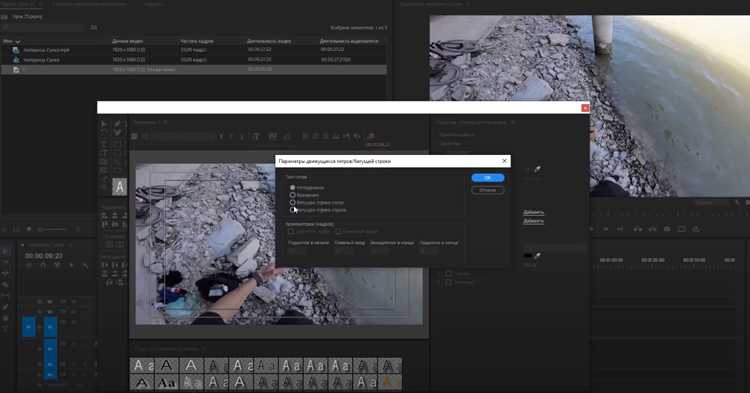
Формат видео напрямую влияет на видимость бегущей строки и удобство её чтения. В Иншот доступны несколько стандартных разрешений, подходящих для разных платформ:
- 1080×1920 – вертикальное видео для сторис и Reels, оптимальное для мобильных устройств.
- 1920×1080 – горизонтальное видео для YouTube и презентаций, сохраняет чёткость текста при движении.
- 720×1280 – экономный вариант для быстрого экспорта и меньшего размера файла.
При выборе формата важно учитывать длину текста и скорость движения строки. Для длинных сообщений горизонтальный формат удобнее, так как строка помещается целиком и не требует сокращений. Вертикальный формат подходит для коротких фраз до 30–40 символов.
Если видео планируется публиковать одновременно в нескольких сетях, рекомендуется создать отдельные проекты под каждый формат, чтобы текст не обрезался и оставался читаемым на разных устройствах.
- Откройте Иншот и нажмите «Создать проект».
- Выберите требуемое разрешение: 1080×1920 или 1920×1080.
- Проверьте, чтобы исходный фон и текст не выходили за границы кадра.
- Сохраните настройки перед добавлением текста для бегущей строки.
Добавление текстового блока для будущей анимации

Текстовый блок в Иншот создаёт основу для бегущей строки. Его корректное размещение определяет читаемость и плавность движения текста. Для начала откройте проект и выполните следующие действия:
| Действие | Описание |
|---|---|
| Добавление блока | Нажмите кнопку «Текст», затем «Добавить текст» и впишите нужное сообщение. |
| Выбор позиции | Разместите блок на верхней или нижней границе кадра, чтобы текст не перекрывал важные элементы видео. |
| Регулировка размера | Установите длину блока по ширине кадра, чтобы текст полностью помещался и не обрезался. |
| Цвет и контраст | Выберите цвет текста, контрастный с фоном, и добавьте лёгкую тень для улучшения видимости. |
| Проверка длины текста | Для плавного движения используйте фразы длиной до 40–50 символов, длинные тексты разбивайте на несколько блоков. |
После добавления текстового блока можно сразу переходить к настройке анимации, сохранив положение и видимость текста на кадре.
Настройка шрифта, размера и цвета текста
Выбор шрифта влияет на читаемость бегущей строки. В Иншот доступны стандартные и декоративные шрифты. Для коротких сообщений до 30 символов подходят декоративные варианты, для длинных лучше использовать простые и читаемые шрифты типа Roboto или Arial.
Размер текста нужно подбирать исходя из высоты кадра. В вертикальном видео 1080×1920 оптимальный размер шрифта для бегущей строки – 60–80 пунктов, в горизонтальном 1920×1080 – 40–60 пунктов. Это обеспечивает комфортное чтение без наложений на другие элементы.
Цвет текста выбирают исходя из фона. Для светлого фона подходят тёмные оттенки, для тёмного – светлые. Добавление лёгкой тени или полупрозрачного контура увеличивает контраст и улучшает видимость на динамичных сценах.
После установки шрифта, размера и цвета обязательно проверьте текст на предпросмотре. Он должен оставаться читаемым на протяжении всей анимации, не обрезаться и не сливаться с фоном.
Применение анимации движения текста
Для создания бегущей строки в Иншот используйте инструмент Анимация. Он позволяет задать направление движения, скорость и плавность перехода текста.
Выберите текстовый блок и откройте вкладку Анимация. Доступные варианты движения:
- Слева направо – стандартное горизонтальное движение, подходит для коротких фраз.
- Справа налево – классический формат бегущей строки, используется для новостей и рекламных сообщений.
- Сверху вниз – редко используется, но подходит для вертикальных полос текста на экране.
Скорость движения следует подбирать по длине текста. Для строки до 40 символов оптимальное время анимации – 5–7 секунд. Длинные тексты можно растянуть до 10–12 секунд, чтобы обеспечить комфортное чтение.
Иншот позволяет задавать плавность входа и выхода текста. Установите linear или constant speed для равномерного движения без рывков. Перед экспортом проверьте, чтобы текст полностью оставался в кадре на протяжении всей анимации.
Регулировка скорости и направления бегущей строки
Скорость движения текста в Иншот зависит от длины сообщения и длительности видео. Для строки до 30 символов стандартная скорость – 5–6 секунд на полный проход, для 50–60 символов – 8–10 секунд. Слишком высокая скорость делает текст трудночитаемым, слишком низкая – замедляет динамику видео.
Направление движения выбирается в меню Анимация. Чаще всего используется справа налево, так как привычно для зрителя. Альтернативные варианты: слева направо для акцентирования информации или сверху вниз для вертикальных полос текста.
Иншот позволяет комбинировать направление и скорость для нескольких текстовых блоков на одном кадре. Для последовательного появления строк используйте одинаковую скорость и смещайте начальные позиции, чтобы строки не перекрывали друг друга.
Перед экспортом обязательно проверьте бегущую строку на разных устройствах, чтобы текст оставался читаемым и не выходил за границы экрана.
Использование масок и фонов для улучшения видимости
Маски и фоны помогают сделать бегущую строку более заметной на динамичных видео. В Иншот доступны полупрозрачные подложки и цветные прямоугольники для текста.
- Полупрозрачная маска – снижает визуальный шум фона, сохраняя читаемость текста. Оптимальная прозрачность 30–50%.
- Контрастный фон – выбирайте цвет, который выделяет текст, например, чёрный для светлых кадров и белый для тёмных.
- Градиентные подложки – создают плавный переход между видео и текстом, полезны при изменении фоновых сцен.
- Выберите текстовый блок и откройте меню «Фон».
- Добавьте маску или прямоугольник под текстом.
- Настройте прозрачность и цвет, чтобы текст оставался легко читаемым.
- При необходимости увеличьте высоту подложки, чтобы она покрывала весь текст при движении.
- Проверьте видимость текста на нескольких кадрах, особенно на динамичных сценах.
Использование масок и фонов гарантирует, что бегущая строка остаётся читаемой независимо от изменения цвета и яркости видео.
Экспорт видео с готовой бегущей строкой
После настройки всех параметров текста и анимации важно корректно экспортировать видео, чтобы бегущая строка сохраняла плавность и читаемость. В Иншот доступен выбор разрешения и формата файла.
Для социальных сетей оптимально использовать 1080p с соотношением сторон 9:16 для сторис и 16:9 для YouTube. Формат MP4 обеспечивает совместимость с большинством платформ и сохраняет качество движения текста.
Перед экспортом проверьте:
- Текст не выходит за границы кадра на всех участках видео.
- Скорость бегущей строки соответствует длительности видео и читаема зрителю.
- Маски и фоны корректно отображаются на динамичных сценах.
Для ускоренного рендеринга можно выбрать разрешение 720p, но при этом возможна потеря чёткости текста на больших экранах. После завершения экспорта рекомендуем просмотреть видео на разных устройствах, чтобы убедиться, что бегущая строка отображается корректно и остаётся читаемой.
Вопрос-ответ:
Как выбрать правильное разрешение видео для бегущей строки в Иншот?
Выбор разрешения зависит от платформы, где планируется публикация. Для вертикальных сторис и Reels подходит 1080×1920, для горизонтальных видео на YouTube – 1920×1080. Вертикальный формат удобен для коротких сообщений, горизонтальный – для длинных строк текста. Если видео будет использоваться на разных платформах, лучше создать отдельные проекты под каждый формат.
Какие шрифты лучше использовать для бегущей строки?
Для длинных сообщений до 50 символов подходят простые шрифты, например, Roboto или Arial, они легко читаются при движении текста. Короткие фразы до 30 символов можно оформить декоративными шрифтами, но важно проверить, чтобы буквы не сливались на фоне видео. Размер шрифта подбирается по высоте кадра: вертикальное видео – 60–80 пунктов, горизонтальное – 40–60 пунктов.
Как настроить анимацию текста, чтобы бегущая строка была плавной?
В Иншот откройте вкладку «Анимация» для выбранного текстового блока. Выберите направление движения: слева направо, справа налево или сверху вниз. Скорость подбирается по длине текста: 5–7 секунд для 30–40 символов, 8–12 секунд для длинных строк. Для плавности установите linear или constant speed, чтобы движение оставалось равномерным.
Какие методы улучшения видимости текста на видео можно использовать?
Для лучшей читаемости применяют полупрозрачные маски под текстом с прозрачностью 30–50%, контрастные прямоугольники и градиенты. Цвет фона выбирают так, чтобы текст выделялся: чёрный для светлых сцен, белый для тёмных. Маски можно увеличивать по высоте, чтобы покрывать весь текст на протяжении движения и сохранять читаемость на динамичных кадрах.
На что обратить внимание при экспорте видео с бегущей строкой?
Перед экспортом проверьте, что текст не выходит за границы кадра, скорость движения соответствует длительности видео, а маски и фоны корректно отображаются. Для социальных сетей выбирайте 1080p с соотношением 9:16 для вертикальных видео и 16:9 для горизонтальных. Формат MP4 обеспечивает совместимость и сохраняет качество анимации. Просмотрите видео на разных устройствах перед публикацией.
Как правильно расположить бегущую строку в видео, чтобы она была читаемой на всех устройствах?
Для удобного чтения текст лучше размещать в верхней или нижней части кадра, оставляя отступы от краёв 5–10% ширины и высоты. Это предотвращает обрезку текста на экранах с разными пропорциями. Длинные строки лучше разбивать на несколько блоков, чтобы движение оставалось плавным, а текст не сливался с фоном. Дополнительно можно использовать полупрозрачные маски или контрастные подложки, чтобы строка была видна на динамичных сценах и при смене цвета фона.

 Загрузка...