Содержание статьи

Для работы с сетевыми устройствами Cisco на компьютере с Windows чаще всего используют PuTTY – легкий клиент для протоколов SSH, Telnet и серийного подключения. Программа поддерживает сохранение настроек сессий и позволяет быстро подключаться к маршрутизаторам и коммутаторам без установки сложного программного обеспечения.
Перед подключением необходимо определить тип соединения: серийное через COM-порт или сетевое через SSH/Telnet. Для серийного подключения требуется USB-to-RS232 адаптер или встроенный COM-порт, а скорость передачи данных обычно устанавливается на 9600 бит/с. SSH подключение требует наличия IP-адреса устройства и разрешенных учетных записей с доступом к командной строке.
Настройки PuTTY включают выбор протокола, указание порта и настройку параметров терминала, таких как размер окна и кодировка символов. Сохранение сессий позволяет не повторять ввод данных при каждом подключении, а проверка соединения помогает своевременно выявлять ошибки, связанные с неверными портами, IP-адресами или учетными записями.
Скачивание и установка PuTTY на Windows
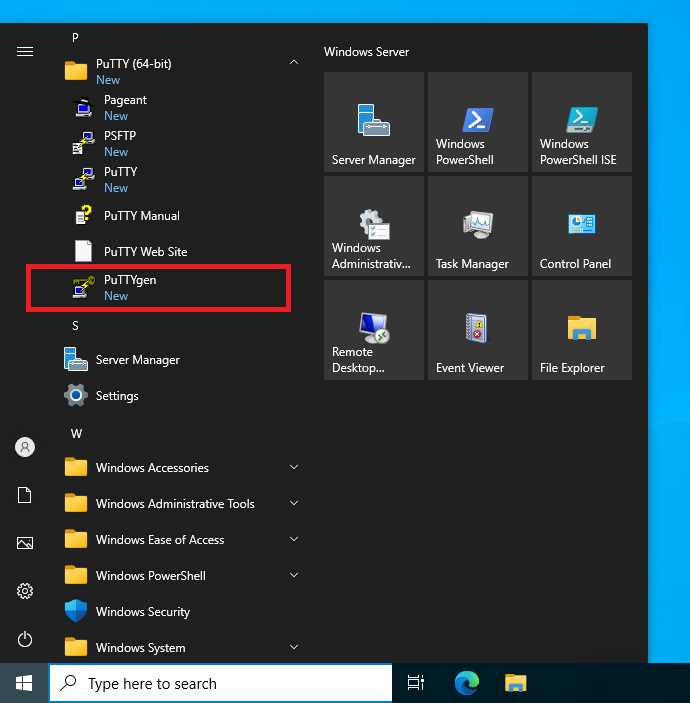
Для начала работы с Cisco через PuTTY на Windows необходимо скачать последнюю стабильную версию клиента с официального сайта https://www.chiark.greenend.org.uk/~sgtatham/putty/latest.html. Рекомендуется выбирать Windows Installer версии 64-bit для полной интеграции с системой и автоматического добавления PuTTY в меню Пуск.
- Перейдите по ссылке на официальный сайт и выберите putty-<версия>-installer.msi.
- Скачайте файл в удобную директорию, например C:\Downloads.
- Запустите установщик с правами администратора для корректной регистрации компонентов в системе.
В процессе установки:
- Выберите стандартные компоненты: PuTTY, PuTTYgen и Pageant. PuTTYgen необходим для генерации SSH-ключей, а Pageant позволяет хранить ключи в памяти.
- Укажите директорию установки, по умолчанию C:\Program Files\PuTTY, или оставьте предложенную.
- Разрешите создание ярлыков на рабочем столе для быстрого запуска программы.
После завершения установки проверьте доступ к PuTTY через меню Пуск или командную строку, набрав putty. Если окно программы открывается, установка выполнена корректно и можно переходить к настройке подключения к Cisco-устройствам.
Настройка COM-порта для подключения к Cisco
Подключение к Cisco через COM-порт требует точного определения доступного порта и правильной конфигурации параметров передачи данных. Для этого откройте Диспетчер устройств и найдите ваш USB-to-RS232 адаптер или встроенный последовательный порт. Обратите внимание на номер порта, например COM3 или COM4.
Рекомендуемые настройки последовательного порта для Cisco:
- Скорость передачи (Baud rate): 9600
- Биты данных: 8
- Паритет: None
- Стоп-биты: 1
- Управление потоком: None
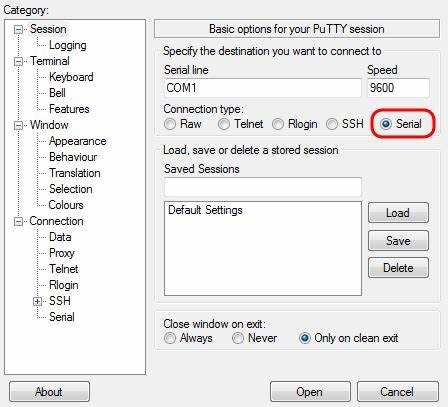
В PuTTY установите тип соединения Serial, введите имя COM-порта в поле Serial line и скорость 9600 в поле Speed. Настройте Local echo на Auto и при необходимости включите Reset terminal on connect для корректного отображения данных после подключения.
Перед открытием сессии убедитесь в надежности соединения кабеля с консольным портом Cisco и компьютером. После нажатия Open терминал готов к вводу команд и управлению устройством.
Конфигурация сеанса в PuTTY для Cisco-устройства
Для подключения к Cisco через PuTTY необходимо корректно настроить сеанс. В главном окне программы выберите Session и укажите тип соединения: Serial для консольного доступа или SSH/Telnet для сетевого подключения. В поле Host Name введите IP-адрес устройства для SSH/Telnet или оставьте пустым для последовательного соединения.
Установите параметры соединения:
- Для Serial: укажите Serial line (например COM3) и Speed 9600.
- Для SSH: используйте порт 22 и убедитесь, что учетная запись имеет права на командную строку.
- Для Telnet: стандартный порт 23, проверьте, что Telnet включен на Cisco-устройстве.
Настройте терминал в разделе Terminal:
- Implicit LF in every CR: включите для корректного отображения строк.
- Local echo: Auto, чтобы видеть вводимые символы.
- Line discipline options: оставьте стандартные настройки.
После конфигурации рекомендуется сохранить сеанс в разделе Saved Sessions с понятным названием, чтобы повторно использовать настройки без ручного ввода параметров при каждом подключении.
Использование Telnet и SSH для подключения
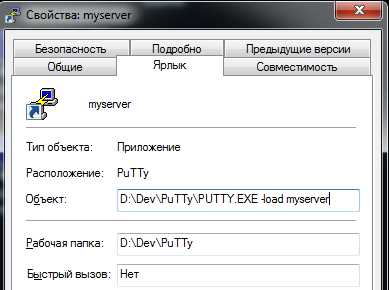
Для удаленного управления Cisco-устройствами через сеть применяют протоколы Telnet и SSH. SSH обеспечивает шифрование данных и считается более безопасным, в то время как Telnet передает информацию в открытом виде. Перед подключением убедитесь, что на устройстве включен соответствующий сервис и настроены учетные записи с необходимыми правами.
Для Telnet в PuTTY выберите Telnet и введите IP-адрес Cisco-устройства. Используйте стандартный порт 23. После нажатия Open появится запрос имени пользователя и пароля. Если соединение не устанавливается, проверьте доступность устройства через ping и включение Telnet на Cisco с помощью команды line vty.
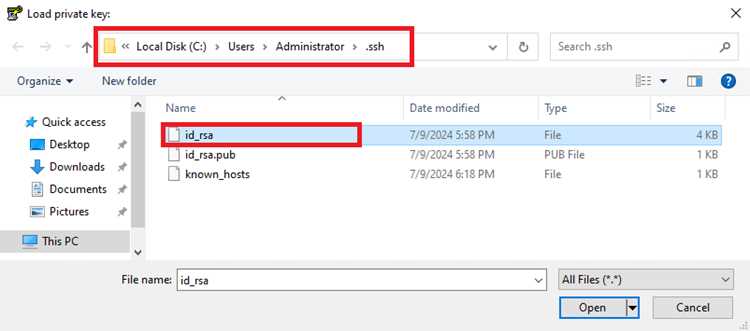
Для SSH выберите SSH и укажите IP-адрес устройства и порт 22. В настройках можно подключить приватный ключ через Auth, используя PuTTYgen для генерации ключей. При успешной аутентификации появится терминал для выполнения команд. Для повышения безопасности рекомендуется отключить Telnet и использовать только SSH при удаленных подключениях.
Проверка соединения и устранение ошибок подключения
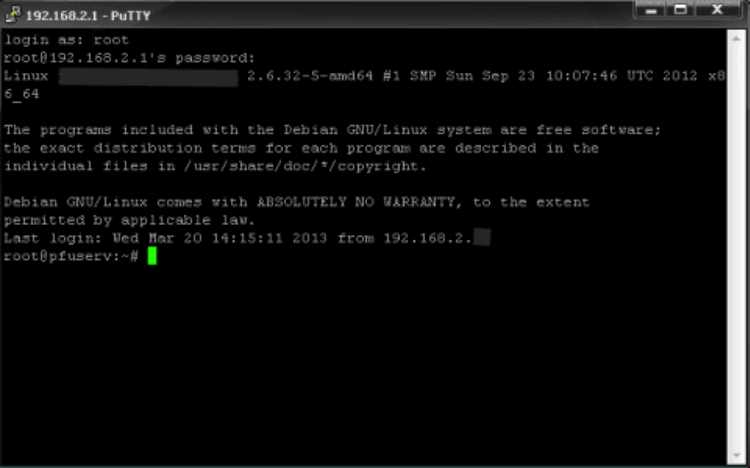
После настройки PuTTY важно убедиться, что соединение с Cisco-устройством установлено корректно. Для последовательного порта проверьте, что COM-порт совпадает с указанным в настройках PuTTY и кабель надежно подключен. Если терминал не открывается, попробуйте другой COM-порт или смените адаптер USB-to-RS232.
Для SSH и Telnet выполните проверку доступности устройства с помощью команды ping в командной строке Windows. Если устройство недоступно, проверьте IP-адрес, маску подсети и настройки межсетевого экрана.
В случае ошибок аутентификации убедитесь, что используются правильные логин и пароль. Для SSH проверьте корректность приватного ключа и его соответствие публичному ключу на Cisco. Если возникают проблемы с отображением текста, откройте настройки PuTTY и включите Implicit LF in every CR и Local echo Auto для корректной работы терминала.
Регулярное сохранение и тестирование сессий PuTTY позволяет быстро выявлять и исправлять ошибки подключения без повторной ручной настройки каждого параметра.
Сохранение и управление настройками сессий PuTTY

PuTTY позволяет сохранять конфигурации подключения для повторного использования, что ускоряет работу с несколькими Cisco-устройствами. В разделе Saved Sessions введите уникальное название сеанса и нажмите Save. Для редактирования выделите сеанс и используйте Load, внесите изменения и снова сохраните.
Для наглядного контроля сеансов можно создать таблицу с основными параметрами каждой конфигурации:
| Название сеанса | Тип подключения | IP-адрес/COM-порт | Порт | Комментарий |
|---|---|---|---|---|
| Cisco_Router1 | SSH | 192.168.1.10 | 22 | Основной офис |
| Cisco_Switch2 | Serial | COM3 | 9600 | Локальный коммутатор |
| Cisco_Firewall | Telnet | 192.168.1.20 | 23 | Резервное подключение |
Регулярное обновление таблицы и сохранение сессий в PuTTY обеспечивает быстрый доступ к устройствам и предотвращает ошибки при вводе параметров, особенно при работе с большим количеством Cisco-оборудования.
Вопрос-ответ:
Как скачать и установить PuTTY для работы с Cisco на Windows?
Скачайте последнюю версию PuTTY с официального сайта https://www.chiark.greenend.org.uk/~sgtatham/putty/latest.html. Для Windows выбирайте Windows Installer 64-bit. Запустите файл .msi с правами администратора, выберите компоненты PuTTY, PuTTYgen и Pageant, укажите директорию установки, например C:\Program Files\PuTTY, и создайте ярлык на рабочем столе. После установки убедитесь, что программа открывается через меню Пуск или командную строку, набрав putty.
Как настроить COM-порт для подключения к Cisco через PuTTY?
Откройте Диспетчер устройств и определите доступный COM-порт вашего USB-to-RS232 адаптера или встроенного порта. В PuTTY выберите тип соединения Serial, укажите COM-порт и скорость 9600 бит/с. Настройте биты данных 8, паритет None, стоп-биты 1 и управление потоком None. Перед подключением убедитесь, что кабель надежно соединен с консольным портом Cisco.
В чем разница между подключением через Telnet и SSH?
Telnet передает данные в открытом виде, поэтому подходит для локальной сети, но не безопасен при удаленном доступе. SSH шифрует соединение и поддерживает аутентификацию с помощью пароля или ключей. Для подключения по SSH в PuTTY укажите IP-адрес устройства, порт 22 и при необходимости загрузите приватный ключ через Auth. Для Telnet используйте порт 23 и проверьте, что сервис активирован на Cisco-устройстве.
Какие настройки терминала нужно изменить в PuTTY для корректного отображения команд Cisco?
В разделе Terminal включите Implicit LF in every CR, чтобы строки корректно отображались при вводе команд. Установите Local echo на Auto для отображения вводимых символов. В настройках линии оставьте стандартные параметры. Эти изменения позволяют избегать смещения текста и неправильного отображения символов при работе с командной строкой Cisco.
Как сохранить сеанс PuTTY для быстрого подключения к Cisco-устройствам?
В окне PuTTY введите параметры подключения (IP-адрес, COM-порт, протокол) и в поле Saved Sessions введите уникальное название сеанса. Нажмите Save. Для редактирования выделите сеанс, нажмите Load, внесите изменения и снова сохраните. Таблица с названием сеанса, типом подключения, адресом и портом помогает отслеживать и управлять настройками для разных устройств.

 Загрузка...