Содержание статьи
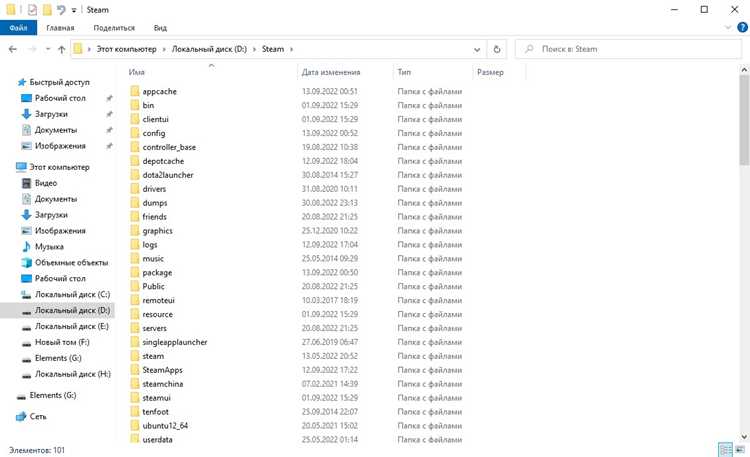
Steam хранит все установленные игры в папке SteamLibrary, расположенной по умолчанию на системном диске. На Windows это обычно C:\Program Files (x86)\Steam\steamapps\common, а на macOS – /Users/имя_пользователя/Library/Application Support/Steam/steamapps/common. Каждая игра находится в отдельной папке с названием соответствующего приложения.
Если системный диск ограничен по объему, Steam позволяет создавать дополнительные библиотеки на других дисках. Для этого в клиенте Steam нужно открыть Настройки → Загрузки → Папки библиотек Steam и добавить новый путь. После этого новые игры можно будет устанавливать прямо туда, а клиент автоматически распознает их при запуске.
Для быстрого поиска конкретной игры без открытия клиента можно использовать функцию Поиск по папке steamapps/common или воспользоваться файловым менеджером с фильтром по названию папки. Это помогает определить размер игры, удалить или переместить файлы без риска повредить другие приложения Steam.
Перенос игр между дисками выполняется через клиент Steam: правый клик на игре → Свойства → Локальные файлы → Переместить установку. Такой способ сохраняет все настройки и прогресс без необходимости переустановки и повторного скачивания.
Как найти папку с установленными играми Steam на Windows

По умолчанию Steam сохраняет игры в папке C:\Program Files (x86)\Steam\steamapps\common. Каждая игра размещается в отдельной папке с названием приложения. Внутри находятся исполняемые файлы, ресурсы и данные игры.
Для точного определения местоположения конкретной игры можно использовать клиент Steam:
| Действие | Описание |
|---|---|
| Открыть библиотеку Steam | Перейти к списку установленных игр. |
| Выбрать игру | Кликнуть правой кнопкой мыши по нужной игре. |
| Свойства → Локальные файлы → Просмотреть локальные файлы | Откроется папка, где игра установлена на диске. |
Если игры установлены в нестандартной библиотеке, путь можно увидеть в Настройки → Загрузки → Папки библиотек Steam. Все дополнительные папки перечислены с указанием диска и структуры папок.
Для поиска вручную достаточно открыть Проводник Windows и перейти по указанному пути. Внутри каждой папки игры обычно содержатся подпапки bin, data и файлы с расширением .exe, что помогает быстро идентифицировать нужное приложение.
Где Steam хранит игры по умолчанию на macOS
На macOS Steam по умолчанию устанавливает игры в папку /Users/имя_пользователя/Library/Application Support/Steam/steamapps/common. Каждая игра располагается в отдельной папке с названием приложения, содержащей исполняемые файлы и ресурсы.
Для быстрого доступа откройте Finder, нажмите Cmd+Shift+G и вставьте полный путь к папке SteamLibrary. Это позволит сразу перейти к списку установленных игр без необходимости навигации по скрытым каталогам.
Чтобы определить точное местоположение конкретной игры через клиент Steam, выполните следующие действия: выберите игру в библиотеке → правый клик → Свойства → Локальные файлы → Просмотреть локальные файлы. Finder откроет папку с файлами игры на диске.
Если игры установлены на другом диске или в дополнительной библиотеке, их пути отображаются в Steam → Настройки → Загрузки → Папки библиотек Steam. Это упрощает управление установками и позволяет перемещать игры между дисками без повторной загрузки.
Изменение пути установки новых игр в Steam

Steam позволяет задать отдельную папку для установки новых игр, чтобы освободить место на системном диске или использовать другой диск с большим объёмом.
Для изменения пути установки выполните следующие шаги:
- Откройте клиент Steam и перейдите в Настройки → Загрузки.
- Выберите Папки библиотек Steam.
- Нажмите Добавить папку библиотеки и укажите диск и каталог для новых игр.
- Подтвердите создание папки и закройте окно настроек.
После этого при установке любой новой игры Steam предложит выбрать папку установки. Можно оставить выбор по умолчанию или указать недавно созданную библиотеку.
- Каждая новая библиотека сохраняет структуру steamapps/common.
- Установленные игры в старых папках останутся без изменений и будут доступны в библиотеке Steam.
- Дополнительные папки можно удалить или переместить через те же настройки, если они больше не нужны.
Как добавить дополнительные библиотеки Steam на другом диске

Дополнительные библиотеки Steam позволяют устанавливать игры на другой диск, сохраняя при этом текущие установки на основном диске.
Для создания новой библиотеки выполните следующие действия:
- Откройте клиент Steam и перейдите в Настройки → Загрузки.
- Нажмите на Папки библиотек Steam.
- Выберите Добавить папку библиотеки и укажите диск и каталог для хранения игр.
- Подтвердите выбор и дождитесь создания структуры папки steamapps/common.
После добавления новой библиотеки при установке игр Steam предложит выбрать нужный диск. Это помогает оптимально распределять игры между дисками, предотвращая переполнение системного раздела.
Для управления библиотеками можно:
- Удалять ненужные папки через настройки.
- Перемещать установленные игры между библиотеками без повторной загрузки через Свойства → Локальные файлы → Переместить установку.
- Следить за свободным местом на дисках и при необходимости создавать новые библиотеки для крупных игр.
Поиск конкретной игры в папке SteamLibrary
Все установленные игры Steam находятся в папке steamapps/common выбранной библиотеки. Для быстрого поиска конкретного приложения откройте Проводник Windows или Finder на macOS и перейдите в эту папку.
Если вы знаете название игры, используйте строку поиска в файловом менеджере. Steam создаёт отдельные папки с точным названием игры, что облегчает идентификацию нужного приложения.
Через клиент Steam определить путь можно так: выберите игру в библиотеке → правый клик → Свойства → Локальные файлы → Просмотреть локальные файлы. Это откроет директорию, где находятся исполняемые файлы, ресурсы и конфигурации игры.
Для упрощения управления несколькими библиотеками используйте Настройки → Загрузки → Папки библиотек Steam. Здесь отображаются все пути, включая дополнительные диски, что позволяет быстро переключаться между ними при поиске и переносе игр.
Перенос установленных игр Steam на другой диск без переустановки

Steam позволяет перемещать игры между дисками без повторной загрузки, сохраняя все файлы и настройки. Для этого нужно использовать встроенную функцию клиента.
- Откройте библиотеку Steam и выберите игру для переноса.
- Кликните правой кнопкой мыши → Свойства → Локальные файлы.
- Нажмите Переместить установку и выберите целевую библиотеку на другом диске.
- Подтвердите перенос и дождитесь завершения процесса.
Дополнительные рекомендации при переносе:
- Перед переносом убедитесь, что на новом диске достаточно свободного места для игры.
- Если игра занимает несколько десятков гигабайт, лучше переносить её при стабильном подключении к электричеству и без активных задач, нагружающих диск.
- После переноса путь к игре автоматически обновляется в Steam, и запуск будет происходить без ошибок.
- Для нескольких игр можно использовать ту же процедуру поочередно, перемещая каждую в нужную библиотеку.
Вопрос-ответ:
Где на компьютере хранятся файлы установленных игр Steam?
На Windows игры Steam обычно находятся в папке C:\Program Files (x86)\Steam\steamapps\common. Каждая игра имеет отдельную папку с названием приложения, содержащую исполняемые файлы, папки ресурсов и сохранений. На macOS путь по умолчанию — /Users/имя_пользователя/Library/Application Support/Steam/steamapps/common. Если установка была изменена, точное местоположение можно узнать через клиент Steam: выберите игру в библиотеке → правый клик → Свойства → Локальные файлы → Просмотреть локальные файлы.
Как определить, на каком диске установлена конкретная игра?
Для каждой игры Steam хранит данные в папке выбранной библиотеки. Чтобы определить диск, откройте клиент Steam, выберите игру → правый клик → Свойства → Локальные файлы → Просмотреть локальные файлы. Откроется проводник или Finder с точным расположением. Если используется несколько библиотек на разных дисках, путь к каждой отображается в Настройки → Загрузки → Папки библиотек Steam.
Можно ли переместить установленные игры на другой диск без переустановки?
Да, Steam позволяет переносить игры между дисками через функцию Переместить установку. Выбираете игру в библиотеке → Свойства → Локальные файлы → Переместить установку → указываете новую библиотеку на другом диске. Все файлы и настройки сохраняются, и после переноса игра запускается без повторной загрузки.
Как создать новую библиотеку Steam на другом диске для установки игр?
В клиенте Steam перейдите в Настройки → Загрузки → Папки библиотек Steam и нажмите Добавить папку библиотеки. Укажите диск и каталог для хранения новых игр. После этого при установке можно выбирать новую библиотеку, а клиент автоматически распознаёт все файлы при запуске игр.

 Загрузка...