Содержание статьи
Вкладки в Microsoft Word – инструмент для точного выравнивания текста, чисел или символов по горизонтали. Они позволяют структурировать данные без использования таблиц, что особенно полезно при оформлении списков, прайс-листов, резюме или технической документации. По умолчанию Word предлагает пять типов вкладок: левая, правая, по центру, по разделителю и с чертой. Каждая решает конкретную задачу – от выравнивания по левому краю до автоматического заполнения пробелов линиями.
Настройка вкладок выполняется через линейку или диалоговое окно «Вкладки» (Ctrl+Shift+T). Линейка визуально отображает позиции, но для точной установки значений (например, 3,5 см или 12 пт) лучше использовать окно. Здесь же можно задать заполнитель – точки, тире или подчеркивание, – который автоматически заполнит пространство между текстом и вкладкой. Это ускоряет форматирование документов с повторяющимися элементами, такими как оглавления или анкеты.
Ошибки при работе с вкладками часто связаны с конфликтующими отступами или стилями абзаца. Например, если текст «прыгает» при нажатии Tab, проверьте наличие скрытых символов (Ctrl+Shift+8) и удалите лишние табуляции. Для сложных макетов используйте комбинации вкладок: сначала установите левую для выравнивания текста, затем правую – для чисел. Это гарантирует стабильное расположение данных даже при изменении шрифта или размера страницы.
Как открыть панель настройки вкладок в документе Word
Панель настройки вкладок в Word скрыта в параметрах абзаца, но доступ к ней можно получить несколькими способами. Самый быстрый – через линейку: дважды кликните по любому маркеру табуляции на горизонтальной линейке в верхней части документа. Если линейка не отображается, включите её через вкладку Вид → Линейка. Альтернативный метод – через контекстное меню: выделите абзац, щёлкните правой кнопкой мыши и выберите Абзац, затем нажмите кнопку Табуляция в нижней части окна.
В Word 2019 и новее панель настройки вкладок также доступна через ленту. Перейдите на вкладку Главная, в группе Абзац найдите значок с маленькой стрелкой в правом нижнем углу (диалоговое окно запуска). В открывшемся окне Абзац нажмите Табуляция. Этот способ удобен, если вы уже работаете с параметрами форматирования и не хотите отвлекаться на линейку.
- Для Word 2013 и старше: откройте Файл → Параметры → Настройка ленты, убедитесь, что вкладка Главная активна. Если кнопка Табуляция отсутствует, добавьте её в панель быстрого доступа через Настройка панели быстрого доступа.
- В Word Online панель настройки вкладок недоступна – используйте десктопную версию для полного функционала.
- Горячие клавиши: Ctrl + M открывает окно Абзац, но для перехода к вкладкам всё равно потребуется нажать Табуляция.
Если панель не открывается, проверьте, не заблокировано ли окно параметров другим диалоговым окном. Закройте все всплывающие окна и повторите попытку. В редких случаях помогает перезапуск Word или сброс настроек через Файл → Параметры → Дополнительно → Сбросить настройки. Учтите, что сброс удалит все пользовательские настройки интерфейса.
Для быстрого доступа к панели добавьте кнопку Табуляция в панель быстрого доступа: щёлкните по стрелке в правом верхнем углу окна Word, выберите Другие команды, в списке Выбрать команды из укажите Все команды, найдите Табуляция и нажмите Добавить. Теперь кнопка будет всегда под рукой.
Какие типы вкладок существуют и как выбрать нужный
В Word доступны пять основных типов вкладок: левая, центральная, правая, десятичная и с чертой. Каждая решает конкретную задачу при форматировании текста. Левая вкладка выравнивает текст по левому краю от заданной позиции, правая – по правому, а центральная центрирует относительно точки. Десятичная вкладка используется для выравнивания чисел по разделителю (запятой или точке), а вкладка с чертой добавляет вертикальную линию в указанном месте.
Выбор типа зависит от структуры данных. Для списков с фиксированными отступами (например, оглавлений) подойдет левая вкладка. Если нужно выровнять текст по центру колонки, используйте центральную. Правая вкладка удобна для числовых данных в таблицах, где важно сохранить единый правый край. Десятичная вкладка незаменима при работе с финансовыми отчетами или статистическими таблицами, где числа должны быть выровнены по разделителю.
Вкладка с чертой применяется реже, но полезна для визуального разделения блоков текста, например, в юридических документах или анкетах. Она не влияет на выравнивание, а лишь добавляет вертикальную линию. Чтобы избежать ошибок, проверяйте результат на экране: иногда черта может смещаться из-за изменений шрифта или межстрочного интервала.
Для быстрого переключения между типами используйте линейку в верхней части окна Word. Щелкните по значку вкладки в левом углу линейки, чтобы циклически менять тип, или дважды кликните по самой вкладке на линейке для вызова диалогового окна с настройками. Это экономит время при экспериментах с форматированием.
При работе с многоуровневыми списками комбинируйте несколько типов вкладок. Например, первая вкладка может быть левой для выравнивания текста, а вторая – десятичной для чисел. Установите их на расстоянии 2–3 см друг от друга, чтобы избежать наложения. Для сложных макетов используйте табуляцию с заполнителями: они добавляют точки или тире между текстом и числом, как в оглавлениях.
Ошибки при выборе типа часто возникают из-за неверной интерпретации задачи. Если текст «прыгает» при редактировании, проверьте, не перепутаны ли левая и правая вкладки. Десятичная вкладка может не сработать, если в числах используется нестандартный разделитель (например, пробел вместо точки). В таких случаях замените разделитель или используйте левую вкладку с ручным выравниванием.
Для массового применения вкладок создайте стиль абзаца. Это позволит применить настройки ко всему документу одним кликом. В диалоговом окне «Абзац» перейдите на вкладку «Табуляция» и задайте параметры: позицию, тип и заполнитель. Сохраните стиль с понятным названием (например, «Таблица_финансы»), чтобы использовать его в других документах.
Как задать точное положение вкладки на линейке

Чтобы установить вкладку с точностью до миллиметра, используйте диалоговое окно «Вкладки». Вызовите его через меню «Главная» → «Абзац» → кнопка с треугольником в правом нижнем углу → «Вкладки». В поле «Положение вкладки» введите числовое значение в сантиметрах (например, 3,5 см) и выберите тип выравнивания: по левому краю, по центру, по правому краю, по разделителю или с чертой. Нажмите «Установить» – маркер появится на линейке в заданной позиции.
Для быстрой настройки без диалогового окна щелкните левой кнопкой мыши на горизонтальной линейке в нужном месте. Word по умолчанию создаст вкладку с выравниванием по левому краю. Чтобы изменить тип, щелкните правой кнопкой на маркере и выберите нужный вариант из контекстного меню. Для удаления перетащите маркер за пределы линейки или воспользуйтесь кнопкой «Очистить все» в окне «Вкладки».
При работе с несколькими вкладками удобно использовать комбинации клавиш. После установки маркера на линейке нажмите Tab – курсор переместится к следующей вкладке. Для точной корректировки положения удерживайте Alt при перетаскивании маркера: Word отобразит числовое значение позиции с шагом 0,1 см. Это полезно при выравнивании колонок в таблицах или списках.
Если требуется задать одинаковые отступы для нескольких абзацев, выделите их перед настройкой вкладок. Изменения применятся ко всем выделенным фрагментам. Для сложных документов используйте стили: создайте стиль с нужными параметрами вкладок и примените его к тексту. Это исключит ошибки при ручной настройке.
| Тип вкладки | Значок на линейке | Назначение |
|---|---|---|
| По левому краю | L-образный маркер | Выравнивание текста по левой границе от вкладки |
| По центру | Перевернутая T | Центрирование текста относительно вкладки |
| По правому краю | Г-образный маркер | Выравнивание текста по правой границе от вкладки |
| По разделителю | Маркер с точкой | Выравнивание чисел по десятичному разделителю |
| С чертой | Маркер с вертикальной линией | Добавление вертикальной черты в позиции вкладки |
Как настроить выравнивание текста и заполнители для вкладок
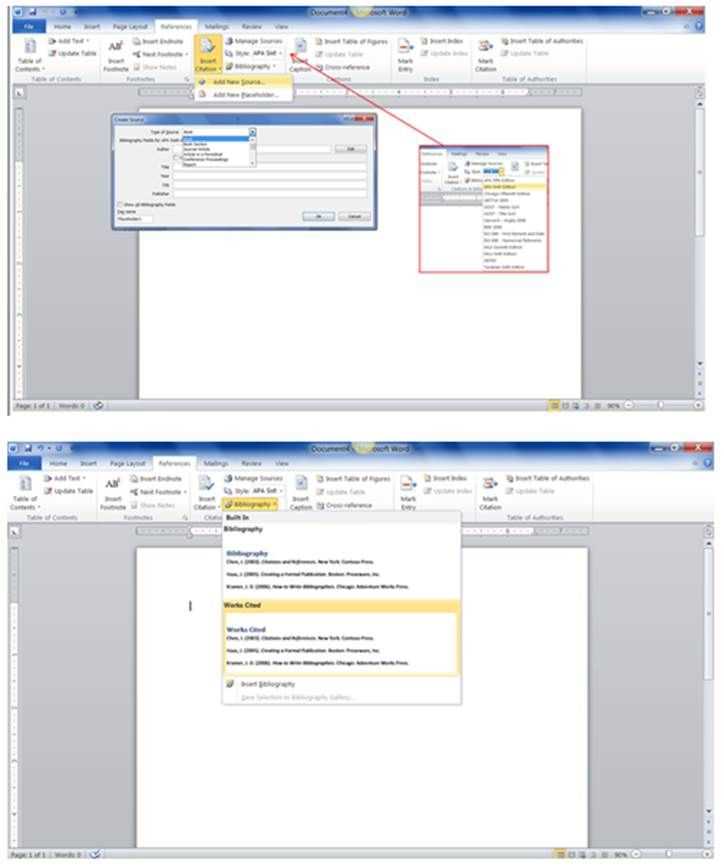
Чтобы добавить заполнитель (линию между текстом и позицией табуляции), в том же окне выберите тип заполнителя: «Нет», «Точки», «Тире» или «Сплошная линия». Например, для оглавления подойдут точки (заполнитель 2), а для финансовых отчетов – тире (заполнитель 3). После настройки нажмите клавишу Tab в документе – текст выровняется по заданной позиции, а заполнитель появится автоматически. Для удаления табуляции выделите строку, вернитесь в окно «Табуляция» и нажмите «Удалить» или «Удалить все».
Как скопировать или удалить существующие вкладки

Чтобы скопировать вкладку в Word, выделите текст с нужными отступами, затем перейдите на вкладку «Главная» и в группе «Абзац» нажмите на стрелку в правом нижнем углу. В открывшемся окне выберите «Табуляция» – здесь отобразятся все установленные позиции. Выделите нужную вкладку и нажмите «Установить», чтобы создать её копию с теми же параметрами. Альтернативный способ: используйте комбинацию Ctrl + C для копирования формата абзаца с вкладками через инструмент «Формат по образцу» (кнопка с кистью на панели инструментов).
Удаление вкладок выполняется через то же окно «Табуляция». Выберите позицию из списка и нажмите «Удалить» – она исчезнет из документа. Если требуется убрать все вкладки разом, используйте кнопку «Удалить все». Для точечного удаления конкретной вкладки в тексте выделите абзац, щелкните правой кнопкой мыши на линейке в нужной позиции и выберите «Удалить табуляцию». Линейка отобразит маркеры только активных вкладок, что упрощает навигацию.
При работе с несколькими абзацами с разными настройками вкладок используйте стили. Создайте новый стиль на основе существующего с вкладками, затем примените его к другим фрагментам текста. Это избавит от необходимости копировать параметры вручную. Для массового редактирования выделите несколько абзацев, удерживая Ctrl, и измените настройки вкладок сразу для всех.
Если вкладки не отображаются на линейке, проверьте настройки отображения: перейдите в «Файл» → «Параметры» → «Дополнительно» и убедитесь, что в разделе «Экран» установлен флажок «Показывать горизонтальную линейку». Без этого инструмента управление вкладками через интерфейс будет недоступно.
Как применить настройки вкладок к нескольким абзацам сразу
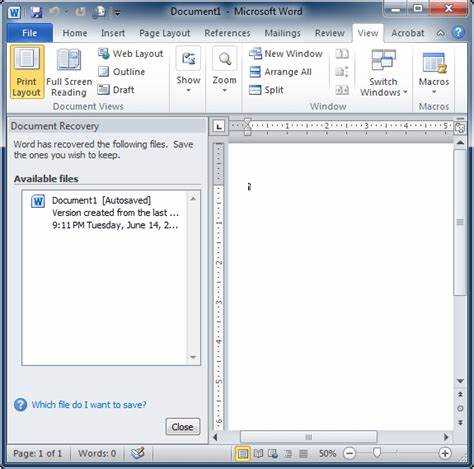
Чтобы не настраивать вкладки для каждого абзаца отдельно, используйте линейку Word. Выделите нужные абзацы (удерживая Ctrl для несмежных), затем перетащите маркеры вкладок на горизонтальной линейке. Изменения применятся ко всем выделенным фрагментам одновременно. Этот метод работает для всех типов вкладок: левой, правой, центральной и десятичной.
Если требуется точное позиционирование, откройте диалоговое окно «Вкладки» (Ctrl + Q или через меню «Главная» → «Абзац» → «Вкладки»). Введите значения в поле «Положение вкладки» и выберите выравнивание. Нажмите «Установить», затем «ОК». Настройки применятся ко всем выделенным абзацам, включая уже существующие вкладки – они будут перезаписаны.
- Для быстрого копирования формата вкладок используйте инструмент «Формат по образцу» (Ctrl + Shift + C для копирования, Ctrl + Shift + V для вставки). Выделите абзац с нужными настройками, скопируйте формат, затем выделите целевые абзацы и примените его.
- При работе с таблицами или списками выделяйте сразу несколько строк – настройки вкладок применятся ко всем ячейкам или элементам списка.
- Если после применения настроек текст сместился некорректно, проверьте параметр «Заполнитель» в диалоговом окне «Вкладки». Для точек или тире выберите соответствующий символ.
В больших документах удобно использовать стили. Создайте новый стиль абзаца («Главная» → «Стили» → «Создать стиль»), настройте вкладки в параметрах абзаца и сохраните. Примените стиль ко всем нужным абзацам – настройки вкладок обновятся автоматически. Это особенно эффективно для шаблонов с повторяющимися элементами (оглавления, списки литературы).
При массовом редактировании избегайте выделения абзацев с разными отступами или интервалами – это может привести к неожиданным результатам. Если требуется сохранить часть настроек, зафиксируйте их через стили или скопируйте формат только вкладок, не затрагивая остальные параметры абзаца.
Для проверки результата включите отображение непечатаемых символов (Ctrl + Shift + 8). Символы табуляции (→) должны располагаться на одной вертикальной линии во всех выделенных абзацах. Если это не так, повторите настройку или используйте инструмент «Очистить все» в диалоговом окне «Вкладки» перед повторным применением.

 Загрузка...