Содержание статьи
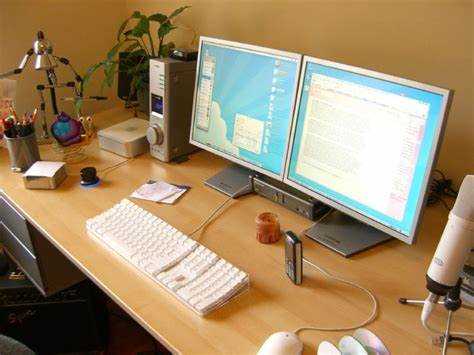
Два монитора с независимыми рабочими столами – это не просто удвоение экранного пространства, а возможность организовать рабочий процесс без компромиссов. В Windows 10 и 11 такая конфигурация реализуется через виртуальные рабочие столы и настройки дисплеев, но требует точной настройки параметров. Например, в Windows 11 для этого нужно открыть Параметры → Система → Дисплей, выбрать второй монитор и в разделе «Несколько дисплеев» установить режим «Расширить эти экраны». Затем через Панель задач → Представление задач (Win + Tab) создаются отдельные рабочие столы, которые можно привязать к конкретным мониторам.
В Linux (например, на Ubuntu с GNOME) процесс отличается: после подключения второго монитора через Параметры → Дисплеи выбирается режим «Расширить», а затем через gnome-tweaks или расширение Multi Monitors Add-On настраивается привязка рабочих столов. Для KDE Plasma достаточно перетащить виртуальные рабочие столы в настройках Системные параметры → Рабочая среда → Виртуальные рабочие столы на нужный монитор. Ключевой момент – отключение опции «Один рабочий стол на все мониторы», чтобы каждый экран работал автономно.
На macOS (с версии Monterey) двухмониторная конфигурация с разными рабочими столами настраивается через Системные настройки → Дисплеи → Расположение. После выбора режима «Расширить» в Mission Control (Ctrl + ↑) можно перетаскивать пространства между мониторами. Важно: macOS по умолчанию синхронизирует обои, поэтому для разных рабочих столов потребуется использовать сторонние утилиты, например Spaces Renamer или BetterDummy для виртуальных дисплеев.
Для стабильной работы рекомендуется использовать мониторы с одинаковым разрешением и частотой обновления – это исключит артефакты при перетаскивании окон. В Windows 11 при проблемах с масштабированием (например, размытые шрифты) поможет настройка Параметры → Система → Дисплей → Масштаб и разметка для каждого монитора отдельно. В Linux для корректного отображения окон на разных рабочих столах может потребоваться отключить композитинг (в KDE: Системные параметры → Эффекты рабочей среды → Отключить композитинг).
Подключение мониторов и проверка их распознавания системой
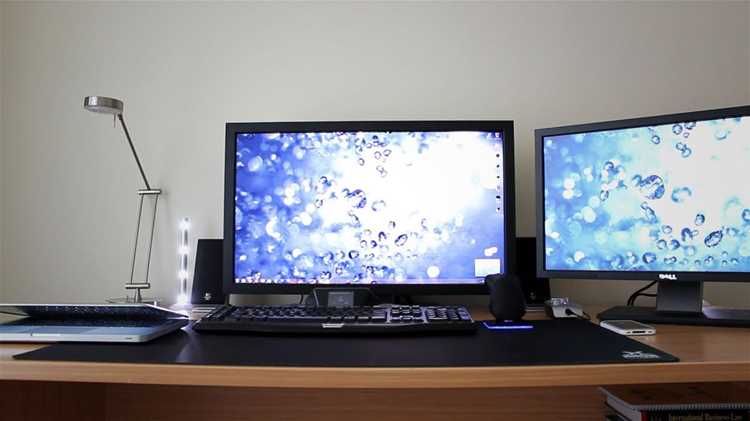
Подключите мониторы к видеокарте через соответствующие порты: HDMI 2.1 для 4K@120 Гц, DisplayPort 1.4 для 8K@60 Гц или USB-C с поддержкой Thunderbolt 3/4 для совместимости с современными ноутбуками. Если используете адаптеры (например, HDMI→DisplayPort), выбирайте активные модели с поддержкой необходимого разрешения и частоты обновления – пассивные могут ограничивать параметры сигнала. Перед подключением отключите питание мониторов и ПК, чтобы избежать скачков напряжения, способных повредить порты.
После включения системы откройте настройки дисплеев: в Windows – через Параметры → Система → Дисплей (или комбинация Win + P), в macOS – Системные настройки → Дисплеи, в Linux (X11) – xrandr в терминале. Проверьте, отображаются ли оба монитора в списке устройств. Если один из них не распознан, обновите драйверы видеокарты (NVIDIA/AMD через официальные сайты, Intel – через Центр обновления Windows) или перезагрузите ПК с подключенными мониторами. Для диагностики в Windows используйте Диспетчер устройств → Мониторы – отсутствие восклицательных знаков подтверждает корректное распознавание.
При проблемах с разрешением или частотой на одном из мониторов вручную задайте параметры в настройках дисплея. В Windows выберите монитор, прокрутите вниз до Разрешение экрана и установите рекомендованное значение (например, 3840×2160 для 4K), затем в Дополнительные параметры дисплея → Свойства видеоадаптера → Список всех режимов укажите частоту обновления (60/120/144 Гц). Если монитор не поддерживает выбранные параметры, система автоматически сбросит настройки – в этом случае проверьте кабель или порт на совместимость. Для Linux используйте команду xrandr --output [название_монитора] --mode [разрешение] --rate [частота], предварительно получив список доступных режимов через xrandr --query.
Выбор режима отображения: расширение или дублирование экрана
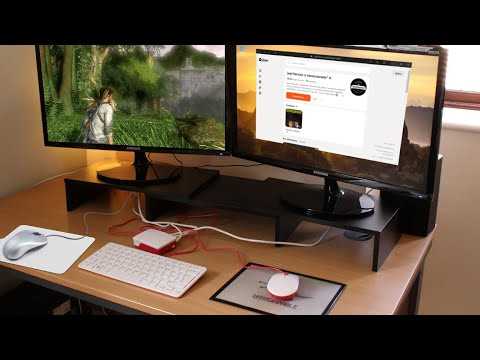
Режим расширения превращает два монитора в единое рабочее пространство с разрешением, равным сумме разрешений обоих экранов. Например, при подключении Full HD (1920×1080) и 2K (2560×1440) мониторов итоговое разрешение составит 4480×1440 пикселей. Это позволяет перетаскивать окна между экранами, размещать панели инструментов на одном дисплее, а основное рабочее поле – на другом. Идеально для программирования, видеомонтажа или работы с таблицами, где требуется одновременный доступ к нескольким приложениям без переключения вкладок.
Дублирование экрана копирует изображение с основного монитора на второй без изменения разрешения. Полезно при презентациях, когда проектор или внешний дисплей должен повторять содержимое основного экрана, но не поддерживает высокие разрешения. Однако при несовпадении разрешений изображение может растягиваться или обрезаться. В Windows 10/11 режим включается комбинацией Win+P → «Дублировать», в macOS – через «Системные настройки» → «Мониторы» → «Расположение» → «Зеркальное отображение«.
Для выбора оптимального режима учитывайте задачи: расширение подходит для многозадачности, дублирование – для демонстраций. Если мониторы имеют разную частоту обновления (например, 60 Гц и 144 Гц), дублирование может вызвать подтормаживания, так как система синхронизирует кадры по самому медленному устройству. В играх расширение позволяет вынести чат или карту на второй экран, но требует поддержки многомониторного режима в настройках видеодрайвера (NVIDIA Surround, AMD Eyefinity).
Проверьте совместимость оборудования: некоторые ноутбуки ограничивают расширение экрана при подключении через USB-C без поддержки Thunderbolt 3. В Linux режим настраивается через xrandr – например, xrandr --output HDMI-1 --auto --right-of eDP-1 для расширения вправо. Для дублирования используйте xrandr --output HDMI-1 --auto --same-as eDP-1. При проблемах с масштабированием в расширенном режиме отключите параметр «Разрешить Windows управлять моими мониторами» в настройках дисплея.
Назначение отдельных рабочих столов для каждого монитора
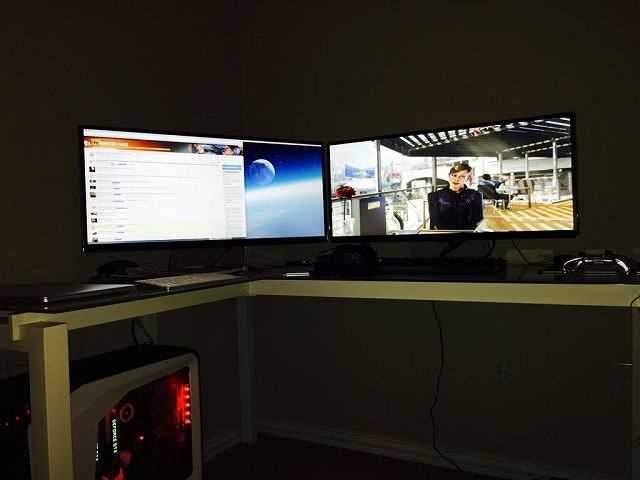
В Windows 10 и 11 разделение рабочих столов между мониторами реализуется через комбинацию клавиш Win + Tab, где в интерфейсе «Представление задач» можно перетаскивать окна между виртуальными столами. Однако для фиксированного назначения столов на конкретные мониторы потребуется сторонний софт, например, DisplayFusion или Dexpot. Эти утилиты позволяют привязать виртуальный стол к монитору через настройки профилей, сохраняя раскладку после перезагрузки.
В macOS настройка выполняется через «Системные настройки» → «Миссии» → «Рабочие столы и Dock». Здесь можно создать несколько рабочих столов и перетащить их на нужные мониторы в режиме разделения экрана. Для автоматического переключения между столами при смене активного монитора используйте горячие клавиши Ctrl + → или Ctrl + ←, предварительно включив опцию «Рабочие столы на разных мониторах» в настройках.
В Linux с окружением GNOME назначение рабочих столов на мониторы требует расширения Gnome Shell Multi Monitors Add-On. После установки в настройках расширения активируйте опцию «Separate workspaces per monitor», чтобы каждый монитор получал собственный набор виртуальных столов. Для KDE Plasma аналогичная функциональность доступна через «Параметры системы» → «Рабочая область» → «Виртуальные рабочие столы», где можно задать количество столов и привязать их к мониторам через скрипты на Python с использованием библиотеки python3-xlib.
Для стабильной работы системы с несколькими рабочими столами на разных мониторах рекомендуется ограничить количество одновременно открытых приложений на каждом столе до 5–7. Это снижает нагрузку на видеопамять и предотвращает задержки при переключении. В Windows отключите анимации через «Параметры» → «Специальные возможности» → «Эффекты изображения», а в macOS – через «Системные настройки» → «Универсальный доступ» → «Дисплей» → «Уменьшить движение».
При использовании DisplayFusion настройте триггеры для автоматического перемещения окон между столами при активации определенного монитора. Например, правило «Если окно приложения X активно на мониторе 1, переместить его на рабочий стол 2» позволит избежать ручного перетаскивания. Для Linux с i3wm добавьте в конфиг строку workspace $ws1 output HDMI-1, где $ws1 – имя рабочего стола, а HDMI-1 – идентификатор монитора из команды xrandr.
Настройка разрешения и масштабирования для комфортной работы
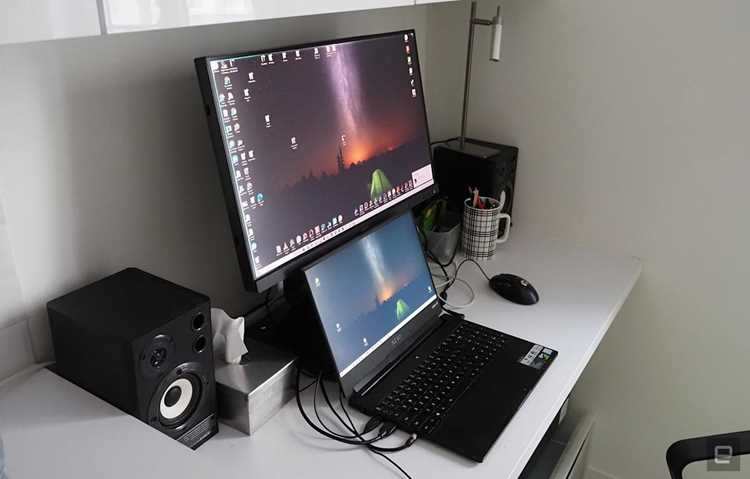
Начните с установки родного разрешения каждого монитора: откройте Параметры → Система → Дисплей (Windows) или Системные настройки → Мониторы (macOS). Для мониторов с разной диагональю и плотностью пикселей (например, 24″ 1080p и 27″ 1440p) используйте масштабирование 100% на основном экране и 125–150% на вторичном, чтобы избежать размытия текста. В Linux (X11) настройте масштаб через xrandr --output HDMI-1 --scale 1.25x1.25, а в Wayland – через wlr-randr.
Для точной калибровки выполните следующие шаги:
- Проверьте PPI (пикселей на дюйм) мониторов: формула
(√(ширина² + высота²)) / диагональ. Например, 27″ 2560×1440 имеет ~109 PPI, 24″ 1920×1080 – ~92 PPI. - В Windows используйте
Дополнительные параметры масштабированиядля корректировки размера текста отдельных приложений (например, 110% для браузера на экране с низким PPI). - В macOS включите
Разное разрешение для каждого дисплеяв настройках мониторов, если используете Sidecar или внешний дисплей с Retina-устройством. - Для игр и приложений с фиксированным разрешением создайте профили в драйвере видеокарты (NVIDIA Control Panel / AMD Adrenalin) с принудительным масштабированием GPU, чтобы избежать чёрных рамок.
При работе с текстом в IDE или таблицами установите масштаб интерфейса 110–120% и шрифтов 100–110% (в настройках приложения), чтобы сохранить читаемость без потери полезной площади.
Перемещение окон и приложений между мониторами с помощью горячих клавиш
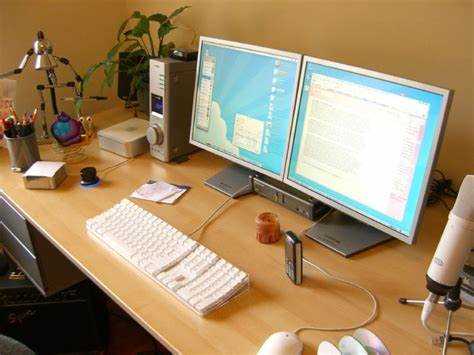
Горячие клавиши ускоряют работу с несколькими мониторами, исключая необходимость перетаскивания окон мышью. В Windows комбинация Win + Shift + ←/→ мгновенно перемещает активное окно на соседний экран, сохраняя его размер и положение. Для macOS аналогичная функция реализована через Ctrl + Cmd + ←/→, но требует предварительной настройки в «Системных настройках» → «Клавиатура» → «Сочетания клавиш». Linux-дистрибутивы с GNOME используют Super + Shift + ←/→, а в KDE Plasma – Meta + Shift + ←/→.
В Windows 11 добавлена возможность привязки окон к зонам с помощью Win + Z, но для перемещения между мониторами эффективнее использовать Win + Shift + ↑/↓ – окно переместится на соседний экран и развернется на весь его размер. Если мониторы имеют разное разрешение, система автоматически масштабирует окно под целевой экран, но иногда требуется ручная корректировка через Win + ↑/↓ для восстановления исходного размера.
Для приложений с несколькими окнами (например, браузеры с вкладками) горячие клавиши работают только с активным окном. Чтобы переместить все окна программы сразу, используйте Alt + Tab для выбора нужного приложения, затем Win + Shift + ←/→. В macOS аналогичный трюк выполняется через Cmd + Tab с последующим нажатием Ctrl + Cmd + ←/→. В Linux с i3wm или Sway перемещение всех окон текущего рабочего пространства осуществляется через $mod + Shift + 1/2/3... (где цифры соответствуют номерам мониторов).
Таблица ниже содержит основные комбинации для разных ОС и их особенности:
| Операционная система | Комбинация клавиш | Особенности |
|---|---|---|
| Windows 10/11 | Win + Shift + ←/→ |
Сохраняет размер окна; работает с несколькими мониторами в произвольной ориентации |
| macOS | Ctrl + Cmd + ←/→ |
Требует настройки в системных параметрах; не работает с полноэкранными приложениями |
| Linux (GNOME) | Super + Shift + ←/→ |
Поддерживает до 4 мониторов; окна перемещаются по кругу |
| Linux (KDE Plasma) | Meta + Shift + ←/→ |
Работает с виртуальными рабочими столами; настраивается в «Настройках системы» |
| Windows (PowerToys) | Win + Ctrl + Alt + ←/→ |
Позволяет перемещать окна с сохранением позиции относительно краев экрана |
В Windows с установленным PowerToys можно настроить кастомные горячие клавиши через модуль «FancyZones». Например, Win + Ctrl + Alt + ←/→ перемещает окно на соседний монитор, сохраняя его относительную позицию (например, если окно было в правом верхнем углу, оно окажется там же на новом экране). Для этого в настройках FancyZones включите опцию «Move windows based on zones» и создайте зоны с одинаковой структурой на всех мониторах.
В macOS перемещение окон между мониторами с разным разрешением может вызывать артефакты масштабирования. Чтобы избежать этого, используйте приложение Rectangle, которое добавляет горячие клавиши Ctrl + Opt + Cmd + ←/→ для перемещения с принудительным сохранением пропорций. В Linux с X11 перемещение окон между мониторами с разными DPI настройте через xrandr --dpi и параметры оконного менеджера (например, в i3wm добавьте for_window [class=".*"] move to output right в конфиг).
Для приложений, не поддерживающих горячие клавиши (например, игры или полноэкранные медиаплееры), используйте скрипты AutoHotkey (Windows) или Hammerspoon (macOS). Пример AutoHotkey-скрипта для принудительного перемещения активного окна на правый монитор:
#IfWinActive
^!Right::
WinGetPos, X, Y, W, H, A
WinMove, A,, 1920, 0  ; 1920 – ширина левого монитора
return

 Загрузка...