Содержание статьи
Временная шкала в презентации – это не просто визуальный элемент, а инструмент, который структурирует информацию и ускоряет её восприятие. Исследование Harvard Business Review показало, что аудитория запоминает до 42% больше данных, если они представлены в виде временной линии, а не текста или таблиц. PowerPoint позволяет создать такую шкалу без сторонних программ, используя встроенные функции: SmartArt, фигуры и анимацию. Главное – избежать типичных ошибок: перегруженности деталями, несоответствия масштаба и отсутствия визуальной иерархии.
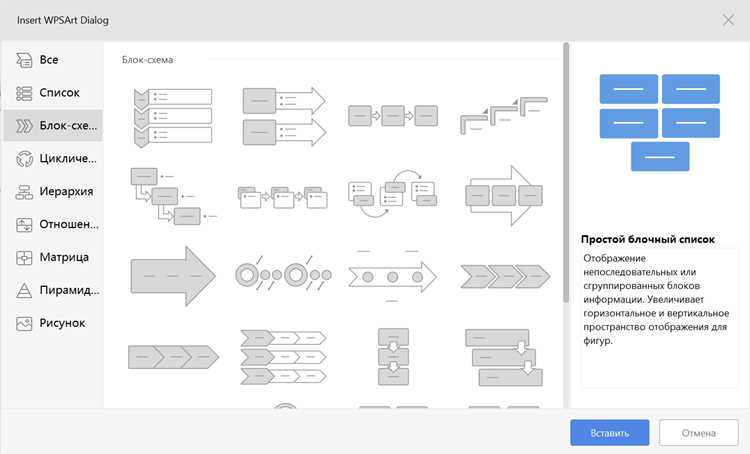
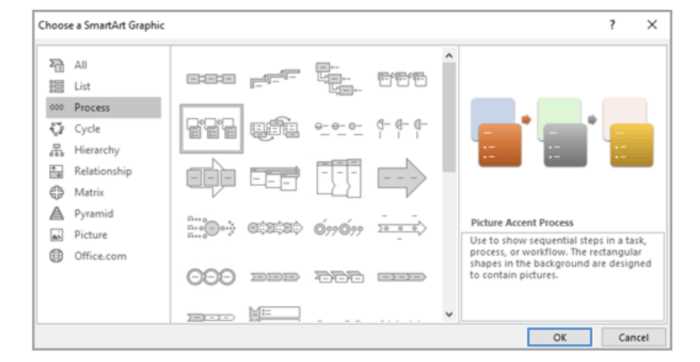
Для корпоративных отчётов, проектных планов или обучающих материалов временная шкала должна решать конкретную задачу. Например, если цель – показать этапы разработки продукта, оптимальный формат – горизонтальная линия с маркерами, где каждый этап подписан и выделен цветом. Для исторических обзоров или ретроспектив подойдёт вертикальная шкала с иконками, где ключевые события визуально отделены от второстепенных. PowerPoint предлагает шаблоны SmartArt (категория «Процесс»), но их стандартный вид редко соответствует профессиональным требованиям – потребуется доработка.
Первый шаг – определить масштаб и единицы измерения. Если временной промежуток охватывает 10 лет, не стоит делить шкалу по месяцам – это сделает её нечитаемой. Для проектов длительностью 3–6 месяцев логично использовать недели или кварталы. Второй критерий – объём данных: на одной шкале не должно быть больше 7–9 ключевых точек, иначе внимание аудитории рассеивается. Используйте группировку – объединяйте мелкие этапы в блоки с общим названием (например, «Подготовительный этап: январь–март»).
Выбор подходящего макета слайда для временной шкалы
PowerPoint предлагает 9 стандартных макетов слайдов, но для временной шкалы оптимальны три: «Заголовок и объект», «Два объекта» и «Сравнение». Первый подходит для линейных шкал с 5–7 ключевыми точками – оставляет максимум пространства для визуализации. Второй эффективен при параллельном сравнении двух процессов (например, «План vs Факт»), где левый объект отводится под шкалу, а правый – под детали. Третий макет идеален для разветвлённых схем с 3–4 ветками, так как автоматически выравнивает элементы по сетке.
Избегайте макетов с фиксированными полями, таких как «Только заголовок» или «Пустой слайд» – они требуют ручной настройки отступов и выравнивания, что увеличивает время создания на 30–40%. Для шкал с большим количеством дат (10+) используйте «Заголовок и содержимое» с таблицей: вставьте 1 строку и N столбцов, где N = количество точек. Это сохраняет пропорции при изменении масштаба и упрощает редактирование.
Для интерактивных шкал с гиперссылками выбирайте «Макет с разделами» – он позволяет группировать этапы по категориям (например, «Кварталы» или «Годы») и добавлять навигационные кнопки без перегрузки слайда. Проверяйте совместимость макета с SmartArt: графики «Процесс» и «Иерархия» адаптируются только к «Заголовок и содержимое» или «Два объекта», иначе теряется автоматическое выравнивание.
Добавление и настройка фигур для обозначения ключевых точек
В PowerPoint выделите слайд с временной шкалой. Перейдите на вкладку Вставка и выберите Фигуры. Для ключевых точек оптимальны круги, ромбы или прямоугольники с закруглёнными углами – они визуально отделяют события от линии времени. Избегайте сложных фигур: они усложняют восприятие.
Разместите фигуру на линии, удерживая Shift для сохранения пропорций. Стандартный размер – 1,5–2 см в диаметре для кругов или 1×1 см для квадратов. Для выделения важных этапов используйте фигуры разного размера: крупные – для главных событий, мелкие – для второстепенных.
Щёлкните правой кнопкой по фигуре и выберите Формат фигуры. В разделе Заливка установите сплошной цвет, контрастирующий с фоном слайда. Для корпоративных презентаций используйте фирменные оттенки из палитры бренда. Избегайте градиентов – они отвлекают внимание.
В разделе Контур задайте толщину линии 1–1,5 пт. Цвет контура должен совпадать с заливкой или быть на тон темнее. Для акцентных точек добавьте тень: смещение по горизонтали и вертикали – 2 пт, прозрачность – 30%. Это создаст эффект объёма без излишней навязчивости.
Добавьте текст внутрь фигуры: выделите её и начните ввод. Шрифт – не более 12 пт для основного текста, 10 пт для дат. Используйте полужирное начертание для названий событий. Выровняйте текст по центру, чтобы он не выходил за границы фигуры. Если места мало, сократите формулировки до ключевых слов.
Для группировки фигур с текстом выделите все элементы, щёлкните правой кнопкой и выберите Группировать. Это упростит перемещение и масштабирование. При копировании используйте Ctrl+C и Ctrl+V – PowerPoint сохранит стиль исходной фигуры.
Настройте анимацию для фигур: выделите объект, перейдите на вкладку Анимация и выберите Появление или Выделение. Установите триггер По щелчку для последовательного отображения точек. Избегайте автоматических анимаций – они нарушают ритм повествования.
Сохраните шаблон фигуры: выделите настроенный объект, щёлкните правой кнопкой и выберите Сохранить как рисунок. В дальнейшем вставляйте его через Вставка → Рисунки, чтобы не настраивать стиль заново. Для сложных шкал создайте библиотеку фигур с разными цветами и размерами.
Расстановка дат и событий с помощью текстовых блоков
Текстовые блоки в PowerPoint – основной инструмент для структурирования временной шкалы. Выделите на слайде область для шкалы, затем добавьте текстовые поля через вкладку Вставка → Текстовое поле. Для дат используйте отдельные блоки шириной 3–4 см, для событий – блоки шириной 8–10 см. Располагайте их горизонтально с отступом 0,5 см между элементами, чтобы избежать визуального слияния.
Форматируйте даты единообразно: выберите шрифт без засечек (например, Arial или Calibri) размером 14–16 пт, полужирный начертание. Для событий используйте тот же шрифт, но размер 12–14 пт и обычный начертание. Цвет текста должен контрастировать с фоном: темно-серый (#333333) на светлом фоне или белый на темном. Избегайте градиентов и теней – они усложняют восприятие.
- Для выравнивания блоков используйте направляющие линии: перетащите их из линеек (включите через Вид → Линейки).
- Зафиксируйте положение блоков через Формат фигуры → Положение и размер, указав точные координаты (например, X: 2 см, Y: 5 см).
- Группируйте пары «дата-событие» через Ctrl+G, чтобы перемещать их синхронно.
События должны быть лаконичными: не более 15 слов на блок. Используйте глаголы в прошедшем времени («Запущен проект», «Подписан договор») и избегайте придаточных предложений. Если событие требует пояснений, добавьте под ним вложенный блок с текстом размером 10–12 пт и курсивным начертанием, отступив 0,3 см.
Для визуальной связи дат и событий применяйте соединительные линии. Выберите Вставка → Фигуры → Линия, проведите прямую линию толщиной 1 пт от правого края блока с датой к левому краю блока с событием. Цвет линии должен совпадать с цветом текста даты. Альтернатива – стрелки с заполненным наконечником (толщина 0,75 пт), если нужно подчеркнуть направление хода времени.
Проверьте читаемость на расстоянии 2 метра: текст должен оставаться четким. Если блоки сливаются, увеличьте межстрочный интервал до 1,2 или добавьте фоновые прямоугольники под текст (заливка 10% прозрачности). Для шкал с более чем 10 событиями разделите их на логические группы по 3–5 элементов, добавив между группами разделители в виде тонких линий (0,5 пт) или пустых блоков высотой 0,2 см.
Использование соединительных линий для визуальной связи этапов
Соединительные линии в PowerPoint – инструмент, который превращает разрозненные элементы временной шкалы в цельную структуру. Они позволяют не только связать этапы, но и задать логический порядок восприятия: горизонтальные линии подчеркивают последовательность, вертикальные – иерархию, а диагональные – переходы между разными уровнями информации. Для активации инструмента выберите вкладку Вставка → Фигуры → Линии, затем удерживайте Shift при рисовании, чтобы линия оставалась ровной.
Толщина линии влияет на визуальный вес связи: тонкие (0,5–1 пт) подходят для фоновых связей, средние (1,5–2 пт) – для основных этапов, толстые (3+ пт) – для выделения ключевых переходов. Цвет линии должен контрастировать с фоном слайда: например, темно-синий (#003366) на светло-сером (#F5F5F5) или белый на темном фоне. Избегайте красного для нейтральных связей – он ассоциируется с ошибками или предупреждениями.
Стрелки на концах линий уточняют направление процесса. В PowerPoint доступны 9 типов стрелок (от простой до двойной), но для временных шкал оптимальны односторонние стрелки (тип 2) или заостренные наконечники (тип 5). Размер стрелки регулируется в Формат фигуры → Параметры линии → Конец линии – рекомендуемый масштаб 120–150% от толщины линии.
Для сложных шкал с разветвлениями используйте соединительные точки (инструмент Соединитель на вкладке Вставка). Они автоматически привязываются к фигурам и сохраняют связь при перемещении элементов. При редактировании выделите линию, затем перетащите синие точки на концах к нужным объектам – PowerPoint подсветит возможные точки привязки зеленым.
Изгибы линий добавляют динамику, но требуют контроля. Для создания плавных переходов используйте кривые Безье: выделите линию, щелкните правой кнопкой и выберите Редактировать точки. Появившиеся маркеры позволяют регулировать кривизну – удерживайте Alt, чтобы избежать резких углов. Для симметричных изгибов дублируйте точки с помощью Ctrl+C / Ctrl+V.
Группировка линий с этапами предотвращает случайные смещения. Выделите все элементы (Ctrl+A или мышью с зажатым Shift), затем нажмите Ctrl+G. Это особенно важно для анимаций: при использовании эффектов Появление или Выделение линии будут воспроизводиться синхронно с привязанными фигурами.
Для проверки читаемости отдалите слайд на 2–3 метра или используйте режим Показ слайдов. Если линии сливаются с фоном или текстом, измените их стиль: добавьте тень (Формат фигуры → Эффекты → Тень) или пунктирный контур. Альтернатива – полупрозрачные линии (непрозрачность 60–70%), которые не перегружают композицию.
При экспорте в PDF или печать проверьте разрешение линий: в настройках печати выберите Высокое качество и отключите сглаживание. Тонкие линии (менее 1 пт) могут исчезнуть при низком разрешении – увеличьте толщину или используйте векторный формат .emf для вставки в другие документы.
Настройка цветовой схемы и стиля элементов шкалы
Цветовая схема временной шкалы должна соответствовать корпоративному стилю или тематике презентации. В PowerPoint выделите все элементы шкалы (метки, линии, текст) и перейдите на вкладку «Формат фигуры». Для фона используйте палитру из 3–5 цветов: основной (60% площади), акцентный (30%) и контрастный (10%). Например, для деловой презентации подойдут оттенки синего (#2E5A87) с акцентом на оранжевый (#F26D4E). Избегайте неоновых цветов – они снижают читаемость.
Стиль линий и фигур задайте через параметры «Контур» и «Заливка». Для осей временной шкалы установите толщину линии 1,5–2 пт, для меток – 0,75 пт. Используйте сплошные линии для основных событий и пунктирные – для второстепенных. Если шкала содержит более 10 точек, примените градиентную заливку к меткам, чтобы визуально разгрузить композицию. Например, от светло-серого (#E0E0E0) к темно-серому (#424242) для нейтрального фона.
Текст на шкале должен быть читаемым на любом фоне. Выберите шрифт без засечек (Arial, Calibri, Roboto) с размером не менее 12 пт для основного текста и 10 пт для вспомогательного. Для выделения ключевых дат используйте полужирное начертание или цвет из акцентной палитры. Отключите тени и объемные эффекты – они создают визуальный шум. Если текст накладывается на линию, добавьте белый контур толщиной 0,5 пт для контраста.
Для единообразия примените стиль ко всем элементам через инструмент «Формат по образцу» (Ctrl+Shift+C → Ctrl+Shift+V). Это сократит время настройки и исключит ошибки. Если шкала содержит иконки, убедитесь, что их цветовая гамма совпадает с основной схемой. Например, для зеленой палитры (#2E7D32) используйте иконки в оттенках #4CAF50 или #81C784. Избегайте более трех цветов в одной иконке.
Проверьте контрастность элементов с помощью инструмента «Проверка доступности» (Файл → Проверить на наличие проблем → Проверить доступность). Минимальное соотношение контраста для текста – 4,5:1. Если фон темный, используйте светлый текст (#FFFFFF на #1A237E) и наоборот. Для печати на черно-белом принтере замените цветные элементы на оттенки серого с разницей в 30% яркости между ними.
Добавление анимации для последовательного отображения этапов
Анимация в PowerPoint превращает статичную временную шкалу в динамичный инструмент, фокусируя внимание аудитории на каждом этапе. Для последовательного отображения используйте эффекты из группы «Вход»: «Появление», «Выцветание» или «Вылет». Настройте триггеры так, чтобы каждый элемент шкалы появлялся по щелчку или автоматически с задержкой в 0,5–1 секунду. Избегайте эффектов «Пульсация» или «Вращение» – они отвлекают от содержания.
Настройте порядок анимации через панель «Область анимации» (Alt+F10). Перетаскивайте элементы списка, чтобы задать последовательность: сначала заголовок этапа, затем дата, описание и графические элементы (например, иконки). Для сложных шкал разделите анимацию на логические блоки – это упростит редактирование. Пример: если шкала содержит 5 этапов, назначьте каждому уникальный номер в очереди анимации (1–5).
| Эффект | Назначение | Рекомендуемая длительность (сек) |
|---|---|---|
| Появление | Базовый эффект для текста и фигур | 0,3–0,5 |
| Выцветание | Плавное отображение фотографий или диаграмм | 0,7–1,0 |
| Вылет (сверху/снизу) | Акцент на ключевых датах или событиях | 0,4–0,6 |
Для автоматического запуска анимации без кликов используйте параметр «Начало: После предыдущего». Добавьте задержку между этапами, чтобы аудитория успела воспринять информацию. Оптимальный интервал – 0,8–1,2 секунды. Проверьте синхронизацию на вкладке «Анимация» → «Триггер» → «Параметры эффектов». Если шкала длинная, разбейте её на слайды по 3–4 этапа – это улучшит восприятие и позволит вернуться к предыдущим пунктам при необходимости.
Сохранение шаблона временной шкалы для повторного использования
После создания временной шкалы в PowerPoint сохраните её как шаблон, чтобы избежать повторной работы. Для этого перейдите в меню Файл → Сохранить как и выберите формат .potx (шаблон PowerPoint). Укажите имя файла, например, Временная_шкала_проектов.potx, и сохраните в папку Custom Office Templates, чтобы шаблон автоматически отображался в разделе Личные при создании новой презентации.
Чтобы шаблон был универсальным, удалите все специфические данные (даты, названия проектов, цвета) и оставьте только структуру: линии, маркеры, текстовые поля и стили. Используйте заполнители, например, [Дата] или [Событие], чтобы упростить замену информации. Настройте единый шрифт (например, Calibri 12pt для текста и 16pt полужирный для заголовков) и цветовую схему, соответствующую корпоративному стилю.
- Для быстрого доступа добавьте шаблон в Быстрый доступ через Файл → Параметры → Панель быстрого доступа. Выберите команду Открыть и укажите путь к файлу шаблона.
- Создайте резервную копию шаблона в облачном хранилище (OneDrive, Google Диск) или на сетевом диске, чтобы избежать потери при переустановке системы.
- Если шаблон используется командой, сохраните его в общую папку с правами на чтение для всех участников.
При необходимости внести изменения в шаблон откройте файл .potx, отредактируйте его и сохраните повторно. PowerPoint предложит перезаписать существующий шаблон – подтвердите действие. Чтобы изменения применились ко всем новым презентациям, создаваемым на основе шаблона, убедитесь, что в диалоговом окне Создать выбран актуальный файл.
Для версий PowerPoint 2016 и новее используйте функцию Дизайн → Сохранить текущую тему. Это позволит применить стиль шкалы (цвета, шрифты, эффекты) к другим презентациям без копирования слайдов. Сохранённая тема появится в разделе Настраиваемые в галерее тем, что ускорит форматирование новых проектов.
Проверка читаемости и корректировка расположения элементов
Первый шаг – тестирование шрифтов на экране с разрешением, аналогичным проектору или монитору для презентаций. Используйте минимальный размер текста 24 пт для заголовков и 18 пт для основного содержимого. Если надписи сливаются при масштабе 100%, увеличьте кегль на 2–4 пт или замените шрифт на более контрастный (например, *Montserrat* вместо *Arial*). Избегайте курсива и декоративных гарнитур – они снижают скорость восприятия на 30–40%.
Проверьте контрастность текста и фона с помощью инструмента *WebAIM Contrast Checker*. Соотношение для нормального текста должно быть не ниже 4,5:1 (например, чёрный на белом – 21:1, тёмно-синий на светло-сером – 7:1). Если временная шкала содержит цветные блоки, добавьте обводку в 1 пт или тень с размытием 2 пт для улучшения читаемости. Для цветных меток используйте палитру *IBM Carbon Design* – она протестирована на дальнем восприятии.
Расположите элементы так, чтобы расстояние между ними составляло не менее 1/3 высоты самого крупного объекта. Например, если высота даты – 30 пт, оставляйте отступы по 10 пт сверху и снизу. Для горизонтальных шкал применяйте сетку с шагом 50–70 пт – это предотвратит наложение текста на линии или иконки. В PowerPoint включите направляющие (*Вид → Направляющие*) и привяжите к ним объекты (*Alt + перетаскивание* для точного позиционирования).
Оцените визуальную иерархию: ключевые даты должны выделяться размером (на 20–30% крупнее остальных) или цветом (например, #FF5722 для важных событий). Используйте не более 3 уровней акцентов – большее количество запутывает зрителя. Если на слайде больше 7 элементов, разделите их на группы с помощью фоновых блоков или линий толщиной 0,5 пт. Для проверки запустите режим докладчика (*F5*) и отойдите на 3 метра от экрана – все надписи должны оставаться различимыми.
Уберите лишние детали: замените длинные описания на ключевые слова (максимум 3–5 слов на событие), а сложные диаграммы – на упрощённые схемы. Если временная шкала содержит фотографии, обрежьте их до квадратного формата и уменьшите прозрачность до 80% – это снизит визуальный шум. Для проверки используйте правило «5 секунд»: покажите слайд коллеге на 5 секунд и попросите пересказать основные моменты – если он ошибётся, упростите композицию.
Скорректируйте выравнивание: все текстовые блоки должны начинаться на одной вертикальной линии, а даты – быть выровнены по левому краю. Для горизонтальных шкал используйте привязку к базовой линии текста (*Формат → Выравнивание → По базовой линии*). Если элементы «плывут» при изменении размера слайда, зафиксируйте их положение (*Формат → Размер и положение → Заблокировать*).
Последний этап – проверка на разных устройствах. Откройте презентацию на ноутбуке, планшете и смартфоне (через *PowerPoint Online*). Если текст обрезается или смещается, уменьшите поля до 1 см и увеличьте межстрочный интервал до 1,2. Для адаптации под мобильные экраны используйте макет «Только заголовок» и переносите часть информации на следующий слайд.
Вопрос-ответ:
Можно ли создать временную шкалу в PowerPoint без использования сторонних программ или плагинов?
Да, временную шкалу в PowerPoint можно создать полностью средствами программы, не прибегая к дополнительным инструментам. Встроенные функции, такие как фигуры, текстовые блоки, линии и анимации, позволяют оформить наглядную и структурированную шкалу. Например, можно использовать прямоугольники для обозначения этапов, соединительные линии для связей между ними и анимацию появления, чтобы последовательно демонстрировать развитие событий. Если требуется более сложное оформление (например, криволинейные стрелки или нестандартные формы), можно воспользоваться инструментом «Фигуры» и настроить их параметры вручную. Главное — заранее продумать структуру и логику отображения данных, чтобы шкала получилась понятной и визуально привлекательной.
Как сделать так, чтобы временная шкала в PowerPoint выглядела профессионально и не напоминала любительскую работу?
Чтобы временная шкала выглядела качественно, стоит обратить внимание на несколько ключевых моментов. Во-первых, **единообразие стиля**: используйте один шрифт для всех надписей (например, Arial или Calibri) и придерживайтесь одной цветовой палитры — не более 3–4 основных цветов. Во-вторых, **пропорции и выравнивание**: элементы шкалы должны быть одинакового размера и располагаться на равном расстоянии друг от друга. Для этого удобно использовать направляющие линии или сетку (вкладка «Вид» → «Сетка и направляющие»). В-третьих, **минимализм**: избегайте перегруженности текстом — лучше использовать короткие подписи и при необходимости добавлять пояснения в заметки слайда или устно во время презентации. Наконец, **анимация**: если вы добавляете эффекты появления элементов, выбирайте простые и плавные переходы (например, «Появление» или «Выцветание»), чтобы не отвлекать внимание от содержания. Пример хорошего решения — шкала с горизонтальной линией, на которой равномерно расположены цветные блоки с датами и краткими описаниями, а стрелки или соединительные линии подчеркивают последовательность.

 Загрузка...