Содержание статьи
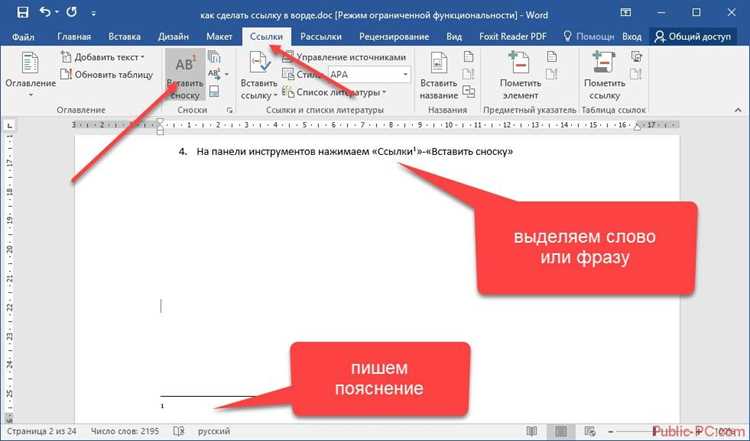
Создание интерактивного содержания в Microsoft Word экономит время при навигации по объёмным документам. По умолчанию Word генерирует оглавление на основе стилей заголовков, но ссылки в нём неактивны. Чтобы сделать их кликабельными, используйте встроенную функцию «Гиперссылка» или автоматическое обновление через «Ссылки» → «Оглавление» → «Вставить оглавление» с включённой опцией «Использовать гиперссылки вместо номеров страниц».
Для ручного добавления ссылок выделите текст в содержании, нажмите Ctrl+K и в поле «Адрес» введите #_Toc[номер], где [номер] – идентификатор заголовка (например, #_Toc123456789). Альтернативный способ: перейдите к нужному заголовку, выделите его, создайте закладку («Вставка» → «Закладка») и свяжите её с текстом в содержании через гиперссылку.
При обновлении оглавления (F9 или «Ссылки» → «Обновить таблицу») Word сохраняет кликабельность ссылок, если они были добавлены через автоматическое оглавление. Для документов с несколькими уровнями вложенности настройте структуру через «Стили» → «Заголовок 1/2/3» перед генерацией содержания – это гарантирует корректную работу гиперссылок.
Подготовка документа перед созданием интерактивного оглавления
Перед добавлением кликабельных ссылок в оглавление убедитесь, что документ структурирован с использованием встроенных стилей Word. Применяйте заголовки от Заголовок 1 до Заголовок 9 для разделов, подразделов и вложенных элементов. Это критически важно: автоматическое оглавление генерируется только на основе этих стилей. Избегайте ручного форматирования (например, увеличения шрифта или жирного начертания) – оно не распознается системой.
Проверьте иерархию заголовков с помощью панели Навигация (Вид → Показать → Область навигации). Если структура отображается некорректно, исправьте уровни вложенности: выделите заголовок, щелкните правой кнопкой мыши и выберите Изменить уровень заголовка. Для длинных документов (более 50 страниц) рекомендуется ограничиться тремя уровнями вложенности – это упростит навигацию и снизит риск ошибок при генерации ссылок.
- Удалите дублирующиеся или пустые заголовки – они создают ложные ссылки в оглавлении.
- Используйте единообразное именование: если раздел называется «Методы исследования», не пишите в другом месте «Исследовательские методы».
- Проверьте нумерацию страниц: оглавление привязывается к номерам, поэтому убедитесь, что нумерация начинается с первой страницы (даже если титульный лист не пронумерован).
- Сохраните документ в формате .docx – в старых версиях .doc функционал интерактивного оглавления ограничен.
Для документов с таблицами, рисунками или формулами добавьте закладки к ключевым элементам. Выделите объект, перейдите на вкладку Вставка → Закладка и присвойте уникальное имя (например, Таблица_1_Результаты). Позже эти закладки можно включить в оглавление через Ссылки → Оглавление → Настраиваемое оглавление → Параметры, отметив галочкой пункт Закладки. Это позволит создать прямые ссылки не только на разделы, но и на конкретные данные.
Настройка стилей заголовков для автоматической генерации ссылок
Автоматическая генерация кликабельных ссылок в содержании Word зависит от правильной настройки стилей заголовков. По умолчанию Word использует встроенные стили «Заголовок 1», «Заголовок 2» и т. д., но их параметры часто требуют доработки. Откройте панель «Стили» через вкладку «Главная» и щелкните правой кнопкой мыши по нужному стилю, выбрав «Изменить».
Для корректной работы гиперссылок в содержании критически важно, чтобы заголовки имели уникальные идентификаторы. Word автоматически присваивает их при использовании стандартных стилей, но если вы применяете пользовательские стили, убедитесь, что в параметрах стиля установлен флажок «Добавить в оглавление». Это можно проверить в диалоговом окне «Изменить стиль» → «Формат» → «Абзац» → «Уровень структуры».
Избегайте ручного форматирования заголовков (например, изменения шрифта или отступов через панель инструментов). Любые такие правки нарушают связь стиля с автоматическим оглавлением. Вместо этого модифицируйте сам стиль: задайте шрифт Arial 14pt для «Заголовок 1», полужирный начертание, отступ перед абзацем 12 пт, после – 6 пт. Эти параметры обеспечат единообразие и читаемость.
- Для многоуровневых документов используйте иерархию стилей: «Заголовок 1» для глав, «Заголовок 2» для разделов, «Заголовок 3» для подразделов. Не пропускайте уровни – это нарушит структуру оглавления.
- Если заголовок содержит нумерацию (например, «1. Введение»), добавьте её через функцию «Многоуровневый список» на вкладке «Главная». Не вводите номера вручную – они не будут обновляться при изменении структуры документа.
- Для длинных заголовков ограничьте длину до 60 символов. Word генерирует ссылки на основе текста заголовка, и слишком длинные фразы сделают оглавление громоздким.
Проверьте настройки стилей перед генерацией оглавления. Выделите заголовок, нажмите Shift + F9 – в фигурных скобках отобразится служебный код. Если вы видите { STYLEREF "Заголовок 1" }, стиль применён корректно. Если код отсутствует или содержит ошибки, перепримените стиль через панель «Стили».
В документах с таблицами или рисунками заголовки к ним должны оформляться стилем «Название объекта» (встроенный стиль Word). Это позволит включить их в отдельное оглавление иллюстраций или таблиц. Для этого выделите подпись, выберите стиль из списка и убедитесь, что в параметрах стиля установлен уровень «Уровень 1» или выше.
Если после настройки стилей ссылки в содержании не работают, выполните следующие действия:
- Обновите оглавление: щелкните по нему правой кнопкой мыши и выберите «Обновить поле» → «Обновить целиком».
- Проверьте, не отключены ли гиперссылки: перейдите в «Файл» → «Параметры» → «Дополнительно» → раздел «Показывать содержимое документа» и убедитесь, что флажок «Показывать гиперссылки» установлен.
- Сохраните документ в формате
.docx(не.docили.rtf), так как старые форматы не поддерживают все функции автоматических ссылок.
Для документов, которые будут экспортироваться в PDF, включите параметр «Создавать закладки с использованием заголовков» при сохранении файла. Это обеспечит работоспособность ссылок в PDF-версии. В диалоговом окне «Экспорт» выберите «Параметры» и установите соответствующий флажок.
Создание содержания с помощью встроенной функции Word
Встроенная функция Word для автоматического создания содержания работает на основе стилей заголовков. Чтобы она корректно сгенерировала кликабельные ссылки, документ должен использовать стандартные стили: «Заголовок 1» для глав, «Заголовок 2» для подразделов и так далее до «Заголовок 9». Применяйте их последовательно – пропуск уровней (например, «Заголовок 1» сразу за «Заголовок 3») нарушит структуру.
Для вставки содержания перейдите на вкладку «Ссылки» → «Оглавление» → выберите один из встроенных шаблонов. Word предложит варианты с номерами страниц или без них, а также с разным уровнем детализации. Если ни один из шаблонов не подходит, нажмите «Настраиваемое оглавление» и задайте параметры вручную: количество уровней, формат номеров страниц, заполнители (точки или тире).
После генерации содержания кликабельность ссылок проверяется нажатием Ctrl + клик по любому пункту – курсор должен переместиться к соответствующему заголовку. Если ссылки не работают, убедитесь, что документ сохранён в формате .docx (не .doc или .rtf) и что стили заголовков не изменены вручную после применения. Восстановить стили можно через панель «Стили» → правый клик по стилю → «Обновить в соответствии с выделенным фрагментом».
Обновление содержания после редактирования документа выполняется двумя способами: автоматическое (если включено в параметрах) или вручную. Для ручного обновления кликните правой кнопкой по содержанию → «Обновить поле» → выберите «Обновить целиком» (если добавлялись новые заголовки) или «Обновить только номера страниц» (если менялась только нумерация). Игнорирование этого шага приведёт к несоответствию содержания фактической структуре документа.
| Ошибка | Причина | Решение |
|---|---|---|
| Содержание пустое или содержит только номера страниц | Заголовки оформлены обычным текстом, а не стилями | Выделите заголовки и примените стили «Заголовок 1–9» |
| Ссылки не кликабельны | Документ сохранён в устаревшем формате или включён режим совместимости | Сохраните файл как .docx и отключите режим совместимости |
| Содержание не обновляется | Поле содержания заблокировано или повреждено | Удалите старое содержание и вставьте новое через «Ссылки» → «Оглавление» |
Для документов с нестандартной структурой (например, с вложенными списками или таблицами) используйте закладки. Выделите нужный фрагмент текста → «Вставка» → «Закладка» → задайте имя (латиницей без пробелов). Затем в содержании вручную добавьте пункт с гиперссылкой на закладку: выделите текст → «Вставка» → «Ссылка» → «Закладка». Этот метод полезен для ссылок на приложения, рисунки или разделы без заголовков.
Ручная вставка гиперссылок на разделы документа
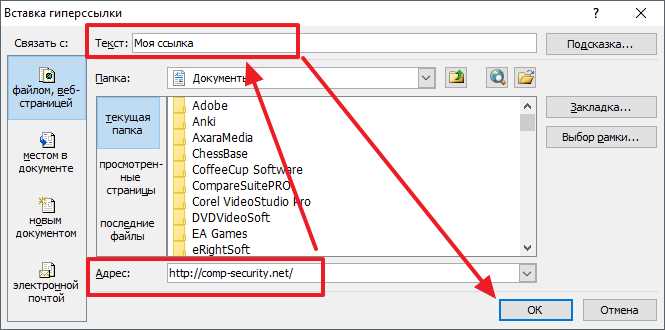
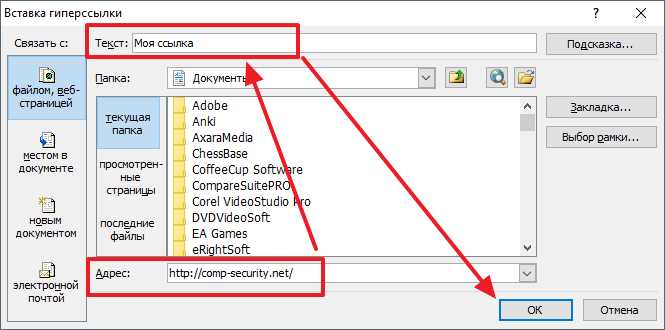
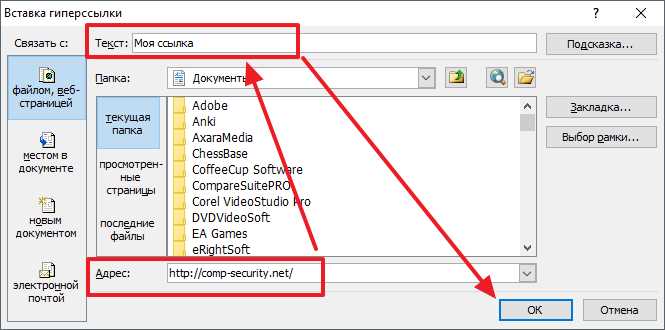
Откройте документ Word и перейдите к разделу, на который нужно создать ссылку. Выделите заголовок или ключевую фразу, затем нажмите Ctrl+K или выберите «Вставка» → «Ссылка». В окне «Вставить гиперссылку» выберите вкладку «Местом в документе». В списке отобразятся все заголовки с применёнными стилями (например, «Заголовок 1», «Заголовок 2»). Выберите нужный раздел и подтвердите действие кнопкой «ОК». Ссылка появится в тексте с подчёркиванием и синим цветом.
Если заголовок не отображается в списке, убедитесь, что к нему применён встроенный стиль Word. Для этого выделите текст, перейдите на вкладку «Главная» и выберите стиль из группы «Стили». Без стиля Word не распознает элемент как якорь для ссылки. Альтернативный способ – вручную создать закладку: выделите текст, нажмите Ctrl+Shift+F5, введите имя закладки (без пробелов) и сохраните. Затем при вставке ссылки выберите эту закладку из списка.
Для проверки работоспособности ссылки удерживайте Ctrl и кликните по ней – курсор переместится к связанному разделу. Если переход не работает, проверьте: не удалена ли закладка, не изменён ли стиль заголовка, нет ли дублирующихся имён закладок. В больших документах удобно использовать уникальные префиксы для закладок, например, sec_введение или fig_диаграмма1, чтобы избежать конфликтов.
Чтобы ссылка выглядела естественно в тексте, замените стандартный формат «Ссылка» на обычный текст. Выделите гиперссылку, нажмите Ctrl+Shift+S, выберите стиль «Обычный» и снимите подчёркивание через «Главная» → «Шрифт» → «Подчёркивание». Цвет можно изменить вручную или через стили, чтобы он соответствовал оформлению документа. Избегайте ярких цветов – они отвлекают от содержания.
Для ссылок на разделы в других документах используйте полный путь к файлу. В окне «Вставить гиперссылку» выберите «Файлом, веб-страницей» и укажите путь к документу. Добавьте в конец пути символ # и имя закладки, например: C:\Отчёты\Документ.docx#sec_анализ. Убедитесь, что оба файла сохранены в одном формате (например, .docx), иначе ссылки могут не работать после конвертации.
При редактировании документа следите за изменениями в структуре. Если раздел перемещён или переименован, обновите все связанные с ним ссылки. Для массовой проверки используйте функцию «Найти и заменить» (Ctrl+H): введите старое имя закладки в поле «Найти» и новое – в «Заменить на». Перед финальным сохранением экспортируйте документ в PDF и проверьте переходы по ссылкам – в некоторых версиях Word гиперссылки могут теряться при конвертации.
Обновление оглавления после изменений в структуре текста
После редактирования заголовков, добавления новых разделов или изменения их уровней (например, с Заголовок 2 на Заголовок 3) оглавление не обновляется автоматически. Чтобы синхронизировать его с актуальной структурой документа, выделите оглавление щелчком мыши – появится серая рамка с кнопкой Обновить таблицу в левом верхнем углу. Нажмите её и выберите один из вариантов: Обновить только номера страниц (если менялись только позиции текста) или Обновить целиком (если добавлялись, удалялись или переименовывались заголовки). Игнорирование этого шага приведёт к неработающим ссылкам или неверным номерам страниц.
Для массовых изменений используйте сочетание клавиш Alt+F9 – это отобразит код поля оглавления (например, { TOC \o "1-3" \h \z }). Параметр \o "1-3" указывает диапазон уровней заголовков (с 1 по 3), которые включаются в оглавление. Если вы добавили Заголовок 4, измените значение на "1-4" и обновите оглавление. Помните: ручное редактирование кода требует последующего обновления через контекстное меню или F9, иначе изменения не применятся.
Настройка внешнего вида кликабельных ссылок в содержании
Для выделения ссылок при наведении курсора используйте параметр «Анимация» в настройках стиля. Выберите эффект «Подчеркивание при наведении» или «Изменение цвета» – это улучшит пользовательский опыт без дополнительных плагинов. Если требуется убрать подчеркивание из ссылок, снимите флажок «Подчеркнутый» в разделе «Шрифт», но добавьте курсив или полужирное начертание для сохранения визуальной иерархии. Избегайте ярких цветов (например, красного или зеленого) – они могут сливаться с текстом или отвлекать внимание.
Для точной настройки отступов и интервалов перейдите в «Абзац» → «Отступы и интервалы». Установите отступ слева для уровней оглавления (например, 0 см для первого уровня, 0.5 см для второго) и межстрочный интервал 1.0 или 1.15 для компактности. Если ссылки выглядят слишком плотно, увеличьте интервал «После» до 6 пт. Сохраните стиль как новый шаблон, чтобы применять его в других документах без повторной настройки.
Проверка работоспособности ссылок перед финальным сохранением
Для массовой проверки используйте макрос: откройте редактор VBA (Alt+F11), вставьте код ниже и запустите его. Он выделит все неработающие ссылки красным цветом и выведет их список в окне Immediate (Ctrl+G). После исправлений сохраните документ в формате .docx (не .doc), так как старые форматы могут терять связи между ссылками и закладками.
Sub CheckHyperlinks()

Dim hl As Hyperlink

For Each hl In ActiveDocument.Hyperlinks

If hl.SubAddress <> "" Then

On Error Resume Next

If Err.Number <> 0 Then

hl.Range.Font.Color = wdColorRed

Debug.Print "Ошибка в ссылке: " & hl.TextToDisplay & " (" & hl.SubAddress & ")"

End If

On Error GoTo 0

End If

Next hl

End Sub
Сохранение документа в форматах, поддерживающих интерактивное оглавление
Интерактивное оглавление в Word работает только при сохранении документа в форматах, поддерживающих гиперссылки и структуру заголовков. Основные варианты – PDF, DOCX и HTML. DOCX сохраняет все внутренние ссылки, но требует наличия Word для просмотра. PDF – универсальный формат, где кликабельные ссылки остаются активными даже при открытии в браузере или сторонних программах.
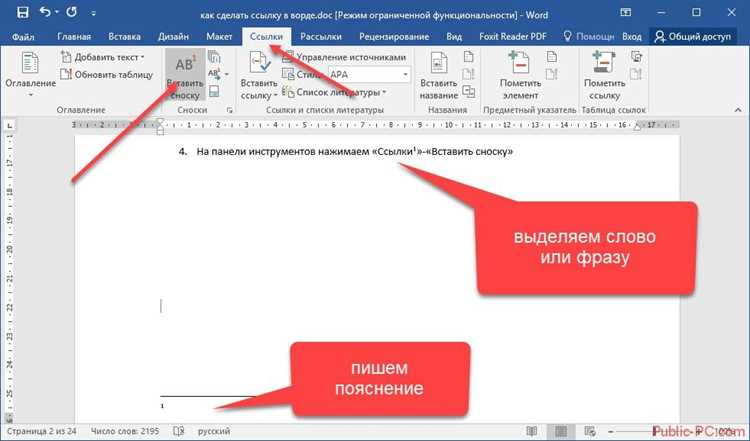
Для экспорта в PDF выберите «Файл» → «Экспорт» → «Создать PDF/XPS». Убедитесь, что в параметрах установлена галочка «Создать закладки с использованием заголовков». Это автоматически преобразует стили заголовков в навигационные элементы. Без этой опции оглавление останется статичным текстом.
При сохранении в DOCX интерактивность сохраняется, но зависит от программы-ридера. В LibreOffice или Google Docs ссылки могут работать некорректно из-за различий в обработке стилей. Если документ предназначен для совместной работы, протестируйте его в разных редакторах. Альтернатива – формат ODT (OpenDocument), поддерживающий гиперссылки, но с ограниченной совместимостью.
HTML – оптимальный выбор для веб-публикации. Сохраните документ через «Файл» → «Сохранить как» → «Веб-страница (*.html)». Word генерирует HTML-код с якорями для каждого заголовка, но результат часто содержит избыточные стили. Очистите код с помощью инструментов вроде HTML Tidy или вручную удалите лишние теги <span> и <div>, чтобы улучшить читаемость.
EPUB – формат для электронных книг – также поддерживает интерактивное оглавление. В Word выберите «Файл» → «Экспорт» → «Создать документ EPUB». Проверьте структуру в программах вроде Calibre: ссылки должны вести на соответствующие разделы без ошибок. Некоторые ридеры игнорируют стили заголовков, поэтому добавьте оглавление вручную через инструмент «Структура документа» перед экспортом.
Избегайте формата RTF: он не сохраняет гиперссылки и структуру заголовков. Текстовые форматы (TXT, CSV) полностью лишены поддержки интерактивности. Если требуется минималистичный вариант, используйте Markdown с последующей конвертацией в HTML или PDF через Pandoc – это сохранит ссылки и обеспечит чистый код.
Перед финальным сохранением проверьте работоспособность ссылок. В PDF используйте Adobe Acrobat или Foxit Reader: кликните по каждому пункту оглавления и убедитесь, что переход происходит без задержек. В DOCX и HTML откройте документ в нескольких программах. Если ссылки ведут на неверные разделы, пересоздайте оглавление через «Ссылки» → «Оглавление» → «Обновить таблицу».
Для документов с большим количеством разделов (более 50) оптимизируйте структуру. Разделите длинные главы на подзаголовки с уникальными идентификаторами. В PDF это ускорит навигацию, а в HTML предотвратит конфликты якорей. Используйте стили «Заголовок 1″–»Заголовок 6» последовательно: пропуск уровней (например, переход с «Заголовок 1» на «Заголовок 3») нарушает логику оглавления.

 Загрузка...