Содержание статьи

Отступ первой строки абзаца – стандартный элемент оформления документов, который улучшает читаемость текста. В Microsoft Word его можно задать несколькими способами, но самый быстрый и точный – через линейку или параметры абзаца. Правильный отступ (обычно 1,25 см) соответствует требованиям ГОСТ 7.32-2017 для научных работ и деловых документов.
По умолчанию Word не применяет отступ автоматически, поэтому многие пользователи вручную нажимают пробел или табуляцию. Это приводит к неравномерным отступам и проблемам при редактировании. Вместо этого используйте встроенные инструменты: линейку для визуальной настройки или диалоговое окно «Абзац» для точных значений.
Если документ содержит несколько разделов с разными стилями, настройте отступ через стили абзацев. Это гарантирует единообразие форматирования и упрощает последующие правки. Для быстрого применения к нескольким абзацам выделите их и перетащите маркер на линейке или задайте значение в поле «Первая строка» в настройках абзаца.
Как открыть нужный документ и выбрать текст для форматирования
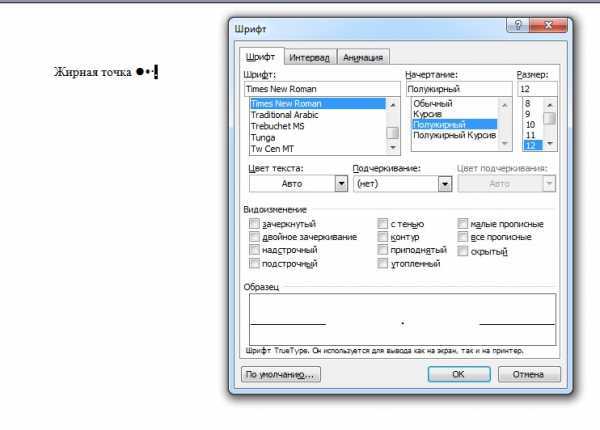
Откройте Word через меню «Пуск» или ярлык на рабочем столе. Если документ сохранён в OneDrive или SharePoint, используйте вкладку «Открыть» в левой панели – там отображаются последние файлы и облачные хранилища. Для локальных файлов нажмите «Обзор» и выберите путь через проводник Windows или Finder на macOS.
Чтобы быстро найти документ, введите часть его названия в строку поиска в верхней части окна «Открыть». Word поддерживает фильтрацию по дате изменения, типу файла (например, .docx или .doc) и автору. Если файл недавно редактировался, он появится в списке «Последние документы» без необходимости искать его вручную.
- Нажмите Ctrl+O (Windows) или Cmd+O (macOS) для мгновенного вызова окна открытия файла.
- Используйте Ctrl+F12 для прямого перехода к проводнику без промежуточных окон.
- Если документ повреждён, выберите его в списке и нажмите стрелку рядом с кнопкой «Открыть» – затем «Открыть и восстановить».
Для выбора текста используйте мышь или клавиатуру. Чтобы выделить одно слово, дважды щёлкните по нему. Для выделения абзаца – трижды. Если нужно выбрать произвольный фрагмент, зажмите левую кнопку мыши и протяните курсор до конца нужного участка. В Word 2019 и новее можно выделять несмежные фрагменты текста, удерживая Ctrl (Windows) или Cmd (macOS) при выборе.
Клавиатурные сочетания ускоряют работу с большими документами. Shift+→ или Shift+← выделяет текст посимвольно, Shift+↑/Shift+↓ – построчно. Для выделения от текущей позиции до начала или конца документа используйте Ctrl+Shift+Home или Ctrl+Shift+End. На macOS аналогичные действия выполняются с Cmd вместо Ctrl.
- Откройте документ и перейдите на вкладку «Главная».
- В разделе «Редактирование» нажмите «Выделить» → «Выделить всё» (Ctrl+A) для форматирования всего текста сразу.
- Если нужно применить стиль только к части документа, выделите её вручную и используйте панель инструментов для настройки отступов, шрифтов или интервалов.
В Word Online выбор текста работает аналогично десктопной версии, но с ограничениями: нельзя выделять несмежные фрагменты, а клавиатурные сочетания могут отличаться. Для выделения всего текста используйте Ctrl+A, для копирования – Ctrl+C. Если документ открыт в браузере, убедитесь, что он загружен полностью, иначе выделение может сбиться.
Перед форматированием проверьте, не включён ли режим «Показать все знаки» (кнопка ¶ на панели инструментов). Это поможет увидеть невидимые символы – пробелы, табуляции, разрывы строк – и избежать случайного изменения структуры документа. Если отступы не применяются, убедитесь, что выделенный текст не содержит скрытых разрывов или таблиц, которые могут блокировать форматирование.
Где найти линейку и кнопки управления отступами в Word

Кнопки управления отступами расположены на вкладке Главная в группе Абзац. Это две кнопки с изображением стрелок: Увеличить отступ (→) и Уменьшить отступ (←). Каждое нажатие сдвигает текст на 1,25 см. Для точных значений щёлкните правой кнопкой мыши по абзацу, выберите Абзац и в разделе Отступ задайте параметры вручную – например, Первая строка: 1,5 см.
В Word Online линейка доступна только в режиме редактирования, а кнопки отступов находятся там же, где и в десктопной версии. Если маркеры на линейке не реагируют, проверьте, не выделен ли текст в нескольких колонках или таблице – в таких случаях отступы настраиваются через свойства таблицы или колонок.
Как перетащить маркер отступа для первой строки абзаца
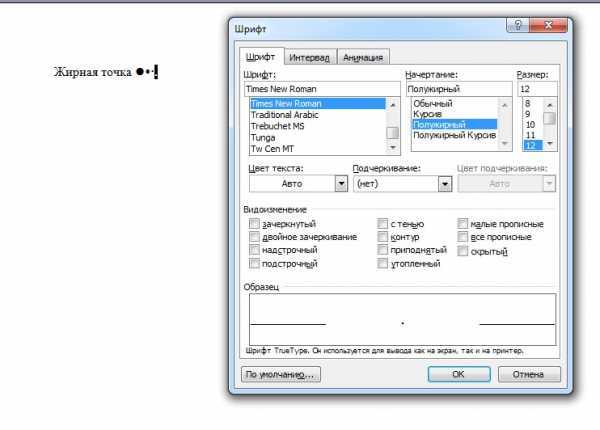
На линейке Word расположены три маркера: верхний отвечает за отступ первой строки, нижний левый – за общий отступ абзаца, а нижний правый – за правый край текста. Чтобы изменить отступ первой строки, наведите курсор на верхний треугольный маркер – он находится на левой стороне линейки и смещён вниз относительно двух других.
Перед перетаскиванием выделите нужный абзац или установите курсор внутри него. Если линейка не отображается, включите её через вкладку Вид → Линейка. Без выделения изменение коснётся только текущего абзаца, а при выделении нескольких – всех сразу.
Зажмите левую кнопку мыши на верхнем маркере и перемещайте его вправо для увеличения отступа или влево для уменьшения. Шаг перемещения по умолчанию – 0,25 см, но точное значение отображается во всплывающей подсказке рядом с курсором. Для точной настройки удерживайте Alt – шаг уменьшится до 0,01 см.
Если маркер «прилипает» к соседним элементам линейки, отключите привязку к сетке: перейдите в Файл → Параметры → Дополнительно и снимите флажок Привязывать объекты к сетке при перемещении. Это позволит задавать произвольные значения отступа.
Для сброса отступа к стандартному значению дважды щёлкните по верхнему маркеру – он вернётся на позицию 1,25 см. Альтернативный способ: выделите абзац, откройте диалоговое окно Абзац (контекстное меню → Абзац) и установите Первая строка в значение Нет.
При работе с многоуровневыми списками перетаскивание маркера первой строки влияет только на выделенный уровень. Чтобы изменить отступ для всех уровней сразу, выделите весь список и перемещайте маркер – отступы подуровней сохранят относительное смещение.
Если после перетаскивания маркер не фиксируется, проверьте наличие скрытых символов форматирования: нажмите Ctrl+Shift+8 для их отображения. Удалите лишние пробелы или табуляции в начале абзаца – они могут блокировать применение отступа.
Для быстрого копирования отступа первой строки на другие абзацы используйте инструмент Формат по образцу (вкладка Главная). Выделите абзац с нужным форматированием, щёлкните по кнопке Формат по образцу, затем выделите целевые абзацы – отступ первой строки применится автоматически.
Как использовать диалоговое окно «Абзац» для точной настройки
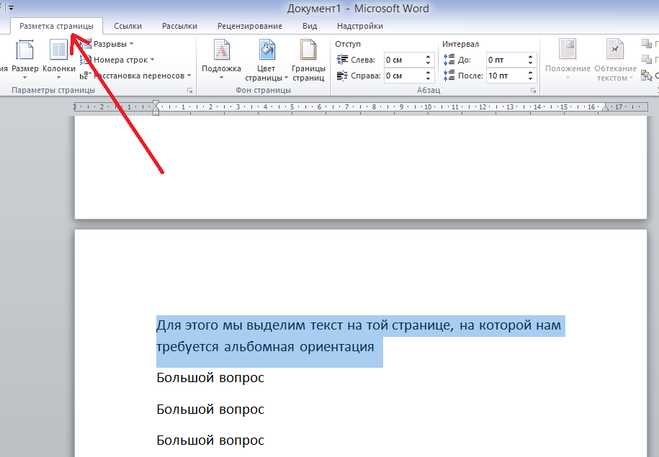
Диалоговое окно «Абзац» в Microsoft Word – инструмент для детализированной настройки параметров текста, включая отступы, интервалы и выравнивание. Оно позволяет задавать значения с точностью до 0,01 см, что критично для оформления документов по ГОСТ или корпоративным стандартам. Чтобы открыть окно, выделите нужный фрагмент текста и нажмите правой кнопкой мыши, затем выберите «Абзац» или используйте сочетание клавиш Alt + H, P, G.
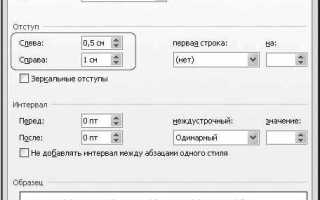
Вкладка «Отступы и интервалы» содержит три ключевых поля для настройки первой строки: «Первая строка», «Отступ слева» и «Отступ справа». Значение «Отступ слева» смещает весь абзац, а «Первая строка» – только первую строку относительно этого отступа. Например, для создания классического «красного отступа» в 1,25 см установите в поле «Первая строка» значение «Отступ» и введите 1,25 см. Если требуется выступ (висячая строка), выберите «Выступ» и задайте отрицательное значение.
Для документов, требующих строгого соблюдения межстрочных интервалов, используйте раздел «Интервал». Здесь можно выбрать предопределенные варианты («Одинарный», «Полуторный») или задать точное значение в пунктах (pt) или сантиметрах. Например, для научных работ часто требуется интервал 1,5 строки – установите значение 18 pt (1,5 × 12 pt). Поле «Интервал перед» и «Интервал после» позволяет регулировать расстояние между абзацами без использования лишних пустых строк.
Таблица ниже демонстрирует типовые настройки отступов для разных типов документов:
| Тип документа | Отступ первой строки (см) | Отступ слева (см) | Интервал перед/после (pt) |
|---|---|---|---|
| Курсовая работа (ГОСТ) | 1,25 | 0 | 0/6 |
| Деловое письмо | 1,0 | 0 | 6/6 |
| Научная статья | 0,75 | 1,5 | 0/12 |
| Резюме | 0 | 0 | 0/0 |
В разделе «Общие» можно задать выравнивание текста (по левому краю, по центру, по правому краю или по ширине) и уровень структуры документа. Последний параметр полезен при работе с многоуровневыми списками или оглавлениями. Например, для заголовков второго уровня установите «Уровень 2» – это позволит автоматически обновлять оглавление при изменении структуры документа.
Для быстрого применения настроек к нескольким абзацам используйте стили. Нажмите кнопку «Стили» в нижней части окна «Абзац» и выберите «Создать стиль». Введите название (например, «Основной текст ГОСТ») и сохраните параметры. Теперь можно применять их ко всему документу одним кликом, избегая ручной настройки каждого абзаца.
Если после настройки отступы выглядят некорректно, проверьте наличие скрытых символов (включите их отображение кнопкой Ctrl + Shift + 8). Нередко лишние пробелы или табуляции в начале строки мешают правильному форматированию. Удалите их вручную или используйте функцию «Заменить» (Ctrl + H) для массового исправления.
Для документов с двухсторонней печатью активируйте опцию «Зеркальные поля» в разделе «Макет страницы». Это автоматически корректирует отступы для четных и нечетных страниц, предотвращая смещение текста при переплете. В окне «Абзац» эта настройка не отображается, но влияет на итоговое расположение текста на странице.
Как применить изменения ко всему документу или выделенным фрагментам
Чтобы применить отступ первой строки ко всему документу, откройте вкладку «Главная» и в группе «Стили» найдите стиль «Обычный». Щелкните по нему правой кнопкой мыши и выберите «Изменить». В открывшемся окне нажмите «Формат» → «Абзац», установите нужный отступ в поле «Первая строка» и подтвердите изменения кнопкой «ОК». Все абзацы, использующие стиль «Обычный», обновятся автоматически.
Для выделенных фрагментов выделите текст, затем перейдите на вкладку «Главная» и в разделе «Абзац» нажмите на маленькую стрелку в правом нижнем углу. В появившемся диалоговом окне задайте значение отступа в поле «Первая строка» (например, 1,25 см) и нажмите «ОК». Изменения применятся только к выбранному тексту.
Если документ содержит несколько стилей (например, «Заголовок 1», «Цитата»), повторите процедуру для каждого из них. Это гарантирует единообразие форматирования. Для быстрого выделения всех абзацев с одинаковым стилем щелкните по любому из них правой кнопкой, выберите «Выделить» → «Выделить текст с таким же форматированием».
Используйте сочетание клавиш Ctrl+A для выделения всего документа перед применением отступа. Это ускорит процесс, если требуется изменить форматирование глобально. После выделения откройте настройки абзаца (как описано выше) и задайте нужное значение.
Для документов с таблицами или списками проверьте, что отступ не нарушает их структуру. В таких случаях лучше применять изменения только к основному тексту, исключая элементы форматирования, где отступ не нужен.
Какие ошибки чаще всего возникают при настройке отступов

Первая и самая распространённая ошибка – использование пробелов или табуляции вместо инструментов Word. Пользователи вручную нажимают Пробел или Tab 5–7 раз, чтобы сместить текст, не подозревая, что это нарушает структуру документа. При изменении шрифта или размера страницы такие отступы «съезжают», а при копировании текста в другой файл форматирование теряется. Правильный способ – линейка или диалоговое окно Абзац (Ctrl+M для увеличения отступа).
Вторая ошибка – применение отступов ко всему абзацу вместо первой строки. В Word есть три типа отступов: слева, справа и первой строки. Если перетащить верхний маркер на линейке, не удерживая Alt, сдвинется весь абзац. Чтобы изменить только первую строку, нужно перемещать только верхний треугольник линейки или в настройках абзаца выбрать Отступ первой строки: На и указать значение (обычно 1,25 см).
Третья проблема – игнорирование стилей. Многие настраивают отступы вручную для каждого абзаца, хотя проще создать или изменить стиль Обычный или Основной текст. Для этого: правый клик по стилю → Изменить → Формат → Абзац → задать нужные параметры. Это экономит время и гарантирует единообразие во всём документе. Если стили не используются, при редактировании одного абзаца придётся корректировать остальные вручную.
Четвёртая ошибка – неверная настройка отступов в списках. При добавлении маркированного или нумерованного списка Word автоматически применяет отступы, но пользователи часто их ломают, нажимая Enter дважды или вручную сдвигая текст. Чтобы исправить: выделите список → правый клик → Настройка уровня списка → выберите нужный отступ. Для многоуровневых списков используйте Tab и Shift+Tab для переключения уровней без потери форматирования.
Пятая распространённая ошибка – работа с таблицами. Вставляя текст в ячейки, пользователи забывают, что отступы в таблицах настраиваются отдельно. По умолчанию Word применяет отступ 0 см, из-за чего текст «прилипает» к границам. Чтобы исправить: выделите ячейки → Макет → Свойства таблицы → Абзац → задайте отступ первой строки. Альтернатива – использовать стили таблиц с предустановленными параметрами.
Последняя ошибка – несохранение изменений в шаблоне. Если отступы настроены правильно, но при создании нового документа всё сбивается, значит, изменения не применены к шаблону Normal.dotm. Чтобы исправить: откройте шаблон (Файл → Открыть → %appdata%\Microsoft\Шаблоны), настройте отступы в стиле Обычный и сохраните файл. Теперь все новые документы будут использовать корректные параметры.

 Загрузка...