Содержание статьи
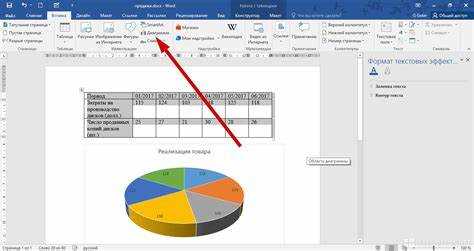
Диаграммы в Word – инструмент для визуализации числовых данных, который сокращает время анализа на 40–60% по сравнению с таблицами. Встроенный редактор позволяет строить графики без сторонних программ, но 70% пользователей не используют его возможности полностью: выбирают неоптимальные типы диаграмм или игнорируют настройки оформления. Например, круговая диаграмма теряет эффективность при отображении более 6 категорий, а гистограмма с накоплением лучше подходит для сравнения долей в динамике.
Чтобы связать таблицу с диаграммой, выделите данные, включая заголовки строк и столбцов. Word автоматически определит структуру, но проверьте соответствие: если в таблице 5 строк и 3 столбца, диаграмма должна содержать 5 меток по оси X и 3 ряда данных. Ошибки чаще возникают при объединённых ячейках – их лучше разбить перед созданием графика. Для точного масштабирования используйте параметр «Подписи данных» с указанием значений в процентах или абсолютных числах.
Тип диаграммы выбирайте по задаче: линейная – для трендов (например, рост продаж по кварталам), столбчатая – для сравнения категорий (доли рынка конкурентов), пузырьковая – для трёхмерных данных (объём, цена, прибыль). Избегайте 3D-эффектов: они искажают восприятие на 20–30%. Для настройки цветов используйте контрастные оттенки из палитры RGB (например, #2E86C1 и #E74C3C) – это улучшает читаемость при печати и проекции.
Обновление диаграммы при изменении таблицы выполняется через контекстное меню: ПКМ → Обновить данные. Если Word не распознаёт изменения, проверьте формат ячеек – числа должны быть введены без пробелов и символов валюты. Для сложных расчётов (например, скользящее среднее) используйте формулы в Excel, а затем переносите готовые данные в Word через буфер обмена.
Подготовка таблицы с исходными данными для диаграммы
Размещайте категории (например, месяцы, регионы) в первом столбце, а числовые показатели – в последующих. Если таблица содержит несколько серий данных, объедините их в смежные столбцы с понятными заголовками (например, «Продажи 2023», «Продажи 2024»). Избегайте объединённых ячеек – они нарушают структуру и мешают корректному импорту в диаграмму. Проверьте данные на дубликаты и выбросы: аномальные значения (например, нулевые продажи в одном из месяцев) могут исказить визуализацию.
Выбор типа диаграммы в зависимости от структуры данных
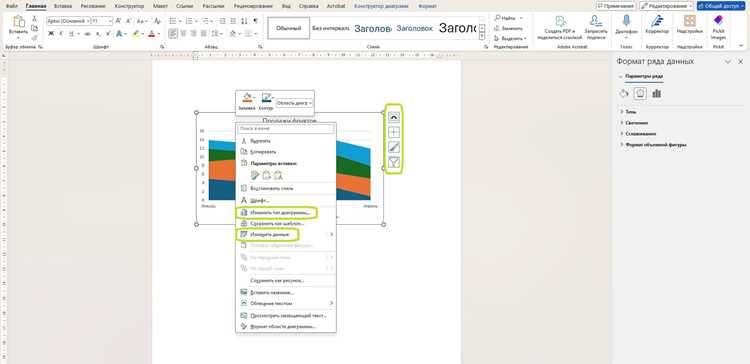
Тип диаграммы определяется целью визуализации и характером данных. Для сравнения категорий (например, продажи по кварталам) подходит столбчатая диаграмма – она наглядно отображает различия между значениями. Если данные содержат более 7–10 категорий, используйте линейчатую диаграмму: горизонтальное расположение подписей улучшает читаемость. Для динамики изменений во времени (например, рост выручки за год) оптимальна линейная диаграмма – она подчеркивает тренды и сезонные колебания.
При работе с долями целого (проценты, распределение бюджета) выбирайте круговую или кольцевую диаграмму, но только если категорий не больше 5–6. Для большего числа сегментов используйте столбчатую диаграмму с накоплением – она точнее передает пропорции. Если нужно показать корреляцию между двумя переменными (например, зависимость продаж от рекламного бюджета), применяйте точечную диаграмму: она выявляет выбросы и кластеры.
- Гистограмма – для распределения непрерывных данных (возраст клиентов, время выполнения задач).
- Пузырьковая диаграмма – когда нужно отобразить три параметра (например, объем продаж, прибыль и доля рынка).
- Лепестковая диаграмма – для сравнения нескольких объектов по множеству критериев (рейтинги продуктов).
Добавление диаграммы в документ Word через вкладку «Вставка»
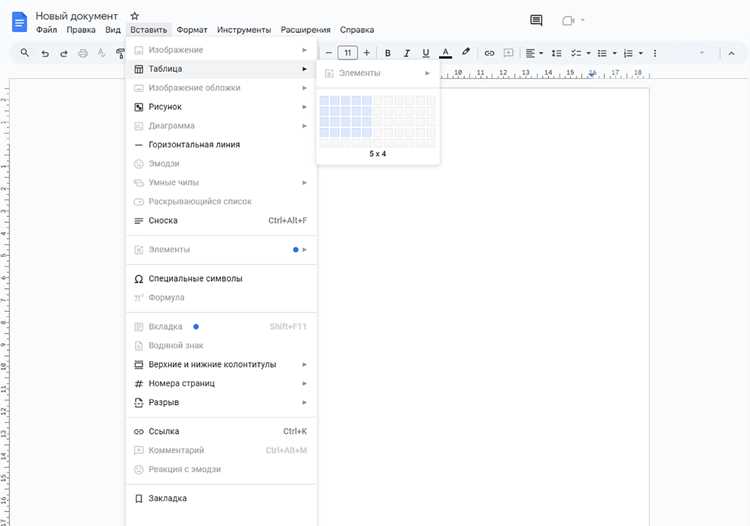
Перейдите на вкладку «Вставка» в верхнем меню Word, выберите «Диаграмма» в группе «Иллюстрации». Откроется окно с типами диаграмм: столбчатые, линейные, круговые, гистограммы и др. Для данных с динамикой во времени (например, квартальные продажи) оптимальны линейные или столбчатые диаграммы, для долей – круговые (но не более 6 сегментов). После выбора типа откроется таблица Excel с шаблонными данными – замените их на свои. Например, для анализа продаж по регионам:
| Регион | Q1 2024 | Q2 2024 |
|---|---|---|
| Центральный | 1200 | 1500 |
| Сибирский | 800 | 950 |
| Уральский | 600 | 720 |
После ввода данных закройте Excel – диаграмма автоматически обновится в Word. Для настройки элементов выделите диаграмму и используйте контекстное меню (правая кнопка мыши): «Добавить подписи данных», «Изменить тип диаграммы» или «Формат области диаграммы». Удалите лишние элементы (сетку, легенду при одном ряде данных) через «Макет диаграммы» → «Оси». Для выделения ключевых значений используйте контрастные цвета (например, #2E86C1 для роста, #E74C3C для спада) и шрифт не менее 10 пт для подписей.
Импорт данных из таблицы в диаграмму без ошибок формата
Перед импортом проверьте структуру таблицы: удалите объединённые ячейки, пустые строки и столбцы, а также скрытые данные. Word корректно считывает только непрерывные диапазоны без разрывов. Если в таблице есть числовые значения с текстовыми символами (например, «100 руб.» или «50%»), замените их на чистые числа (100, 0.5) или используйте пользовательский формат ячеек. Для дат убедитесь, что они записаны в едином формате (ДД.ММ.ГГГГ или ГГГГ-ММ-ДД), иначе Word интерпретирует их как текст, что приведёт к ошибкам при построении временных осей.
- Выделите таблицу целиком, включая заголовки строк и столбцов – Word автоматически распознаёт их как подписи диаграммы.
- Если данные содержат десятичные дроби, используйте точку (1.5), а не запятую (1,5), иначе Word может не распознать числа.
- Для процентных значений вводите их как доли (0.25 вместо 25%) или форматируйте ячейки через «Формат ячеек → Процентный».
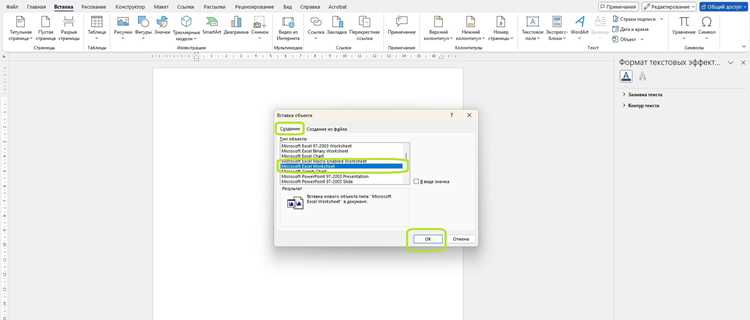
- При импорте из Excel скопируйте данные через «Специальная вставка → Значения», чтобы избежать ссылок на исходный файл.
- Проверьте кодировку символов: если в таблице есть кириллица, сохраните файл в формате .xlsx или .docx с поддержкой Юникода.
Настройка осей, легенды и подписей диаграммы
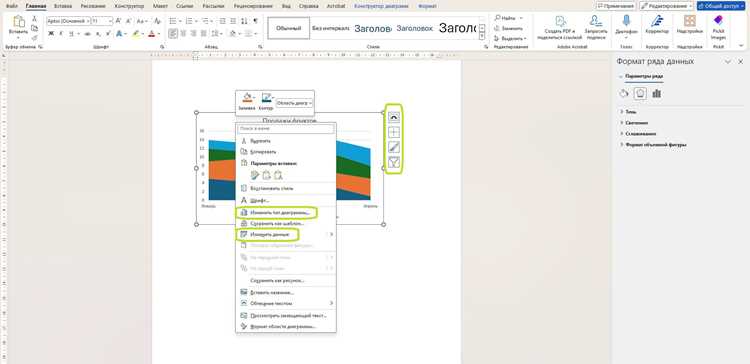
Оси диаграммы определяют масштаб и структуру данных. В Word выделите диаграмму, затем щелкните правой кнопкой по оси и выберите «Формат оси». Для числовых осей установите минимальное и максимальное значение вручную, если автоматический подбор не отражает нужный диапазон. Например, для данных от 0 до 150 задайте максимум 200, чтобы избежать сжатия графика. Логарифмическая шкала полезна при экспоненциальном росте значений – включите её в разделе «Параметры оси».
Основные оси (горизонтальная и вертикальная) должны иметь четкие подписи. Переименуйте их через контекстное меню «Изменить текст подписи оси». Избегайте сокращений: вместо «Кол-во» пишите «Количество заказов». Для временных данных на горизонтальной оси используйте формат даты «МММ ГГГГ» (например, «Янв 2024»), чтобы сэкономить место. Если данные содержат отрицательные значения, включите опцию «Обратный порядок значений» для вертикальной оси, чтобы отрицательные числа отображались вниз.
Легенда объясняет условные обозначения диаграммы. По умолчанию Word размещает её справа, но для экономии пространства переместите её вниз или в угол через «Макет диаграммы» → «Легенда». Удалите лишние элементы легенды, если на диаграмме всего один ряд данных. Для многоуровневых диаграмм измените порядок элементов легенды, перетаскивая их в списке «Выбрать данные» → «Изменить». Шрифт легенды должен быть на 1–2 пункта меньше основного текста диаграммы (например, 9 пт при основном 11 пт).
Подписи данных добавляют конкретные значения к точкам графика. Выделите ряд данных, щелкните правой кнопкой и выберите «Добавить подписи данных». Для круговых диаграмм отобразите проценты вместо абсолютных значений: в «Формат подписей данных» выберите «Доля». В столбчатых диаграммах размещайте подписи внутри столбцов, если значения положительные, и снаружи – если отрицательные. Увеличьте прозрачность фона подписей до 70% в разделе «Заливка», чтобы текст не перекрывал графические элементы.
Формат чисел на осях влияет на восприятие. Для финансовых данных используйте денежный формат с двумя знаками после запятой (например, «1 250,00 ₽»). В научных данных примените экспоненциальный формат (1,25E+03). Удалите лишние нули: вместо «1 000» оставьте «1 тыс.» через пользовательский числовой формат «0,,» + текст » тыс.». Для процентных значений добавьте символ «%» в настройках оси, а не вручную в подписях.
Шаг делений на оси задает частоту меток. В «Формат оси» → «Параметры оси» установите основные деления с интервалом, кратным данным. Например, для значений от 0 до 100 выберите шаг 20. Вспомогательные деления (малые метки) сделайте в два раза чаще – это улучшит визуальную точность. Для временных осей используйте автоматический шаг, но проверьте, чтобы метки не накладывались друг на друга. Если это происходит, уменьшите размер шрифта меток до 8 пт или поверните их на 45 градусов.
Цветовое оформление осей и подписей должно соответствовать корпоративному стилю. В «Формат оси» измените цвет линии на темно-серый (#595959) вместо черного – это снизит визуальный шум. Толщину линии установите 0,75 пт. Для подписей осей используйте полужирный шрифт, а для меток – обычный. Избегайте градиентов и теней: они усложняют восприятие. Если диаграмма предназначена для печати, проверьте контрастность цветов в черно-белом режиме.
Подписи категорий на горизонтальной оси часто требуют оптимизации. Если названия длинные, сократите их до ключевых слов или используйте аббревиатуры (например, «СЗФО» вместо «Северо-Западный федеральный округ»). В случае перекрытия текста поверните подписи на 90 градусов через «Формат оси» → «Выравнивание» → «Направление текста». Для диаграмм с большим количеством категорий (более 10) уменьшите размер шрифта до 7 пт и увеличьте межстрочный интервал до 1,2. Альтернатива – разбейте диаграмму на несколько графиков с меньшим числом категорий.
Редактирование цветов, шрифтов и стилей элементов диаграммы
После вставки диаграммы в Word выделите её, чтобы активировать вкладку Работа с диаграммами в ленте. В разделе Макет найдите кнопку Элементы диаграммы – она позволяет выбрать конкретный компонент (например, заголовок, легенду или ряды данных) для настройки. Для изменения цвета заливки столбцов или секторов круговой диаграммы щёлкните правой кнопкой мыши по элементу и выберите Формат ряда данных. В открывшейся панели используйте параметр Заливка, где доступны градиенты, узоры или сплошные цвета из палитры RGB или HEX.
Шрифты заголовков и подписей настраиваются через контекстное меню: выделите текстовый элемент, щёлкните правой кнопкой и выберите Шрифт. Здесь можно изменить гарнитуру (рекомендуется использовать Calibri или Arial для лучшей читаемости), размер (10–14 пт для подписей, 16–20 пт для заголовков) и начертание. Избегайте курсива для больших объёмов текста – он снижает восприятие. Для выделения ключевых значений используйте полужирный или цвет, контрастный фону.
Стили границ элементов диаграммы настраиваются в разделе Граница панели форматирования. Установите толщину линии в пределах 0,5–1,5 пт – слишком тонкие границы теряются при печати, а толстые загромождают изображение. Для корпоративных отчётов используйте фирменные цвета границ (например, #2E7D32 для зелёной тематики) и стиль сплошная линия. В круговых диаграммах отключите границы секторов, если они мешают восприятию.
Легенда диаграммы часто требует доработки: измените её положение через Макет → Легенда, выбрав вариант Справа или Снизу для экономии пространства. Уменьшите размер шрифта легенды до 9–11 пт и используйте тот же цвет текста, что и в подписях осей. Если легенда содержит много элементов, разбейте её на два столбца через параметр Число столбцов в панели форматирования.
Для настройки осей выделите их и откройте Формат оси. Установите минимальное и максимальное значение шкалы вручную, если автоматический подбор Word искажает данные (например, для оси Y задайте диапазон от 0 до 120% от максимального значения ряда). Измените цвет меток оси на серый (#666666) для нейтрального фона и используйте шаг делений, кратный 5 или 10, чтобы упростить восприятие. Включите Основные линии сетки для горизонтальной оси, но отключите их для вертикальной, если они дублируют информацию.
Подписи данных добавляются через Макет → Подписи данных. Выберите формат Значение или Доля (для круговых диаграмм) и настройте их положение: для столбчатых диаграмм используйте Внутри конца, для линейных – Выше точек. Измените цвет подписей на белый (#FFFFFF) с полупрозрачной заливкой (#000000, 50% прозрачность), если они накладываются на тёмные элементы. Для больших массивов данных отключите подписи, оставив только ключевые значения.
Сохраните стиль диаграммы как шаблон, чтобы применять его к другим документам: выделите диаграмму, перейдите в Конструктор → Сохранить как шаблон и укажите имя файла с расширением .crtx. При создании новой диаграммы выбирайте этот шаблон через Конструктор → Изменить тип диаграммы → Шаблоны. Это сэкономит время при работе с однотипными отчётами и обеспечит единообразие визуального оформления.
Сохранение и обновление диаграммы при изменении таблицы
Диаграммы в Word по умолчанию привязаны к исходным данным таблицы через механизм OLE (Object Linking and Embedding). Это означает, что при редактировании чисел в таблице диаграмма не обновляется автоматически – требуется ручное вмешательство. Чтобы избежать ручного пересоздания диаграммы, используйте комбинацию клавиш Ctrl + A (выделить таблицу), затем F9 для принудительного обновления всех связанных объектов в документе.
Если диаграмма создана через меню Вставка → Диаграмма → Из таблицы, Word сохраняет ссылку на данные, но не отслеживает изменения в реальном времени. Для проверки связи щелкните правой кнопкой мыши по диаграмме и выберите Изменить данные. В открывшемся окне Excel убедитесь, что данные синхронизированы с таблицей в Word. Если связь разорвана, восстановите её через Файл → Параметры → Дополнительно → Общие → Обновить автоматические ссылки при открытии.
- Обновление диаграммы при изменении таблицы зависит от способа её создания:
- Встроенная диаграмма (созданная через Word) – обновляется только вручную.
- Диаграмма из Excel (вставленная как объект) – обновляется при открытии документа, если включена опция автоматического обновления ссылок.
- Для диаграмм, вставленных из Excel, используйте параметр Связать с файлом при вставке. Это гарантирует, что изменения в исходном файле Excel будут отражаться в Word при каждом открытии документа или при нажатии Ctrl + Shift + F7.
При работе с большими таблицами (более 100 строк) Word может замедляться при обновлении диаграммы. В таких случаях рекомендуется:
- Сократить объём данных, оставив только ключевые показатели.
- Использовать сводные таблицы в Excel перед вставкой диаграммы в Word.
- Обновлять диаграмму в фоновом режиме, закрыв другие приложения.
Если диаграмма перестала обновляться, проверьте следующие параметры:
- Включена ли опция Обновлять автоматические ссылки при открытии в настройках Word.
- Не повреждена ли связь с исходным файлом Excel (если используется).
- Не изменён ли формат данных в таблице (например, текст вместо чисел).
Восстановить связь можно через Правка → Ссылки в Word, выбрав нужный источник и нажав Обновить.
Для диаграмм, требующих частого обновления, используйте макросы VBA. Пример кода для автоматического обновления всех диаграмм в документе при изменении таблицы:
Sub UpdateAllCharts()
Dim shp As Shape
For Each shp In ActiveDocument.Shapes
If shp.Type = msoChart Then
shp.Chart.Refresh
End If
Next shp
End Sub
Макрос запускается через Разработчик → Макросы или назначается на горячую клавишу. Убедитесь, что макросы разрешены в настройках безопасности Word.
При сохранении документа с диаграммой выбирайте формат .docx или .docm (если используются макросы). Формат .doc не поддерживает современные функции обновления диаграмм и может привести к потере связей. Если документ передаётся другим пользователям, убедитесь, что у них есть доступ к исходным файлам Excel (при использовании связанных диаграмм).
Для диаграмм, которые должны оставаться статичными, отключите связь с таблицей через Правка → Ссылки → Разорвать связь. Это предотвратит случайные обновления, но сделает диаграмму неизменяемой без повторного создания. Используйте этот метод для финальных версий документов, где данные не подлежат корректировке.

 Загрузка...