
Содержание статьи
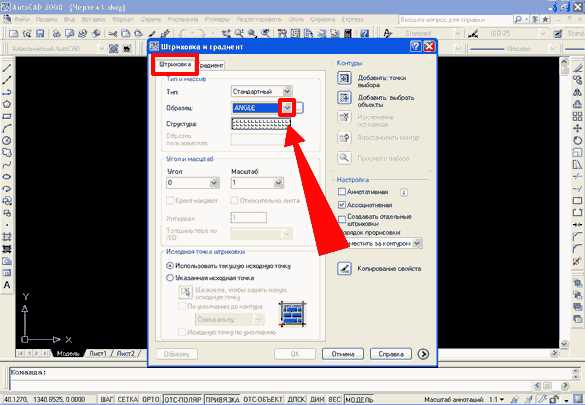
Заливка в AutoCAD – инструмент, который позволяет визуально выделять области чертежа, обозначать материалы или создавать условные обозначения. В отличие от простого штрихования, заливка работает с замкнутыми контурами и поддерживает настраиваемые параметры: цвет, прозрачность, тип узора. Новички часто сталкиваются с ошибками при выборе границ или настройке масштаба, поэтому важно понимать базовые принципы работы команды HATCH.
Перед началом убедитесь, что контур для заливки полностью замкнут. AutoCAD не распознает разрывы даже в 0.01 мм – используйте команду PEDIT для объединения отрезков в полилинию или OVERKILL для удаления дублирующихся линий. Для сложных объектов (например, пересекающихся окружностей) применяйте BOUNDARY – она автоматически создаст замкнутый контур из существующих элементов.
Вызов команды HATCH осуществляется через панель инструментов Draw или вводом в командную строку. В открывшемся диалоговом окне выберите тип заливки: сплошная (Solid), градиентная или узорная (например, ANSI31 для металла). Для точной настройки масштаба узора используйте поле Scale – значение 1 подходит для чертежей в миллиметрах, 25.4 – для дюймов. Если заливка не отображается, проверьте параметр Island Detection – он должен быть включен для корректной обработки внутренних контуров.
Для заливки областей с отверстиями (например, стены с окнами) используйте опцию Pick Points. Кликните внутри нужной зоны – AutoCAD автоматически определит границы. Если программа выдает ошибку «Valid hatch boundary not found», увеличьте допуск слияния (HPGAPTOL) до 0.5–1 единицы. Готовую заливку можно редактировать через HATCHEDIT, изменяя параметры без повторного создания.
Как выбрать правильный тип заливки для чертежа
Выбор заливки в AutoCAD зависит от назначения чертежа и требований к визуализации. Для технической документации, где важна точность, используйте сплошные заливки (Solid) или градиенты с минимальным количеством переходов. В архитектурных проектах, где необходимо подчеркнуть материалы, подойдут текстурные заливки (Pattern) с шаблонами кирпича, дерева или бетона. Если чертеж предназначен для презентации, рассмотрите градиентные заливки (Gradient) с плавными переходами цветов.
Тип заливки влияет на читаемость чертежа. Сплошные заливки (Solid) оптимальны для выделения зон с однородными свойствами, например, сечений металла или заливки водоемов. Для обозначения грунтов или слоев почвы используйте стандартные штриховки (ANSI31, ANSI32) – они универсальны и легко распознаются. Избегайте сложных узоров в рабочих чертежах: они увеличивают размер файла и замедляют отрисовку.
В таблице ниже приведены рекомендации по выбору заливки в зависимости от типа объекта:
| Тип объекта | Рекомендуемая заливка | Пример использования |
|---|---|---|
| Металлические детали | Solid (сплошная) или ANSI31 | Сечения валов, профилей |
| Бетонные конструкции | AR-CONC или ANSI32 | Фундаменты, стены |
| Деревянные элементы | AR-SAND или пользовательский узор | Балки, перекрытия |
| Грунты и почвы | EARTH или ANSI38 | Геологические разрезы |
| Стекло и прозрачные материалы | Градиент (Gradient) с низкой непрозрачностью | Остекление фасадов |
Для чертежей, которые будут печататься в монохроме, выбирайте заливки с высокой контрастностью. Например, штриховка ANSI31 (наклонные линии) хорошо различима даже при низком разрешении принтера. Избегайте светлых оттенков сплошных заливок – они могут сливаться с фоном. Если чертеж предназначен для экспорта в PDF, проверьте, как заливки отображаются в векторном и растровом режимах: некоторые узоры могут искажаться.
В многослойных чертежах используйте разные типы заливок для разделения логических групп. Например, в плане этажа можно выделить несущие стены сплошной заливкой, а перегородки – штриховкой с редким шагом. Это упростит восприятие и позволит быстро идентифицировать элементы. Для сложных объектов, таких как инженерные сети, применяйте цветовые заливки с легендой, чтобы избежать путаницы.
При работе с пользовательскими заливками учитывайте масштаб чертежа. Стандартные штриховки AutoCAD оптимизированы для масштаба 1:1, но при уменьшении или увеличении чертежа узор может стать слишком плотным или разреженным. Настройте масштаб заливки через команду HATCH → Scale, чтобы сохранить читаемость. Для уникальных материалов создавайте собственные паттерны в файле .pat, но не злоупотребляйте ими – это усложняет редактирование чертежа другими пользователями.
Перед окончательным выбором заливки протестируйте ее на небольшом участке чертежа. Оцените, как она выглядит при разных масштабах, на экране и при печати. Если заливка используется для обозначения стандартизированных элементов (например, арматуры в железобетоне), сверьтесь с нормативными документами – ГОСТ или ISO могут регламентировать тип и параметры штриховки.
Подготовка объекта перед нанесением заливки
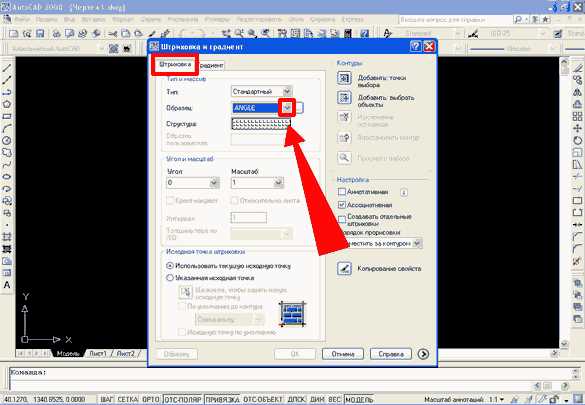
Удалите дублирующиеся линии и пересечения, которые могут исказить заливку. Команда _OVERKILL удаляет перекрывающиеся объекты с заданной точностью (например, 0.001 мм). Для объектов с криволинейными границами увеличьте количество сегментов полилинии через параметр «Тип» в _PEDIT – это предотвратит появление артефактов заливки на стыках. Если объект содержит текст или блоки, временно их удалите или переместите на другой слой, чтобы избежать конфликтов при генерации заливки.
Использование команды HATCH для создания заливки
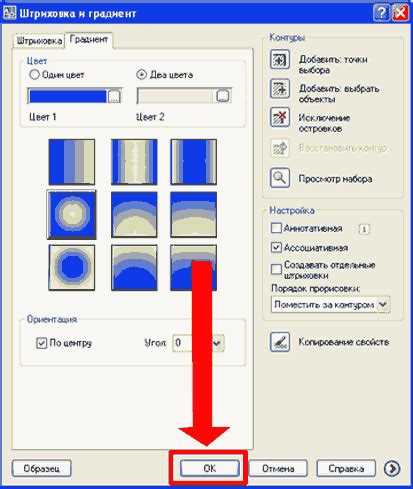
Команда HATCH в AutoCAD – основной инструмент для нанесения штриховки или сплошной заливки на замкнутые области. Чтобы начать, введите HATCH в командной строке или выберите значок в панели инструментов «Рисование». По умолчанию открывается диалоговое окно с параметрами: тип узора (например, ANSI31 для металла, SOLID для сплошной заливки), масштаб и угол наклона. Для точного подбора масштаба используйте значение, кратное 10 или 100, в зависимости от размеров чертежа – например, 50 для деталей в миллиметрах.
Выбор области заливки выполняется двумя способами: указанием точки внутри замкнутого контура или выбором объектов вручную. Первый метод работает автоматически, если контур замкнут без разрывов (проверьте командой OVERKILL на наличие дублирующихся линий). При выборе объектов вручную удерживайте Shift для добавления или исключения элементов. Если заливка не применяется, убедитесь, что контур не содержит самопересечений – исправьте их с помощью PEDIT.
Для настройки прозрачности заливки используйте параметр HATCHTRANSPARENCY, доступный в диалоговом окне команды. Значение 0 делает заливку непрозрачной, 100 – полностью прозрачной. Это полезно при наложении нескольких слоев штриховки, например, для обозначения разных материалов на одном чертеже. Чтобы изменить цвет заливки, выберите нужный оттенок в палитре перед применением команды – это быстрее, чем редактирование после создания.
После нанесения заливки отредактируйте её свойства через контекстное меню (правый клик по заливке) или командой HATCHEDIT. Здесь можно изменить узор, масштаб, угол и даже ассоциативность – привязку заливки к контуру. Если контур изменится, ассоциативная заливка автоматически подстроится под новые границы. Для сложных областей с отверстиями используйте опцию Создать отдельные заливки, чтобы избежать ошибок при редактировании.
Настройка параметров штриховки и узора
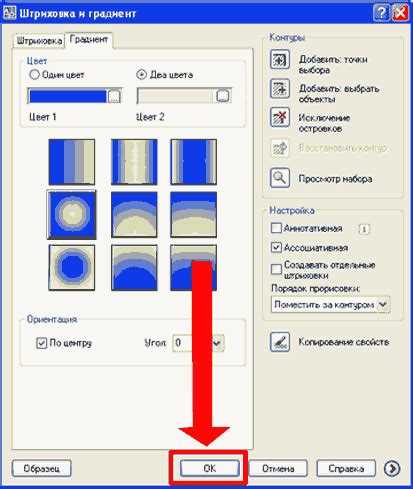
Выберите тип штриховки в панели «Свойства» после активации команды HATCH. В AutoCAD доступны три категории: «Сплошная» (Solid), «Узор» (Pattern) и «Пользовательская» (Custom). Для стандартных задач используйте предустановленные узоры из библиотеки ANSI или ISO – например, ANSI31 для металла или AR-SAND для грунта. Учтите, что узоры ANSI оптимизированы для чертежей в дюймах, ISO – в миллиметрах.
Масштаб узора задается параметром Scale в диапазоне от 0.01 до 1000. Начните с значения 1 для чертежей в масштабе 1:1. Если штриховка выглядит слишком плотной или разреженной, корректируйте масштаб пропорционально масштабу вида: для 1:50 увеличьте значение в 50 раз. Для проверки используйте команду PREVIEW перед применением – это сэкономит время при подборе оптимального масштаба.
Угол наклона штриховки настраивается в поле Angle. По умолчанию большинство узоров (например, ANSI31) имеют угол 45°. Для горизонтальных линий установите 0°, для вертикальных – 90°. При работе с наклонными элементами чертежа угол штриховки должен совпадать с углом объекта, чтобы избежать визуальных искажений. Для точной настройки используйте привязку к существующим линиям с помощью режима OSNAP.
Плотность штриховки регулируется параметром Spacing (для пользовательских линейных узоров). Укажите значение в единицах чертежа: например, 5 для расстояния 5 мм между линиями. Для сложных узоров, таких как AR-CONC (бетон), плотность зависит от масштаба – уменьшите Scale до 0.5, если линии сливаются. Избегайте значений меньше 0.1, так как это может вызвать ошибки рендеринга.
Для создания многослойной штриховки используйте параметр Double. Он дублирует узор с поворотом на 90°, что полезно для обозначения кирпичной кладки (AR-BRSTD) или перекрестной штриховки металла. Толщина линий в двойной штриховке настраивается отдельно – задайте одинаковые значения Scale для обоих слоев, чтобы сохранить пропорции. При экспорте в PDF проверьте видимость двойных линий, так как некоторые версии AutoCAD могут их игнорировать.
Сохраните часто используемые настройки как шаблон через команду HATCHEDIT → «Сохранить как». Укажите имя, например, «Металл_1-50», и путь к файлу с расширением .pat. Для быстрого доступа добавьте шаблон в панель инструментов «Штриховка» через CUI. При работе с большими чертежами отключите параметр Associative, чтобы штриховка не обновлялась автоматически при изменении границ – это ускорит перегенерацию чертежа.
Корректировка границ заливки вручную
После создания заливки командой HATCH часто возникает необходимость уточнить её границы. Автокад автоматически определяет замкнутые контуры, но они могут не совпадать с требуемой областью. Для ручной корректировки используйте команду HATCHEDIT – она открывает диалоговое окно с параметрами заливки и инструментами редактирования.
Чтобы изменить границы, выделите заливку и в контекстном меню выберите «Редактировать штриховку». В открывшемся окне нажмите кнопку «Удалить границы» – курсор превратится в пипетку. Кликните по ненужным границам (например, внутренним линиям или лишним замкнутым контурам), чтобы исключить их из области заливки. Подтвердите изменения кнопкой «ОК».
- Если граница не удаляется, проверьте, не является ли она частью блока или внешней ссылки. Разблокируйте объект командой
EXPLODEили отредактируйте его отдельно. - Для сложных контуров используйте команду
BOUNDARY– она позволяет создать полилинию по существующим линиям, которую затем можно использовать как новую границу заливки.
Добавление новых границ выполняется через кнопку «Добавить: выбрать объекты» в диалоговом окне HATCHEDIT. Выделите замкнутые объекты (полилинии, круги, прямоугольники), которые должны стать частью заливки. Убедитесь, что выбранные элементы образуют непрерывный контур – иначе заливка не применится.
При работе с пересекающимися линиями Автокад может неправильно интерпретировать границы. Решение – временно разорвать линии в точках пересечения командой BREAK или создать отдельную полилинию с помощью PLINE, охватывающую нужную область. После корректировки удалите вспомогательные линии.
- Выделите заливку и запустите
HATCHEDIT. - Нажмите «Добавить: выбрать точки» и кликните внутри области, которую нужно включить в заливку.
- Автокад автоматически найдет ближайший замкнутый контур. Если результат неверный, отмените действие и уточните границы вручную.
Для точной настройки используйте параметр «Островки» в диалоговом окне заливки. Здесь можно выбрать стиль обработки внутренних контуров: «Нормальный» (заливка до первого внутреннего контура), «Внешний» (только внешняя граница) или «Игнорировать» (заливка всей области, включая островки). Экспериментируйте с настройками, чтобы добиться нужного результата.
Если заливка не обновляется после изменений, проверьте системную переменную HPISLANDDETECTION. Значение 1 включает автоматическое обнаружение островков, 0 – отключает. Также убедитесь, что объекты границ не имеют разрывов – даже микроскопический зазор может нарушить замкнутость контура. Для проверки используйте команду LIST и анализируйте координаты конечных точек.
Работа с масштабом и углом наклона штриховки
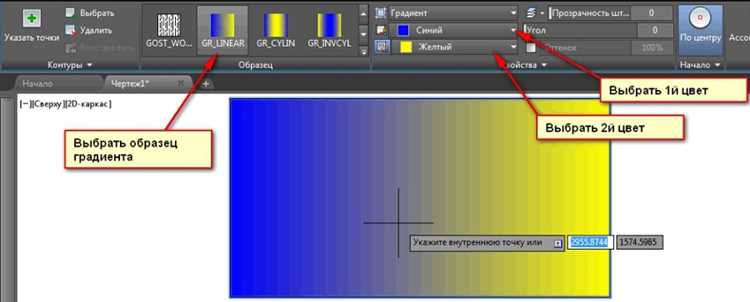
Масштаб штриховки в Автокаде определяет плотность узора: значение 1 соответствует стандартному размеру, заданному в шаблоне. Для кирпичной кладки используйте 5–10, для бетона – 0.5–2, а для металла – 0.1–0.5. Чтобы избежать визуального шума, проверяйте результат на экране с масштабом чертежа 1:1 – при печати или экспорте в PDF плотность может искажаться. Если штриховка не отображается, увеличьте масштаб в 2–3 раза или временно переключитесь на более простой узор (например, ANSI31 вместо AR-B816).
Угол наклона по умолчанию – 0° (горизонтальные линии), но для материалов с направленной текстурой (дерево, ламинат) задавайте 45° или 90°. В многослойных чертежах выравнивайте углы штриховок соседних объектов – разница даже в 5° создаёт визуальный диссонанс. Для точной настройки используйте поле Angle в панели свойств: вводите значения с клавиатуры, а не мышью – это исключит случайные сдвиги. Если штриховка «ломается» на границах сложных контуров, разбейте область на простые замкнутые полилинии или примените опцию Island detection с режимом Outer.

 Загрузка...



