Содержание статьи
Создание газеты в Microsoft Word – задача, требующая не только базовых навыков работы с текстом, но и понимания структуры печатного издания. Стандартный лист А4 вмещает до 4 колонок при ширине каждой 4,5–5 см, что оптимально для газетного формата. Используйте шрифты Times New Roman (10–12 пт для основного текста) или Arial Narrow (9–11 пт) – они обеспечивают читаемость при плотной верстке. Заголовки оформляйте кеглем 14–24 пт с полужирным начертанием, избегая курсива: он снижает восприятие на 15–20% по данным исследований типографики.
Первый шаг – настройка полей. Для газеты установите верхнее и нижнее поля по 1,5 см, левое и правое – по 1 см. Это позволит разместить больше материала без потери качества печати. Включите сетку колонок через Макет → Колонки → Другие колонки, задав равные промежутки в 0,5 см. Для выделения важных блоков используйте границы: толщина линии 1–1,5 пт, цвет – черный или темно-серый (RGB 50,50,50), чтобы не отвлекать от текста.
Текст в газете должен быть сжатым: средняя длина статьи – 150–300 слов. Разбивайте материал на абзацы по 3–5 предложений, используя отступ первой строки 0,5 см. Избегайте переносов слов – они усложняют чтение на 30%. Для цитат применяйте выделение кавычками и уменьшенный кегль (8–9 пт), но не более 20% от основного текста. Фотографии вставляйте в формате JPEG с разрешением 300 dpi, обрезая до соотношения сторон 4:3 или 16:9 для лучшей компоновки.
Нумерация страниц в газете не обязательна, но если требуется – размещайте ее внизу по центру, кеглем 8 пт. Для колонтитулов используйте шрифт без засечек (например, Calibri) и ограничьтесь 1–2 строками. Перед печатью проверьте макет в режиме Файл → Предварительный просмотр, обращая внимание на выравнивание колонок и отсутствие «висячих строк» (одиночных строк абзаца на новой странице).
Создание газеты в Word: пошаговая инструкция
Разделите газету на колонки. Выделите текстовый блок, перейдите в Макет → Колонки и выберите 2–4 колонки в зависимости от объема материала. Для заголовков используйте стили: Заголовок 1 (кегль 24–36 пт, полужирный) для названия газеты, Заголовок 2 (18–22 пт) для рубрик. Вставляйте разделители между статьями: Вставка → Фигуры → Линия, ширина 0,5 пт, цвет серый.
| Элемент | Рекомендуемый шрифт | Размер (пт) | Начертание |
|---|---|---|---|
| Основной текст | Times New Roman / Arial | 10–12 | Обычный |
| Подписи к фото | Calibri | 9 | Курсив |
| Цитаты | Georgia | 14 | Полужирный |
Для вставки изображений используйте Вставка → Рисунки, выравнивайте их по колонкам через Обтекание текстом → Квадрат. Оптимизируйте файлы перед вставкой: разрешение 150–300 dpi, формат JPEG/PNG, размер не более 500 КБ. Добавьте колонтитулы с номером страницы и датой: Вставка → Колонтитулы, шрифт 8 пт, выравнивание по правому краю. Сохраните файл в формате PDF перед печатью: Файл → Экспорт → Создать PDF/XPS.
Выбор шаблона газеты и настройка страницы
Настройте параметры страницы через Макет → Поля → Настраиваемые поля. Для многостраничной газеты активируйте зеркальные поля (внутренние поля шире внешних) и установите переплёт 0,5 см. Разбейте текст на колонки: выделите область, перейдите в Макет → Колонки и выберите количество (обычно 3–4) или задайте ширину вручную – 4,5 см на колонку при формате A4. Используйте линейки (Вид → Линейка) для точного выравнивания границ колонок и отступов.
Формирование колонок и макета для текста и изображений
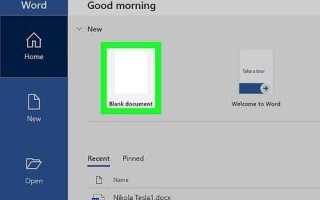
Откройте документ Word и перейдите на вкладку Макет. В разделе Параметры страницы выберите Колонки, затем Другие колонки. Установите количество колонок: для газетного формата оптимально 2–3, для узких колонок – до 4. Задайте ширину каждой колонки вручную (например, 7–8 см для A4) и интервал между ними (0,5–1 см). Используйте чекбокс Разделитель, чтобы визуально отделить колонки вертикальной линией.
Для выравнивания текста по колонкам выделите нужный фрагмент и примените Выровнять по ширине (Ctrl+J). Избегайте переносов слов вручную – включите автоматический перенос через Макет → Параметры страницы → Переносы. Если текст не помещается, уменьшите кегль на 0,5–1 пт или отредактируйте содержимое. В колонках с изображениями оставляйте отступы сверху/снизу не менее 0,3 см, чтобы избежать наложения.
Размещайте изображения через Вставка → Рисунки. Для обтекания текстом выделите изображение, перейдите в Формат рисунка → Обтекание текстом и выберите По контуру или Сквозное. Зафиксируйте положение картинки относительно колонки: правый клик → Формат рисунка → Положение, установите привязку к Абзацу или Столбцу. Для газетного стиля используйте рамки толщиной 0,5 пт (Формат рисунка → Граница).
Создайте заголовки, пересекающие колонки: выделите текст, перейдите в Макет → Колонки → Одна. Вернитесь к многоколоночному режиму после заголовка, вставив разрыв раздела (Макет → Разрывы → Разрыв раздела → Текущая страница). Альтернатива – использовать таблицу с невидимыми границами: вставьте таблицу 1×2 или 1×3, растяните на всю ширину страницы, скройте границы через Конструктор таблиц → Границы → Нет границы.
Для выделения цитат или врезок применяйте текстовые блоки с заливкой. Выделите текст, перейдите в Главная → Границы и заливка, выберите цвет заливки (например, 10% серого) и рамку. Оптимальная ширина блока – 80–90% ширины колонки. Вставляйте такие элементы в начало или конец колонки, чтобы не нарушать поток чтения. Избегайте более двух врезок на страницу.
Используйте стили для единообразия макета. Создайте стиль для основного текста (Главная → Стили → Создать стиль): кегль 10–11 пт, шрифт с засечками (например, Times New Roman), межстрочный интервал 1,15. Для заголовков – стиль с кеглем 14–16 пт, полужирным начертанием и отступом перед абзацем 6 пт. Применяйте стили через панель Стили или горячие клавиши (Alt+Ctrl+1–3).
Проверьте макет в режиме Черновик (Вид → Черновик), чтобы увидеть реальное расположение колонок и разрывов. Обратите внимание на «висячие строки» – одиночные строки абзаца в начале или конце колонки. Устраните их, отредактировав текст или изменив ширину колонок на 0,1–0,2 см. Для точной настройки используйте линейку: перетаскивайте маркеры отступов, удерживая Alt для плавного перемещения.
Экспортируйте макет в PDF для проверки верстки. В Word выберите Файл → Экспорт → Создать PDF/XPS. В параметрах публикации установите Оптимизировать для: Стандарт и отметьте Сохранять макет страницы. Откройте PDF и проверьте выравнивание текста, обтекание изображений и отсутствие артефактов. При необходимости вернитесь в Word и скорректируйте проблемные участки.
Добавление заголовков, подзаголовков и стилей оформления
Заголовки в газете структурируют материал и привлекают внимание. В Word используйте стили «Заголовок 1» для основных рубрик (например, «Политика», «Культура») и «Заголовок 2» для статей внутри них. Для подзаголовков подойдет «Заголовок 3» – он выделит ключевые тезисы без перегруза. Настройте размеры шрифтов: 24–28 пт для «Заголовок 1», 18–22 пт для «Заголовок 2» и 14–16 пт для «Заголовок 3». Избегайте курсива в заголовках – он снижает читаемость.
Стили оформления задают визуальную иерархию. Выделите цитаты с помощью отступа слева на 1 см и шрифта Georgia или Times New Roman размером 12 пт. Для врезок используйте рамку толщиной 0,5 пт и заливку серого оттенка (#F5F5F5). Ключевые факты оформляйте полужирным начертанием или цветом (например, красный для экстренных новостей). Не применяйте больше двух шрифтов на страницу – это создает визуальный шум.
Подзаголовки разбивают текст на логические блоки. Вставляйте их через 12 пт после основного заголовка и 6 пт перед текстом. Используйте выравнивание по левому краю для газетного формата – центрирование уместно только для обложки. Для акцентов в подзаголовках применяйте все заглавные буквы или малые прописные (в Word: Главная → Шрифт → Видоизменение → малые прописные). Избегайте подчеркивания – оно ассоциируется с гиперссылками.
Настройте стили заранее, чтобы не форматировать каждый элемент вручную. Перейдите в Главная → Стили, щелкните правой кнопкой по нужному стилю и выберите «Изменить». Установите параметры шрифта, интервалы и выравнивание. Сохраните шаблон (Файл → Сохранить как → Шаблон Word), чтобы использовать его для следующих выпусков. Для колонтитулов используйте стиль «Обычный» с уменьшенным кеглем (10 пт) и серым цветом (#666666).
Вставка и редактирование фотографий, иллюстраций и графики
Чтобы вставить изображение в Word, перейдите на вкладку Вставка и выберите Рисунки. Поддерживаются форматы JPG, PNG, GIF и SVG – для газеты оптимальны PNG (прозрачный фон) и JPG (сжатие без потери качества при разрешении от 300 dpi). Избегайте BMP и TIFF: они увеличивают размер файла без видимых преимуществ. Для быстрого размещения используйте сочетание клавиш Alt + N + P, затем выберите файл.
После вставки изображения настройте его параметры через контекстное меню (ПКМ → Обтекание текстом). Для газетных макетов подходят режимы:
- По контуру – текст обтекает границы изображения, идеален для фотографий с неровными краями;
- Сквозное – текст проходит через прозрачные области PNG, удобно для логотипов;
- За текстом – изображение становится фоном, применяйте для водяных знаков или декоративных элементов.
Для точной обрезки выделите изображение и нажмите Формат → Обрезка. Удерживайте Shift для пропорционального масштабирования. Чтобы сохранить исходное соотношение сторон, зажмите Ctrl при изменении размера за угловые маркеры.
Улучшите качество изображений с помощью встроенных инструментов Word. На вкладке Формат доступны:
- Коррекция – настройте яркость (+20% для темных снимков), контрастность (до +30% для четкости) и резкость (значение 2–3 для газетных фото);
- Цвет – измените насыщенность (до +40% для ярких иллюстраций) или примените предустановки (например, Сепия для ретро-стиля);
- Художественные эффекты – используйте Эскиз карандашом для графики или Размытие (радиус 2–5 пт) для создания фокуса на центральном объекте.
Для векторной графики (например, диаграмм) экспортируйте их из Excel или PowerPoint в формате EMF или SVG – они масштабируются без потери качества. Вставляйте через Вставка → Объекты → Объект из файла, затем разгруппируйте (Формат → Группировка → Разгруппировать) для редактирования отдельных элементов.
Сохраните газету в формате DOCX для редактирования или PDF/X-4 (через Файл → Экспорт → Создать PDF/XPS) для печати. Перед экспортом проверьте разрешение изображений: в PDF они должны быть не менее 240 dpi. Для проверки нажмите Файл → Сведения → Проверить наличие проблем → Инспектор документов и удалите скрытые данные, чтобы уменьшить размер файла.
Работа с таблицами и врезками для структурирования информации
Врезки – это выделенные блоки с ключевой информацией, цитатами или фактами. Создайте их через Вставка → Текстовое поле → Простая надпись, затем удалите заливку и границы. Оптимальный размер врезки – 1/3 ширины колонки, шрифт на 1–2 пт меньше основного текста, но не менее 9 пт. Для акцентов используйте:
- рамки толщиной 1 пт с отступом 3 мм от текста;
- фоновые заливки с прозрачностью 10–15% (например, #E6F7FF для синего);
- иконки из набора Вставка → Иллюстрации → Значки (размер 12×12 пт).
Располагайте врезки в «золотом сечении» колонки – на 30–40% высоты от верхнего края, чтобы они не мешали основному тексту.

 Загрузка...