Содержание статьи
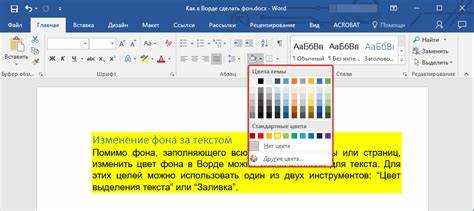
Цветной фон в документе Word улучшает визуальное восприятие текста, выделяет ключевые разделы и повышает читабельность. Стандартные инструменты Microsoft Word позволяют изменить фон страницы, абзаца или отдельного фрагмента без использования сторонних программ. Работает это во всех версиях Word: от 2010 до 365, но с небольшими отличиями в интерфейсе.
Для фона страницы используйте вкладку «Дизайн» (в Word 2013 и новее) или «Разметка страницы» (в Word 2010). Здесь доступны предустановленные цвета, градиенты и текстуры. Если нужен нестандартный оттенок, выберите «Другие цвета» и задайте RGB-код или шестнадцатеричное значение. Учтите: фон страницы виден только в режиме разметки и при печати на цветном принтере.
Для выделения абзаца или текста используйте кнопку «Цвет выделения текста» на панели инструментов. Она работает как маркер: выделяете нужный фрагмент и применяете цвет. Если требуется заливка всего абзаца, включая поля, перейдите в «Границы и заливка» через контекстное меню (правый клик по абзацу). Здесь можно настроить прозрачность фона и добавить узор.
Сохраните документ в формате .docx или .pdf, чтобы фон отображался корректно при открытии на других устройствах. В формате .rtf или .txt фоновые настройки теряются. Для проверки печати используйте предварительный просмотр (Ctrl+F2) – некоторые принтеры игнорируют светлые оттенки фона.
Как открыть нужный документ для изменения фона
Первым шагом определите местонахождение файла. Если документ сохранён на жёстком диске, откройте Проводник Windows (Win + E) или Finder на macOS. Для быстрого поиска используйте строку поиска в верхнем правом углу, введя часть имени файла или расширение .docx. Если файл хранится в облаке (OneDrive, Google Диск), перейдите в соответствующее приложение через браузер или синхронизированную папку на компьютере.
Запустите Microsoft Word. Нажмите Файл в верхнем меню, затем выберите Открыть. В левой панели отобразятся последние документы – если нужный файл там есть, кликните по нему. Если нет, нажмите Обзор и перейдите к папке с документом. Альтернативный способ: дважды кликните по файлу в Проводнике или Finder – Word откроет его автоматически, если установлен как программа по умолчанию для .docx.
Для документов, защищённых паролем, введите его сразу после выбора файла. Если пароль утерян, воспользуйтесь специализированными утилитами вроде Passper for Word или Elcomsoft Advanced Office Password Recovery. Учтите, что взлом пароля может занять от нескольких минут до нескольких часов в зависимости от сложности.
Если файл повреждён и не открывается стандартным способом, попробуйте восстановить его. В Word выберите Файл → Открыть → Обзор, затем в выпадающем списке рядом с кнопкой Открыть выберите Открыть и восстановить. Этот метод работает для файлов с незначительными повреждениями структуры. Для серьёзных случаев используйте сторонние инструменты, например Stellar Phoenix Word Repair.
При работе с документами, полученными по электронной почте, сохраните вложение на диск перед открытием. Не редактируйте файл напрямую из почтового клиента – это может привести к потере изменений. Для Gmail или Outlook скачайте файл через кнопку Скачать или Сохранить как, затем откройте его в Word.
Если документ создан в другой программе (например, LibreOffice или Pages), экспортируйте его в формат .docx перед редактированием фона. В LibreOffice выберите Файл → Сохранить как и укажите тип файла Microsoft Word 2007–365 (.docx). В Pages на macOS используйте Файл → Экспорт в → Word. Это гарантирует корректное отображение всех элементов, включая будущий цветной фон.
Для быстрого доступа к часто используемым документам закрепите их в списке последних файлов. В Word перейдите в Файл → Открыть → Последние, найдите нужный документ и нажмите на значок канцелярской кнопки справа от его названия. Теперь файл всегда будет отображаться в верхней части списка, даже если вы открывали другие документы позже.
Где найти инструмент для заливки страницы цветом
В Microsoft Word инструмент для изменения фона страницы расположен на вкладке «Дизайн». Откройте её через верхнее меню, затем найдите группу «Фон страницы» – здесь доступна кнопка «Цвет страницы». Нажатие на неё откроет палитру с предустановленными оттенками и опцией «Другие цвета», где можно задать произвольный HEX-код или RGB-значения.
Для быстрого доступа к настройкам фона используйте контекстное меню: щёлкните правой кнопкой мыши в любом месте страницы, выберите «Формат фона страницы». Появится окно с тремя вкладками – «Заливка», «Узор» и «Градиент». В первой можно выбрать сплошной цвет, во второй – добавить текстуру, в третьей – настроить плавный переход между оттенками.
В версиях Word 2016 и новее инструмент дублируется в разделе «Макет» (группа «Фон страницы»). Если панель не отображается, проверьте настройки ленты: перейдите в «Файл» → «Параметры» → «Настроить ленту» и убедитесь, что флажок «Дизайн» или «Макет» установлен.
Для заливки только части страницы используйте фигуры из вкладки «Вставка». Выберите «Фигуры», нарисуйте прямоугольник нужного размера, затем через контекстное меню «Формат фигуры» задайте цвет заливки и прозрачность. Этот метод удобен для создания цветных блоков под текстом или графикой.
В Word Online инструмент ограничен: доступен только сплошной цвет через «Дизайн» → «Цвет страницы». Градиенты и узоры не поддерживаются. Для расширенных возможностей откройте документ в десктопной версии программы или воспользуйтесь альтернативами вроде LibreOffice Writer, где аналогичные функции находятся в «Формат» → «Страница» → «Фон».
Как выбрать и применить готовый цвет фона
В Word откройте вкладку «Дизайн» в верхнем меню. В разделе «Форматирование страницы» найдите кнопку «Цвет страницы» – она отображается в виде квадрата с заливкой. Нажмите на стрелку рядом с иконкой, чтобы открыть палитру предустановленных цветов. Здесь доступны 60 стандартных оттенков, сгруппированных по темам: «Основные цвета», «Стандартные цвета» и «Цвета темы». Выберите нужный вариант одним кликом – фон изменится мгновенно.
Если стандартные цвета не подходят, используйте инструмент «Другие цвета». В открывшемся окне перейдите на вкладку «Спектр» для выбора из 16,7 млн оттенков по модели RGB. Введите числовые значения (от 0 до 255) для красного, зелёного и синего каналов или перемещайте ползунок по цветовому кругу. Для точного подбора корпоративного цвета введите его HEX-код (например, #2E86C1) в соответствующее поле. Нажмите «ОК», чтобы применить.
Для быстрого доступа к часто используемым цветам добавьте их в «Избранное». После выбора оттенка в палитре нажмите на значок звездочки в правом нижнем углу окна «Цвета». В следующий раз выбранный цвет появится в разделе «Последние цвета» в верхней части списка. Это сокращает время на поиск нужного оттенка при работе с несколькими документами.
Учтите, что цвет фона влияет на читаемость текста. Для светлых фонов используйте тёмный шрифт (например, чёрный или тёмно-серый), для тёмных – светлый (белый, светло-серый). Избегайте сочетаний красного с зелёным или синего с жёлтым – они плохо воспринимаются при печати и на экранах с низким разрешением. Проверьте контрастность с помощью инструмента «Проверка читаемости» в разделе «Рецензирование».
Как настроить оттенок фона через палитру
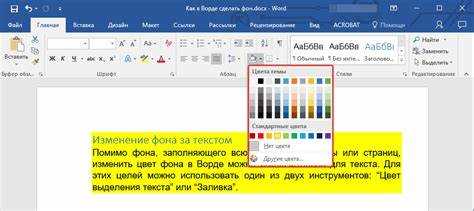
Откройте вкладку «Дизайн» в верхнем меню Word. В разделе «Форматирование страницы» найдите кнопку «Цвет страницы» – она расположена справа и обозначена значком заливки. Нажмите на стрелку рядом с иконкой, чтобы развернуть палитру предустановленных цветов. Если нужного оттенка нет, выберите пункт «Другие цвета».
В открывшемся окне перейдите на вкладку «Спектр». Здесь доступны три способа настройки: ползунки RGB (красный, зелёный, синий), HSL (оттенок, насыщенность, яркость) или шестнадцатеричный код. Для точной подгонки используйте RGB – например, комбинация R:200, G:150, B:100 даст тёплый бежевый. Проверяйте результат в окне предварительного просмотра.
Для быстрого подбора оттенка используйте инструмент «Пипетка» в разделе «Другие цвета». Наведите курсор на любой элемент интерфейса или изображение на экране – Word зафиксирует цвет и применит его к фону. Учтите, что пипетка работает только в пределах видимой области экрана и не захватывает цвета из других приложений.
Сохраните выбранный оттенок в палитру, чтобы использовать его повторно. В окне «Другие цвета» нажмите кнопку «Добавить в пользовательские цвета» – новый оттенок появится в нижней части палитры под предустановленными вариантами. Это удобно для поддержания единого стиля в многостраничных документах.
Как сохранить изменения без потери форматирования
Word сохраняет форматирование только при правильном выборе формата файла. По умолчанию используется *.docx – оптимальный вариант для цветного фона, стилей и сложных макетов. Формат *.doc (старый стандарт) теряет часть настроек, особенно при работе с градиентами и прозрачностью. Если документ открывают в сторонних редакторах, выбирайте *.pdf – он фиксирует все элементы, но исключает дальнейшее редактирование.
Перед сохранением проверьте параметры совместимости. Перейдите в «Файл» → «Сведения» → «Проверить наличие проблем» → «Проверить совместимость». Отчет покажет, какие элементы (например, градиентный фон или наложение текста) могут исказиться в старых версиях Word. Для критически важных документов отключите опцию «Сохранять в формате Word 97-2003» – она обрезает современные функции.
- Используйте горячие клавиши Ctrl+S после каждого значимого изменения. Word сохраняет промежуточные версии автоматически, но только если включена функция автосохранения (по умолчанию – каждые 10 минут).
- Для ручного резервного копирования нажмите F12 – откроется окно «Сохранить как» с возможностью выбрать папку и формат.
- Избегайте сохранения в облачных сервисах напрямую – скачивайте файл локально, а затем загружайте в облако, чтобы исключить сбои при синхронизации.
Если фон или другие элементы «съезжают» после сохранения, проблема часто кроется в стилях. Откройте «Главная» → «Стили» → «Очистить все» и примените форматирование заново. Для цветного фона используйте инструмент «Дизайн» → «Цвет страницы» вместо ручного наложения фигур – так Word корректно обрабатывает изменения при экспорте.
При работе с шаблонами сохраняйте файл как «Шаблон Word» (*.dotx). Это гарантирует, что все стили, включая фон, останутся неизменными при создании новых документов на его основе. Для проверки откройте шаблон через «Файл» → «Создать» → «Личные» – если фон отображается корректно, форматирование сохранено верно.
Как убрать или заменить цветной фон позже
Цветной фон в документе Word легко удалить или изменить, если знать, где искать настройки. Откройте вкладку «Дизайн» в верхнем меню – здесь сосредоточены все параметры оформления страницы. Найдите кнопку «Цвет страницы» в группе «Фон страницы». Нажмите на неё, чтобы открыть палитру.
Чтобы убрать фон полностью, выберите вариант «Нет цвета» в верхней части палитры. Word мгновенно удалит заливку, вернув странице стандартный белый фон. Если фон был применён через тему документа, сбросьте её через «Дизайн» → «Темы» → «Сбросить тему из шаблона».
Для замены фона на другой цвет выберите нужный оттенок из стандартной палитры или нажмите «Другие цвета», чтобы задать пользовательский код HEX (#FF5733) или RGB (255, 87, 51). Учтите: градиенты и узоры доступны только через «Способы заливки» в том же меню.
Если фон был добавлен через «Границы и заливка» (например, для отдельного абзаца), выделите текст и перейдите в «Главная» → «Границы» → «Границы и заливка». В открывшемся окне перейдите на вкладку «Заливка» и установите «Нет цвета» или выберите новый оттенок.
При работе с колонтитулами фон может быть задан отдельно. Дважды кликните по верхнему или нижнему колонтитулу, чтобы войти в режим редактирования. Затем повторите шаги из предыдущего абзаца – выделите область и удалите заливку через «Границы и заливка».
Сложные фоны (например, с прозрачностью или наложением) могут быть частью стиля абзаца. Проверьте это через «Главная» → «Стили». Найдите применяемый стиль, щёлкните правой кнопкой мыши и выберите «Изменить». В окне настроек перейдите в «Формат» → «Границы и заливка» и отредактируйте параметры.
Сохраните изменения после редактирования. Если фон не исчезает, проверьте:
- Не применён ли он к нескольким элементам (текст, таблицы, колонтитулы).
- Не используется ли шаблон с предустановленными настройками – сбросьте его через «Файл» → «Параметры» → «Дополнительно» → «Сохранение» → «Сохранить только данные для форм».
- Не конфликтует ли заливка с настройками печати – отключите параметр «Печатать цвета и рисунки фона» в «Файл» → «Параметры» → «Экран».
Что делать, если цвет не отображается при печати
Первым делом проверьте настройки принтера. В диалоговом окне печати Word выберите «Свойства принтера» и убедитесь, что режим печати установлен в «Цветной» или «Автоматический». Некоторые принтеры по умолчанию используют черно-белый режим для экономии чернил. Если опция недоступна, обновите драйверы устройства с официального сайта производителя.
Цветопередача зависит от цветового профиля документа. В Word перейдите в «Файл» → «Параметры» → «Дополнительно» и в разделе «Печать» снимите флажок с «Использовать черновое качество». Затем в «Дизайн» → «Цвет страницы» выберите фон и нажмите «Другие цвета» → «Спектр». Убедитесь, что выбранный оттенок не относится к палитре «Оттенки серого» – такие цвета принтер воспринимает как черно-белые.
Проблема может крыться в формате файла. Сохраните документ в PDF перед печатью: «Файл» → «Экспорт» → «Создать PDF/XPS». В окне параметров выберите «Стандарт (публикация в Интернете и печать)» и снимите галочку с «Документ с тегами». Печать из PDF часто точнее передает цвета, чем напрямую из Word.
Проверьте чернила или тонер. Даже если принтер настроен на цветную печать, закончившийся картридж одного из цветов (голубой, пурпурный, желтый) приведет к искажению оттенков. Запустите тест дюз через программное обеспечение принтера или распечатайте тестовую страницу. В таблице ниже указаны типичные проблемы и их решения:
| Симптом | Возможная причина | Решение |
|---|---|---|
| Фон отображается серым | Недостаток цветных чернил | Замените картридж или выполните прочистку головки |
| Цвета блеклые или искажены | Низкое качество бумаги | Используйте бумагу плотностью от 90 г/м² с глянцевым покрытием |
| Черно-белая печать при выборе цвета | Драйвер принтера в режиме экономии | Обновите драйвер или сбросьте настройки принтера к заводским |
Если принтер лазерный, проверьте термоэлемент. Перегрев или износ фьюзера приводит к некорректному закреплению тонера на бумаге, особенно для светлых оттенков. Обратитесь в сервисный центр для диагностики – самостоятельный ремонт может усугубить проблему.
Для проверки используйте тестовый документ с градиентами и цветными блоками. Создайте в Word таблицу 3×3, залейте ячейки разными цветами (например, #FF0000, #00FF00, #0000FF) и распечатайте. Если принтер корректно передает хотя бы один цвет, проблема в настройках документа. Если все оттенки серые – неисправность в принтере.

 Загрузка...