Содержание статьи
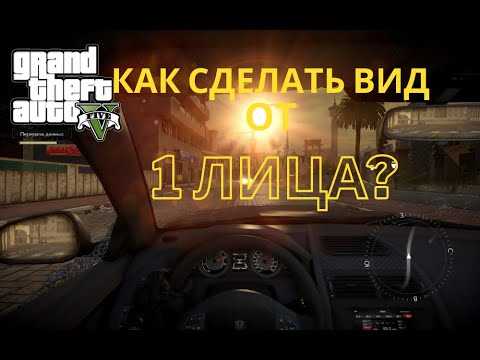
Вид от первого лица (FPP) – это не просто камера, привязанная к глазам персонажа. Это сложная система, требующая точного расчёта перспективы, обработки ввода и синхронизации анимаций. В современных движках, таких как Unreal Engine 5 или Unity, FPP реализуется через компоненты Camera и Character Controller, но ключевые проблемы возникают на стыке физики и рендеринга. Например, при движении с ускорением в 60 FPS задержка между нажатием клавиши и реакцией камеры не должна превышать 16.7 мс, иначе игрок почувствует «размытость» управления.
Для корректной работы FPP критически важна настройка FOV (Field of View). Стандартные значения – 90–100° для шутеров и 70–80° для симуляторов. Однако при FOV выше 110° возникают искажения по краям экрана, что требует применения шейдеров коррекции перспективы. В играх с динамическим FOV (например, DOOM Eternal) используется формула fov = base_fov * (1 + (speed / max_speed) * 0.2), где speed – текущая скорость персонажа, а max_speed – её предел. Это позволяет избежать эффекта «рыбьего глаза» при резких ускорениях.
Обработка оружия и рук в FPP – отдельная задача. В большинстве движков для этого применяется skeletal mesh с привязкой к костям персонажа, но рендеринг только верхней части тела требует настройки clipping plane или использования двух камер: основной (для окружения) и вторичной (для рук и оружия). В Half-Life: Alyx для VR используется техника hand occlusion, когда руки и оружие рендерятся поверх окружения с учётом глубины, чтобы избежать «провалов» в геометрию.
Оптимизация FPP включает несколько обязательных шагов: отключение рендеринга объектов за спиной игрока (frustum culling), использование LOD (Level of Detail) для удалённых объектов и настройку depth buffer для корректного отображения прозрачных поверхностей (например, стёкол). В многопользовательских играх синхронизация позиции камеры между клиентом и сервером должна происходить с частотой не менее 30 пакетов в секунду, иначе возникает десинхронизация при стрельбе или взаимодействии с объектами.
Настройка камеры для реалистичного отображения перспективы
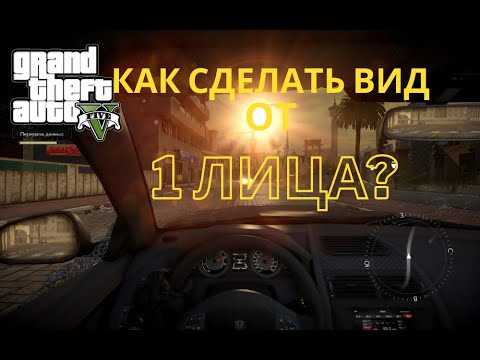
Реалистичная перспектива в отображении от первого лица зависит от правильной настройки параметров камеры, особенно поля зрения (FOV) и соотношения сторон. Стандартный FOV для большинства игр составляет 90–100 градусов, что близко к естественному углу обзора человека. Однако для симуляторов (например, авиасимуляторов) оптимальным может быть 60–75 градусов, чтобы избежать искажений по краям экрана. Соотношение сторон должно соответствовать разрешению экрана игрока – 16:9 для широкоформатных мониторов, 21:9 для ультрашироких.
Ключевой параметр – расстояние до ближней и дальней плоскостей отсечения (near и far clipping planes). Ближняя плоскость не должна быть меньше 0.1 единицы, иначе возникнут артефакты при рендеринге объектов вблизи камеры. Дальняя плоскость зависит от масштаба сцены: для открытых миров она может достигать 10 000–50 000 единиц, но чрезмерное увеличение снижает точность буфера глубины. В движках Unity и Unreal Engine эти значения настраиваются в компонентах Camera и CineCamera соответственно.
Для корректного восприятия глубины важна настройка перспективного искажения. В Unreal Engine параметр *Perspective* в настройках камеры позволяет регулировать степень искажения, а в Unity аналогичный эффект достигается изменением *Field of View* и *Physical Camera* (если используется). При FOV выше 110 градусов объекты по краям экрана растягиваются, что нарушает реализм. Компенсировать это можно динамическим FOV, который уменьшается при движении камеры (например, в шутерах от первого лица).
Позиционирование камеры относительно глаз игрока критично для реализма. В большинстве игр камера располагается на высоте 1.6–1.8 метра от земли, что соответствует среднему росту человека. Однако в симуляторах техники (например, танковых) камеру смещают ниже, чтобы имитировать положение головы оператора. В движках это реализуется через смещение *Camera Offset* или трансформацию дочернего объекта камеры относительно родительского (например, пустого GameObject в Unity).
Для устранения эффекта «рыбьего глаза» при широком FOV используют нелинейное масштабирование перспективы. В Unreal Engine это достигается параметром *Lens Settings → Distortion*, а в Unity – сторонними шейдерами или постобработкой. Альтернативный метод – разбиение экрана на несколько камер с разными FOV и последующее смешивание их выходных данных, но это требует дополнительных вычислительных ресурсов.
Динамическая коррекция перспективы при движении камеры снижает укачивание. В играх с быстрым перемещением (например, *DOOM Eternal*) применяют эффект «bobbing» – легкое покачивание камеры при ходьбе, имитирующее естественные движения головы. В Unity это реализуется через скрипты, изменяющие локальную позицию камеры по синусоиде с амплитудой 0.05–0.1 единицы и частотой 2–3 Гц. В Unreal Engine аналогичный эффект настраивается в *Camera Shake* или через *Spring Arm Component*.
Для точной передачи перспективы в VR необходимо учитывать параметры HMD (гарнитуры виртуальной реальности). FOV в VR фиксирован и зависит от устройства (например, 110 градусов для Oculus Quest 2), а расстояние между камерами (IPD – interpupillary distance) должно настраиваться индивидуально для каждого пользователя. В Unity и Unreal Engine для этого используются плагины XR (например, *XR Interaction Toolkit* или *OpenXR*), которые автоматически корректируют перспективу на основе данных сенсоров гарнитуры.
Обработка ввода с клавиатуры и мыши для управления движением
Для реализации плавного передвижения от первого лица критически важно корректно обрабатывать события клавиатуры. Используйте события keydown и keyup для отслеживания состояния клавиш WASD или стрелок. Храните состояние нажатых клавиш в объекте (например, { w: false, a: false, s: false, d: false }), обновляя его при срабатывании событий. Это позволит избежать задержек при одновременном нажатии нескольких клавиш и обеспечит мгновенную реакцию на ввод. Для предотвращения «залипания» клавиш при потере фокуса окна добавляйте обработчик blur, сбрасывающий все состояния.
Скорость перемещения должна зависеть от времени кадра (deltaTime), а не от частоты обновления экрана. Умножайте вектор направления на speed * deltaTime, где speed – базовая скорость (например, 5 единиц в секунду). Для реалистичного ускорения и торможения применяйте линейную интерполяцию: currentSpeed = lerp(currentSpeed, targetSpeed, acceleration * deltaTime). Значение acceleration в диапазоне 5–15 обеспечит естественное нарастание скорости без резких скачков.
Управление мышью требует обработки относительного движения, а не абсолютных координат. Используйте событие mousemove и вычисляйте смещение курсора с момента последнего кадра (movementX и movementY в современных браузерах). Для камеры от первого лица инвертируйте ось Y (rotationX -= mouseY * sensitivity) и ограничивайте вертикальный угол обзора диапазоном [-90°, 90°], чтобы избежать переворота экрана. Чувствительность мыши (sensitivity) обычно лежит в пределах 0.001–0.005 для плавного вращения.
Для предотвращения нежелательных действий при потере фокуса (например, случайном нажатии Alt+Tab) блокируйте курсор с помощью requestPointerLock(). Это позволит мыши работать в режиме бесконечного движения, а не упираться в края экрана. При потере блокировки (событие pointerlockchange) восстанавливайте видимость курсора и приостанавливайте обработку ввода. Для дебага добавляйте отображение текущих углов поворота камеры в HUD, чтобы отслеживать некорректные значения.
Оптимизируйте обработку ввода, объединяя события клавиатуры и мыши в единый вектор движения перед обновлением позиции камеры. Например, комбинируйте горизонтальное перемещение (A/D) с вертикальным (W/S) в нормализованный вектор, затем применяйте его к текущей ориентации камеры. Для прыжков и приседаний используйте отдельные флаги с задержкой (cooldown), чтобы избежать многократного срабатывания. Тестируйте управление на разных устройствах: чувствительность мыши на ноутбуках с тачпадом требует отдельной калибровки.
Синхронизация анимации рук и оружия с действиями игрока
Точность синхронизации зависит от привязки анимаций к физическим событиям движка. В Unreal Engine 5 используйте систему Animation Montage с секциями для стрельбы, перезарядки и смены оружия, где каждая секция запускается через Notify Events. Для плавных переходов между состояниями применяйте Blend Spaces с параметрами скорости движения и угла наклона камеры. В Unity аналогичную функциональность обеспечивает Animator Controller с параметрами типа Trigger для одноразовых действий и Float для динамических переходов, например, при прицеливании.
Оружие должно реагировать на микродвижения игрока: отдача реализуется через смещение костей руки в Skeletal Mesh с затухающей амплитудой (например, 0.3 единицы по оси Z за 0.1 секунды). Для реалистичной перезарядки используйте кривые анимации, где время выполнения зависит от типа патронов – 0.8 секунды для магазина на 30 патронов, 1.2 секунды для ленты пулемёта. В Source Engine синхронизация достигается через $sequence в QC-файлах, где ключевые кадры привязаны к звуковым событиям (например, щелчок затвора на 15-м кадре анимации).
Оптимизируйте нагрузку: кешируйте анимации для часто используемых действий (стрельба, бег) и применяйте LOD для удалённых моделей. В CryEngine используйте Character Tool для настройки Procedural Cloth на рукавах, чтобы ткань реагировала на инерцию оружия. Для сетевых игр синхронизируйте анимации через RPC с приоритетом на клиентской стороне, но с серверной валидацией времени выполнения (допустимое расхождение – ±50 мс).
Оптимизация рендеринга окружения для плавного геймплея
Первоочередная задача – снижение нагрузки на GPU без потери визуальной детализации. Используйте LOD (Level of Detail) с динамическим переключением моделей: на расстоянии 10–20 метров заменяйте высокополигональные объекты на версии с 50–70% меньшим количеством треугольников. Для статичных объектов применяйте batching – объединяйте меши с одинаковыми материалами в один draw call. В Unreal Engine это реализуется через Static Mesh Merge, в Unity – Static Batching или GPU Instancing. Тесты показывают, что при 1000+ объектах на сцене batching сокращает количество draw calls на 60–80%, повышая FPS на 15–25%.
Окклюзионный рендеринг (Occlusion Culling) исключает отрисовку объектов, не видимых камерой. В движках это настраивается через Occlusion Queries (DirectX) или Hierarchical Z-Buffer (Vulkan/OpenGL). Для динамичных сцен используйте Portal Culling – разбивайте уровень на зоны с порталами (дверные проемы, коридоры) и рендерите только те сектора, которые видит игрок. Пример: в Doom Eternal эта техника позволила снизить количество отрисовываемых объектов на 40% в закрытых пространствах. Настройте параметры Occlusion Culling в движке так, чтобы проверка выполнялась не чаще 2–3 раз в секунду – это баланс между точностью и производительностью.
- Текстуры: Используйте ASTC (для мобильных устройств) или BC7 (для ПК/консолей) с сжатием 4:1 или 8:1. Размер текстур для фоновых объектов ограничьте 1024×1024 пикселей, для детализированных – 2048×2048. Применяйте mipmapping с анизотропной фильтрацией (16x) для удаленных поверхностей. В Unity включите
Texture Streamingс приоритетом загрузки текстур в радиусе 30 метров от игрока. - Шейдеры: Замените сложные PBR-шейдеры на unlit или vertex-lit для удаленных объектов. Для растительности используйте impostors – билборды с предварительно отрендеренными кадрами вместо 3D-моделей. В Unreal Engine это реализуется через
Foliage Impostors, в Unity – плагинами вроде Amplify Impostors. Тесты показывают, что impostors снижают нагрузку на GPU на 30–50% при отрисовке лесов или травы.
Освещение – один из самых ресурсоемких элементов. Перейдите на Light Probes вместо динамического освещения для статичных объектов. Для динамичных источников света используйте Clustered Forward Rendering (до 100 источников на сцену) или Tiled Deferred Rendering (до 1000 источников). В Unreal Engine включите Lumen с параметром Dynamic Global Illumination в режиме Software Ray Tracing для среднего качества. Для мобильных устройств ограничьтесь Lightmaps с разрешением 16–32 пикселя на юниту и baked shadows. Пример: в Genshin Impact динамическое освещение используется только для персонажей, а окружение освещается через lightmaps.
Физика окружения должна быть оптимизирована отдельно. Используйте collision layers – разделите объекты на категории (например, «статика», «динамика», «игрок») и отключите взаимодействие между ненужными слоями. Для сложных мешей применяйте simplified collision – выпуклые оболочки (Convex Hull) или примитивы (кубы, сферы) вместо точных полигональных коллайдеров. В Unity включите Auto Sync Transforms только для критичных объектов, а для остальных используйте FixedUpdate с фиксированным шагом 0.02 секунды. Для разрушаемых объектов реализуйте pooling – заранее создавайте пул из 50–100 фрагментов и переиспользуйте их вместо создания новых.
Последний этап – профилирование и итеративная оптимизация. Используйте инструменты:
- Unreal Engine:
Stat GPU,Stat RHI,Unreal Insightsдля анализа draw calls и времени выполнения шейдеров. - Unity:
Frame Debugger,Profiler(вкладкиGPUиRendering),Memory Profilerдля отслеживания утечек. - Общие:
RenderDocдля захвата кадров и анализа графического конвейера,NVIDIA Nsightдля детальной диагностики GPU.
Снижайте порог FPS до 60 на ПК и 30 на мобильных устройствах, но следите за стабильностью – колебания не должны превышать 5%. Для тестирования используйте worst-case сценарии: максимальное количество объектов на экране, динамическое освещение, физические эффекты. Если в таких условиях FPS падает ниже целевого, возвращайтесь к предыдущим шагам и оптимизируйте критичные элементы.
Реализация столкновений и физики для корректного взаимодействия
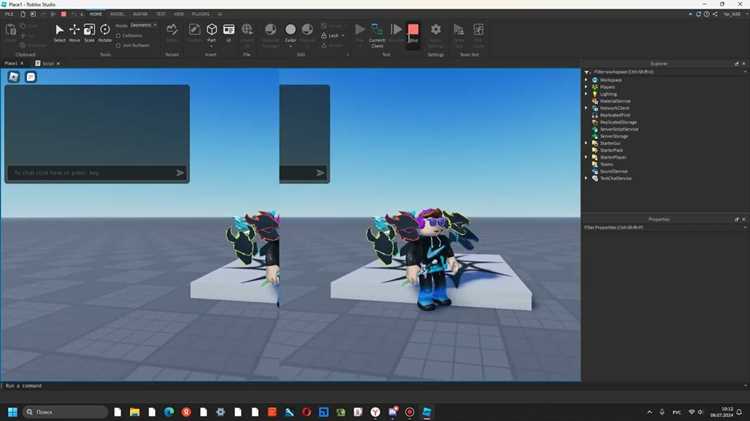
Столкновения в видах от первого лица делятся на два типа: статические (стены, пол, потолок) и динамические (объекты, NPC, снаряды). Для статических используют bounding boxes или mesh colliders с оптимизацией через spatial partitioning (например, octrees или BVH). Динамические объекты требуют rigidbody-компонентов с массой, трением и коэффициентом упругости. В Unity и Unreal Engine эти параметры настраиваются через физические материалы (PhysicMaterial и Physical Material соответственно).
Для детекции столкновений применяют алгоритмы:
- SAT (Separating Axis Theorem) – точен, но ресурсоёмок для сложных мешей. Подходит для выпуклых объектов.
- GJK (Gilbert-Johnson-Keerthi) – эффективен для выпуклых форм, используется в Bullet Physics и Havok.
- AABB (Axis-Aligned Bounding Box) – быстр, но неточен. Часто применяется для предварительной проверки.
В движках выбор алгоритма зависит от типа коллайдера: Box Collider использует AABB, Mesh Collider – SAT или GJK. Для оптимизации сложных сцен разбивайте меши на выпуклые части или используйте convex decomposition (например, V-HACD).
Физика персонажа требует отдельной настройки. Стандартный подход – character controller с капсульным коллайдером. В Unity это CharacterController, в Unreal – CharacterMovementComponent. Ключевые параметры:
- Шаг подъёма (step offset) – 0.3–0.5 м для реалистичного преодоления препятствий.
- Скольжение по склонам – угол наклона до 45° с коэффициентом трения 0.6–0.8.
- Прыжок – сила толчка рассчитывается по формуле:
velocity.y = sqrt(2 * jumpHeight * gravity).
Для предотвращения «застревания» в геометрии используйте sweep tests перед перемещением. В Unreal это UCharacterMovementComponent::SafeMoveUpdatedComponent, в Unity – CharacterController.Move с проверкой isGrounded.
Взаимодействие с объектами реализуется через raycasting или overlap queries. Для точного попадания в мелкие объекты (например, кнопки) используйте multi-raycast с радиусом 0.1–0.2 м. В Unreal для этого подходит LineTraceSingleByChannel, в Unity – Physics.Raycast с маской слоёв. Пример кода для Unity:
if (Physics.Raycast(camera.transform.position, camera.transform.forward, out RaycastHit hit, 2f, layerMask))
{
IInteractable interactable = hit.collider.GetComponent<IInteractable>();
if (interactable != null) interactable.Interact();
}
Физика снарядов требует учёта баллистики. Для пуль используйте rigidbody с высокой скоростью (500–1000 м/с) и continuous collision detection (CCD), чтобы избежать «проскакивания» через тонкие объекты. В Unreal это ProjectileMovementComponent, в Unity – Rigidbody с collisionDetectionMode = ContinuousDynamic. Для гранат или метательных предметов добавляйте drag (0.1–0.3) и angular drag (0.5–1.0).
Оптимизация физики критична для производительности. Основные методы:
- Фиксированный шаг обновления – 60 Гц для большинства игр, 120 Гц для высокоточных симуляций.
- Слои столкновений – разделяйте объекты на слои (например, «Игрок», «Враг», «Окружение») и настраивайте матрицу столкновений.
- LOD для коллайдеров – заменяйте сложные меш-коллайдеры на примитивы на расстоянии.
- Пул объектов – переиспользуйте физические тела снарядов вместо создания новых.
В Unreal Engine для этого используйте FPhysScene и Chaos, в Unity – Physics.Simulate с пользовательским FixedUpdate. Для многопоточной физики в Unity применяйте Physics.autoSimulation = false и запускайте симуляцию в отдельном потоке.
Отладка столкновений – обязательный этап. Инструменты:
- Unreal Engine:
Show Collisionв консоли (show collision) иStat Physicsдля профилирования. - Unity:
Physics Debugger(Window → Analysis → Physics Debugger) иDebug.DrawRayдля визуализации лучей. - Сторонние решения: NVIDIA PhysX Visual Debugger для глубокого анализа.
Типичные проблемы и решения:
- Персонаж проваливается сквозь пол – увеличьте skin width (Unity) или min penetration for penalty (Unreal).
- Снаряды отскакивают нереалистично – настройте bounciness и friction физического материала.
- Лаги при большом количестве объектов – уменьшите радиус коллайдеров или используйте simplified collision meshes.

 Загрузка...