Содержание статьи
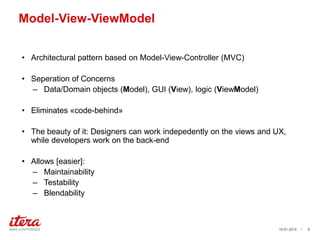
В WPF привязка view к viewmodel позволяет отделить логику приложения от интерфейса и управлять данными через свойства и команды. Для каждого окна или пользовательского элемента управления рекомендуется создавать отдельную viewmodel, реализующую INotifyPropertyChanged, чтобы автоматически обновлять UI при изменении данных.
Привязка свойств осуществляется через Binding с указанием источника данных и направления обмена информацией. Для ввода текста используется TwoWay Binding, а для отображения статических данных – OneWay Binding. Это помогает минимизировать ручное обновление элементов интерфейса и ускоряет разработку.
События интерфейса, такие как нажатие кнопки или выбор элемента списка, обрабатываются через команды, реализованные в viewmodel через интерфейс ICommand. Такой подход позволяет сохранять чистую архитектуру, исключая код обработчиков событий в коде окна.
Коллекции элементов управлений, например списки и таблицы, лучше связывать с ObservableCollection. Она автоматически уведомляет интерфейс об изменениях: добавлении, удалении или сортировке элементов. Для преобразования данных перед отображением используются конвертеры IValueConverter, позволяющие форматировать значения без изменения модели.
Связывание view и viewmodel в WPF: примеры и методы
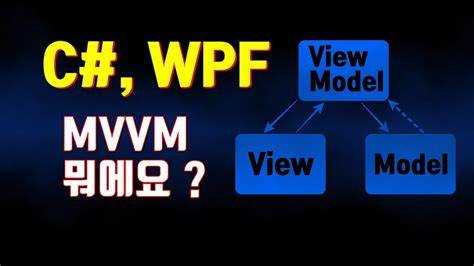
Для привязки view к viewmodel в WPF применяется установка DataContext для окна или отдельного элемента управления. Например, окно MainWindow может получать DataContext через конструктор: this.DataContext = new MainViewModel();, что позволяет обращаться к свойствам и командам напрямую из XAML.
Привязка отдельных свойств осуществляется через тег Binding с указанием имени свойства viewmodel и направления обмена данными. Для полей ввода текста применяется Mode=TwoWay, чтобы изменения в UI автоматически отражались в модели, а изменения в модели обновляли интерфейс.
Обработка действий пользователя реализуется через команды. В viewmodel создается команда, реализующая интерфейс ICommand, и в XAML она подключается через свойство Command кнопки или другого элемента управления. Такой метод исключает необходимость размещать обработчики событий в коде окна.
Для списков и таблиц используется ObservableCollection. Связывание коллекции с ItemsSource позволяет автоматически обновлять интерфейс при добавлении или удалении элементов. При необходимости данные преобразуются через IValueConverter, что дает возможность форматировать или фильтровать значения без изменения viewmodel.
Рекомендуется разбивать viewmodel на логические блоки и использовать отдельные свойства и команды для каждого элемента интерфейса. Это упрощает тестирование и поддержку кода, снижает связность между интерфейсом и логикой и делает привязку более прозрачной и предсказуемой.
Привязка данных к свойствам элементов управления
Привязка данных в WPF осуществляется через свойство Binding в XAML, указывая имя свойства viewmodel, к которому будет привязан элемент. Для TextBox это выглядит как Text=»{Binding UserName, Mode=TwoWay}», что позволяет автоматически синхронизировать данные между интерфейсом и моделью.
Для элементов типа CheckBox или RadioButton применяется привязка к булевым свойствам: IsChecked=»{Binding IsSubscribed, Mode=TwoWay}». Это обеспечивает изменение состояния элемента при обновлении свойства и наоборот.
ComboBox и ListBox связываются с коллекциями через ItemsSource, а выбранный элемент через SelectedItem или SelectedValue. Например: ItemsSource=»{Binding Categories}» SelectedItem=»{Binding SelectedCategory, Mode=TwoWay}».
Для обновления интерфейса при изменении данных viewmodel необходимо реализовать INotifyPropertyChanged. В свойствах модели вызывается OnPropertyChanged(nameof(PropertyName)) после изменения значения, что гарантирует синхронизацию с привязанными элементами.
При работе с данными, требующими преобразования, используют IValueConverter. Конвертер позволяет изменять формат или тип данных перед отображением, например, преобразовывать дату в строку определенного формата или отображать цвет в зависимости от значения свойства.
Использование ICommand для обработки событий кнопок
Для обработки действий пользователя в WPF рекомендуется использовать интерфейс ICommand, что позволяет отделить логику от интерфейса. В viewmodel создается команда, реализующая методы Execute и CanExecute, где Execute содержит код действия, а CanExecute определяет возможность его выполнения.
Пример простой команды: создается класс RelayCommand с конструктором, принимающим делегаты для Execute и CanExecute. В viewmodel объявляется свойство команды: public ICommand SaveCommand { get; } и инициализируется в конструкторе SaveCommand = new RelayCommand(Save, CanSave);.
В XAML привязка выполняется через свойство Command кнопки: <Button Content=»Сохранить» Command=»{Binding SaveCommand}» />. Это позволяет автоматически вызвать метод viewmodel при нажатии кнопки без написания обработчиков событий в коде окна.
Для динамического изменения доступности кнопки достаточно обновлять возвращаемое значение метода CanExecute и вызывать CommandManager.InvalidateRequerySuggested(), что обновляет состояние всех привязанных команд.
Использование ICommand облегчает тестирование и повторное использование логики, поскольку методы привязаны к viewmodel, а XAML остается чистым от процедурного кода. Этот подход удобен для реализации сложных интерфейсов с множеством действий и условий выполнения команд.
Двусторонняя привязка TextBox и других полей ввода
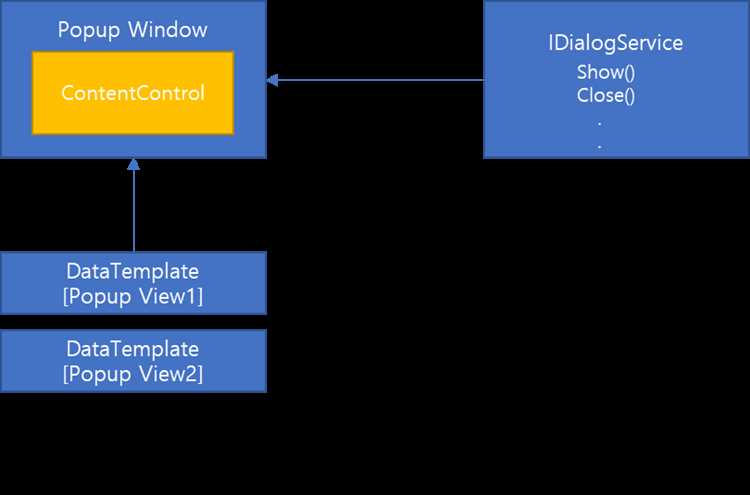
Для синхронизации данных между полями ввода и viewmodel используется TwoWay Binding. В TextBox это реализуется через свойство Text=»{Binding UserName, Mode=TwoWay, UpdateSourceTrigger=PropertyChanged}». Атрибут UpdateSourceTrigger=PropertyChanged гарантирует мгновенную передачу изменений в модель при каждом вводе символа.
Для PasswordBox двусторонняя привязка требует использования вспомогательных свойств или привязки через события, так как стандартная привязка Text недоступна. Один из способов – подключение обработчика PasswordChanged и обновление соответствующего свойства viewmodel.
Для CheckBox и RadioButton применяется IsChecked=»{Binding IsActive, Mode=TwoWay}», что позволяет автоматически менять значение свойства при изменении состояния элемента и наоборот.
ComboBox и ListBox связываются с коллекцией через ItemsSource и выбранным элементом через SelectedItem=»{Binding SelectedItem, Mode=TwoWay}». Такой подход позволяет сразу отображать текущий выбор пользователя и обновлять модель без дополнительных обработчиков событий.
При использовании двусторонней привязки важно реализовать INotifyPropertyChanged в свойствах viewmodel, чтобы интерфейс обновлялся при изменении данных извне и сохранялась синхронизация всех элементов ввода.
Применение ObservableCollection для обновления списков

Для динамического обновления списков в WPF используется ObservableCollection, которая автоматически уведомляет интерфейс о добавлении, удалении или изменении элементов. Это исключает необходимость ручного обновления UI и упрощает работу с ListBox, ComboBox и DataGrid.
Пример объявления коллекции в viewmodel:
public ObservableCollection<Product> Products { get; } = new ObservableCollection<Product>();
Привязка в XAML выполняется через ItemsSource:
<ListBox ItemsSource=»{Binding Products}» DisplayMemberPath=»Name» />
Добавление и удаление элементов из коллекции автоматически обновляет список в интерфейсе:
Products.Add(new Product { Name = «Новый товар» });
Products.Remove(selectedProduct);
Для визуализации свойств элементов удобно использовать DataTemplate. Например, для отображения имени и цены товара:
| Свойство | Пример использования |
|---|---|
| Name | <TextBlock Text=»{Binding Name}» /> |
| Price | <TextBlock Text=»{Binding Price, StringFormat=C}» /> |
Использование ObservableCollection обеспечивает автоматическое обновление списков при изменении данных, упрощает управление коллекциями и поддерживает привязку элементов интерфейса без дополнительных обработчиков.
Реализация INotifyPropertyChanged в модели представления
Для автоматического обновления интерфейса при изменении данных viewmodel реализуется интерфейс INotifyPropertyChanged. Он содержит событие PropertyChanged, которое уведомляет привязанные элементы управления о смене значения свойства.
В классе viewmodel создается метод уведомления, обычно называемый OnPropertyChanged:
protected void OnPropertyChanged(string propertyName) { PropertyChanged?.Invoke(this, new PropertyChangedEventArgs(propertyName)); }
Свойства viewmodel должны вызывать этот метод в сеттере после изменения значения:
private string _userName;
public string UserName
{
get => _userName;
set
{
if (_userName != value)
{
_userName = value;
OnPropertyChanged(nameof(UserName));
}
}
}
Использование INotifyPropertyChanged обеспечивает мгновенное обновление привязанных элементов управления, поддерживает двустороннюю синхронизацию данных и предотвращает рассинхронизацию UI при изменении состояния модели.
Для сокращения повторяющегося кода можно использовать базовый класс viewmodel с реализацией OnPropertyChanged и наследовать от него все модели представления.
Привязка коллекций через ItemsSource

Для отображения списков и таблиц в WPF элементы управления, такие как ListBox, ComboBox и DataGrid, используют свойство ItemsSource. Оно связывается с коллекцией в viewmodel, например, с ObservableCollection, что обеспечивает автоматическое обновление интерфейса при изменении данных.
Пример привязки ListBox к коллекции:
<ListBox ItemsSource=»{Binding Products}» DisplayMemberPath=»Name» />
Для DataGrid привязка выполняется аналогично, с указанием ItemsSource и определением колонок через DataGridTextColumn:
<DataGrid ItemsSource=»{Binding Orders}» AutoGenerateColumns=»False»>
<DataGrid.Columns>
<DataGridTextColumn Header=»ID» Binding=»{Binding Id}» />
<DataGridTextColumn Header=»Сумма» Binding=»{Binding Amount}» />
</DataGrid.Columns>
</DataGrid>
Для отслеживания изменений коллекции рекомендуется использовать ObservableCollection, которая автоматически уведомляет интерфейс при добавлении, удалении или изменении элементов. Это исключает необходимость обновления UI вручную.
Если требуется преобразовать данные перед отображением, подключают IValueConverter в биндинг, например, для форматирования чисел, даты или цвета ячеек в зависимости от значения свойства.
Работа с конвертерами значений (IValueConverter)
Конвертеры значений в WPF реализуются через интерфейс IValueConverter и позволяют изменять данные между viewmodel и элементами управления без изменения самой модели. Основные методы:
- Convert – преобразует данные из модели для отображения в интерфейсе.
- ConvertBack – преобразует данные обратно из UI в модель при двусторонней привязке.
Пример конвертера для изменения булевого значения в видимость элемента:
- Создать класс, реализующий IValueConverter:
- Подключить конвертер в ресурсах XAML:
- Использовать в привязке свойства:
public class BoolToVisibilityConverter : IValueConverter
{
public object Convert(object value, Type targetType, object parameter, CultureInfo culture)
{
return (bool)value ? Visibility.Visible : Visibility.Collapsed;
}
public object ConvertBack(object value, Type targetType, object parameter, CultureInfo culture)
{
return (Visibility)value == Visibility.Visible;
}
}
<Window.Resources>
<local:BoolToVisibilityConverter x:Key=»BoolToVisibility» />
</Window.Resources>
<Button Content=»Сохранить» Visibility=»{Binding IsEnabled, Converter={StaticResource BoolToVisibility}}» />
Конвертеры полезны для:
- форматирования чисел и дат,
- изменения цветов или стилей элементов в зависимости от значения,
- упрощения двусторонней привязки сложных данных.
Использование IValueConverter позволяет удерживать логику преобразования данных вне viewmodel, сохраняя чистоту кода и прозрачность привязок.
Настройка DataContext для отдельных элементов и окон
DataContext определяет источник данных для элементов управления в WPF и может задаваться на уровне всего окна или отдельных элементов. Это позволяет гибко управлять привязками и использовать разные viewmodel в одном интерфейсе.
Установка DataContext для окна выполняется в коде:
- Создать экземпляр viewmodel: var vm = new MainViewModel();
- Присвоить окну: this.DataContext = vm;
Для отдельных элементов DataContext можно задать в XAML:
- <StackPanel>
<StackPanel.DataContext>
<local:UserViewModel />
</StackPanel.DataContext>
<TextBox Text=»{Binding UserName}» />
</StackPanel>
Рекомендации при работе с DataContext:
- Использовать отдельный DataContext для сложных вложенных элементов, чтобы не перегружать основную viewmodel.
- При динамической замене DataContext вызывать привязки повторно, чтобы обновились все элементы.
- Для компонентов повторного использования (UserControl) задавать DataContext внутри контрола или через привязку родителя, избегая жесткой зависимости от глобальной viewmodel.
Правильная настройка DataContext позволяет минимизировать ошибки привязок, улучшает читаемость XAML и облегчает тестирование отдельных частей интерфейса.
Вопрос-ответ:
Что такое привязка DataContext в WPF и как она работает?
DataContext задает источник данных для элементов управления в WPF. Когда для окна или отдельного элемента устанавливается DataContext, все вложенные элементы могут ссылаться на свойства и команды указанной модели представления. Например, присвоение this.DataContext = new MainViewModel() окну позволяет использовать биндинги в XAML без явного указания источника для каждого элемента.
Как реализовать двустороннюю привязку TextBox к свойству viewmodel?
Для двусторонней привязки используется Binding с Mode=TwoWay. В TextBox это выглядит так: Text=»{Binding UserName, Mode=TwoWay, UpdateSourceTrigger=PropertyChanged}». Атрибут UpdateSourceTrigger=PropertyChanged обновляет свойство viewmodel при каждом вводе символа, обеспечивая мгновенную синхронизацию с интерфейсом.
Когда стоит использовать ICommand вместо обработчиков событий кнопок?
ICommand применяется для отделения логики от интерфейса. Вместо кода в обработчике кнопки, команда в viewmodel реализует методы Execute и CanExecute. В XAML кнопка привязывается к свойству команды через Command=»{Binding SaveCommand}». Такой подход упрощает тестирование, повторное использование логики и поддерживает чистую архитектуру.
Почему ObservableCollection предпочтительнее обычного списка для привязки к спискам и таблицам?
ObservableCollection автоматически уведомляет интерфейс о добавлении, удалении или изменении элементов, что обеспечивает обновление ListBox, ComboBox и DataGrid без ручного вмешательства. Обычный список требует дополнительного кода для обновления интерфейса, что усложняет синхронизацию данных с UI.
Как использовать IValueConverter для преобразования данных при привязке?
IValueConverter позволяет изменять данные между viewmodel и элементами управления. Метод Convert преобразует значение для отображения, а ConvertBack – для передачи обратно в модель. Например, BoolToVisibilityConverter переводит булевое свойство в видимость элемента: true отображает элемент, false скрывает. Конвертер подключается через ресурсы XAML и используется в биндинге через атрибут Converter.

 Загрузка...