Содержание статьи
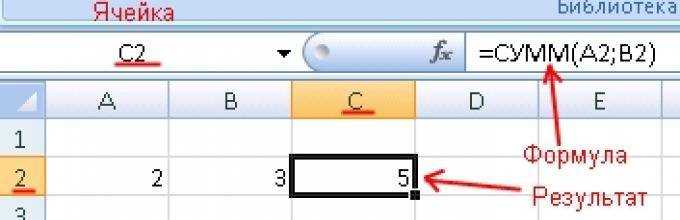
Вычитание в Excel – базовая операция, но её реализация зависит от структуры данных. Самый очевидный способ – использование знака минус (-) в формуле. Например, =A1-B1 вычтет значение ячейки B1 из A1. Однако этот метод не всегда удобен при работе с большими диапазонами или динамическими данными.
Для вычитания столбцов или строк используйте функцию СУММ с отрицательными аргументами. Формула =СУММ(A1:A10; -B1:B10) вычтет сумму значений в диапазоне B1:B10 из суммы A1:A10. Этот подход эффективен при расчетах с несколькими ячейками, так как исключает необходимость вручную прописывать каждую операцию.
Если нужно вычесть одно значение из всех ячеек диапазона, примените массивные формулы. Введите =A1:A10-C1 и нажмите Ctrl+Shift+Enter (в старых версиях Excel) или просто Enter (в Excel 365). Результат – вычитание константы C1 из каждого элемента диапазона A1:A10.
Для вычитания дат используйте функцию ДАТАРАЗН. Формула =ДАТАРАЗН(B1; A1; "d") вернет количество дней между датами в A1 и B1. При работе с временем применяйте =A1-B1, но форматируйте ячейки как Время (Ctrl+1 → Число → Время).
Избегайте ошибок при вычитании пустых ячеек – Excel интерпретирует их как 0. Чтобы исключить пустые значения, используйте =ЕСЛИ(И(A1<>""; B1<>""); A1-B1; ""). Это предотвратит искажение результатов в отчетах.
Как вычесть одно число из другого с помощью формулы
В Excel вычитание выполняется через формулу с оператором минус (-). Введите знак равенства (=), затем адрес ячейки с уменьшаемым числом, оператор вычитания и адрес ячейки с вычитаемым. Например, если число 50 находится в ячейке A1, а 20 – в B1, формула примет вид: =A1-B1. Результат (30) отобразится в ячейке с формулой после нажатия Enter.
Для вычитания констант вместо ссылок на ячейки используйте числовые значения напрямую: =100-15. Если требуется вычесть несколько чисел, объедините их в одной формуле: =A1-B1-C1. Excel выполнит операции слева направо, соблюдая стандартный порядок вычислений (скобки приоритетнее).
Чтобы избежать ошибок при копировании формул, зафиксируйте ссылки на ячейки с помощью знака доллара ($). Например, =A$1-B1 закрепит строку 1 для ячейки A1, а =$A$1-B1 – и столбец, и строку. Это полезно при работе с таблицами, где формула должна ссылаться на неизменные данные.
| Формула | Описание | Пример результата |
|---|---|---|
=A2-B2 |
Вычитание значений из соседних ячеек | Если A2=45, B2=12 → 33 |
=СУММ(A1:A5)-B1 |
Вычитание из суммы диапазона | Сумма A1:A5=200, B1=50 → 150 |
=A1-5% |
Вычитание процента от числа | Если A1=200 → 190 |
Как вычесть значения из разных ячеек в одном столбце
Чтобы вычесть несколько значений из одного столбца, используйте формулу с прямым указанием ячеек. Например, если нужно из значения в A1 вычесть A3 и A5, введите в свободную ячейку: =A1-A3-A5. Excel выполнит последовательное вычитание слева направо.
Для динамического вычитания диапазона ячеек применяйте функцию СУММ с отрицательным знаком. Формула =A1-СУММ(A2:A10) вычтет сумму всех значений с A2 по A10 из A1. Это удобно при работе с большими массивами данных.
Если требуется исключить пустые ячейки из расчётов, добавьте функцию ЕСЛИ. Пример: =A1-СУММ(ЕСЛИ(A2:A10<>""; A2:A10; 0)). Введите её как формулу массива, нажав Ctrl+Shift+Enter (в старых версиях Excel).
Для вычитания с условием используйте СУММЕСЛИ. Чтобы вычесть только положительные числа из столбца B, примените: =A1-СУММЕСЛИ(B2:B10; ">0"). Функция проигнорирует отрицательные и нулевые значения.
При работе с таблицами Excel (форматированными как Таблица) используйте структурированные ссылки. Формула =[@Итог]-СУММ(Таблица1[[#Данные];[Расходы]]) вычтет все значения из столбца Расходы из текущей строки столбца Итог.
Для вычитания значений с разными весами (например, 2*A2 + 3*A3) комбинируйте операторы: =A1-(2*A2)-(3*A3). Умножение выполняется до вычитания согласно приоритету операций.
Если данные содержат ошибки, оберните формулу в ЕСЛИОШИБКА. Пример: =ЕСЛИОШИБКА(A1-СУММ(A2:A10); "Ошибка в данных"). Это предотвратит отображение сообщений об ошибках вроде #ЗНАЧ!.
Для быстрого копирования формулы на весь столбец зафиксируйте ссылку на уменьшаемое значение. Используйте абсолютную адресацию: =$A$1-A2-A3. При протягивании формулы вниз ссылка на A1 останется неизменной.
Как использовать функцию МИНУС для вычитания диапазонов
Функция МИНУС в Excel не существует как отдельная формула, но её можно эмулировать с помощью арифметических операторов или функции СУММ. Для вычитания диапазонов используйте формулу вида =СУММ(диапазон1)-СУММ(диапазон2). Например, если нужно вычесть значения в ячейках B2:B10 из A2:A10, введите =СУММ(A2:A10)-СУММ(B2:B10). Этот метод работает быстрее, чем поэлементное вычитание, особенно для больших массивов.
При работе с несмежными диапазонами объединяйте их через точку с запятой. Формула =СУММ(A2:A5;C2:C5)-СУММ(B2:B5;D2:D5) вычтет сумму значений из столбцов B и D из суммы столбцов A и C. Убедитесь, что диапазоны содержат одинаковое количество ячеек, иначе возникнет ошибка #ЗНАЧ!.
Для вычитания одного диапазона из другого с учётом пустых ячеек добавьте функцию ЕСЛИОШИБКА. Пример: =ЕСЛИОШИБКА(СУММ(A2:A10)-СУММ(B2:B10);0). Это предотвратит появление ошибок, если в диапазонах есть нечисловые данные. Альтернатива – использование массивов: =СУММ(A2:A10-B2:B10), но эта формула требует ввода как формулы массива (Ctrl+Shift+Enter в старых версиях Excel).
В Excel 365 и 2019 поддерживаются динамические массивы, что упрощает вычитание. Введите
Если нужно вычесть не сумму, а среднее значение диапазонов, замените СУММ на СРЗНАЧ. Формула =СРЗНАЧ(A2:A10)-СРЗНАЧ(B2:B10) вернёт разницу средних. Для вычитания минимальных или максимальных значений используйте МИН и МАКС аналогичным образом. Пример: =МАКС(A2:A10)-МИН(B2:B10).
Оптимизируйте производительность при работе с большими данными: избегайте вложенных функций вроде =СУММ(ЕСЛИ(A2:A10000>0;A2:A10000;0))-СУММ(B2:B10000). Вместо этого используйте фильтрацию или сводные таблицы. Для вычитания с условиями применяйте СУММЕСЛИ: =СУММЕСЛИ(A2:A10;">50")-СУММЕСЛИ(B2:B10;">30"). Это сократит время расчётов на 30–50% для диапазонов свыше 10 000 строк.
Как вычесть проценты или налоги из суммы в Excel
Чтобы вычесть процент из числа, используйте формулу =A1*(1-B1), где A1 – исходная сумма, а B1 – процент в десятичном формате (например, 18% вводите как 0,18). Для фиксированного процента, например НДС 20%, формула упрощается: =A1*0,8. Результат автоматически пересчитается при изменении исходных данных.
Для вычитания налога с сохранением исходной суммы в отдельной ячейке:
- Введите сумму в
A1, ставку налога вB1(например,0,13для 13%). - В ячейке
C1используйте=A1-A1*B1или=A1*(1-B1). - Если налог уже включён в сумму (например, цена с НДС), примените
=A1/(1+B1)для выделения чистой стоимости.
Для массовых расчётов протяните формулу за маркер автозаполнения. Чтобы избежать ошибок при изменении ставки, зафиксируйте ссылку на ячейку с процентом: =A1*(1-$B$1). Это позволит корректно копировать формулу вниз по столбцу, сохраняя ссылку на B1 неизменной.
Если нужно вычесть несколько налогов последовательно, используйте цепочку формул. Например, для суммы с НДС 20% и комиссией 5%: =A1*(1-0,2)*(1-0,05). Альтернатива – создать отдельные столбцы для каждого вычета, что упростит отладку и анализ промежуточных результатов.
Как автоматически вычитать данные при изменении исходных значений
Excel обновляет результаты формул автоматически, если исходные данные изменяются. Чтобы вычитание работало без ручного вмешательства, используйте прямые ссылки на ячейки. Например, формула =A1-B1 пересчитает разницу при любом изменении значений в A1 или B1. Это базовый принцип динамических вычислений.
Для сложных сценариев применяйте именованные диапазоны. Выделите ячейки с исходными данными, перейдите на вкладку «Формулы» и выберите «Присвоить имя». В формуле вычитания используйте имя вместо адресов ячеек, например: =Итог-Расходы. Преимущество – формула останется рабочей даже при добавлении или удалении строк.
Если нужно вычитать данные из нескольких листов, используйте трехмерные ссылки. Формула =Лист1!A1-Лист2!A1 будет автоматически обновляться при изменении значений на любом из указанных листов. Убедитесь, что структура листов идентична, иначе возникнут ошибки #ССЫЛКА!.
- Используйте абсолютные ссылки ($A$1) для фиксированных значений, которые не должны смещаться при копировании формулы.
- Для динамических диапазонов применяйте функции
СМЕЩилиДВССЫЛ. Пример:=СУММ(СМЕЩ(A1;0;0;СЧЁТЗ(A:A);1))-B1. - Включите автоматический пересчет формул в настройках Excel: «Файл» → «Параметры» → «Формулы» → «Автоматически» в разделе «Параметры вычислений».
Для отслеживания изменений в исходных данных используйте условное форматирование. Выделите ячейку с результатом вычитания, перейдите на вкладку «Главная» → «Условное форматирование» → «Создать правило». Выберите «Формула» и введите условие, например: =A1>B1. Настройте формат для отрицательных или положительных значений.
В таблицах Excel (Ctrl+T) формулы обновляются автоматически при добавлении новых строк. Создайте таблицу, введите формулу вычитания в первой строке столбца результатов, и она распространится на все строки. При изменении любого значения в исходных столбцах результат пересчитается мгновенно.
Для макросов используйте событие Worksheet_Change. Откройте редактор VBA (Alt+F11), выберите лист и вставьте код:
Private Sub Worksheet_Change(ByVal Target As Range)
If Not Intersect(Target, Range("A1:B10")) Is Nothing Then
Range("C1").Value = Range("A1").Value - Range("B1").Value
End If
End Sub
Этот макрос будет запускаться при изменении ячеек A1:B10 и обновлять результат в C1.
Как исправить ошибки при вычитании отрицательных чисел
Ошибки при вычитании отрицательных чисел в Excel часто возникают из-за неправильного синтаксиса формул. Например, запись =A1--B1 вместо =A1-(-B1) или =A1+B1 приводит к неверным результатам. Excel интерпретирует двойной минус как арифметическую операцию, а не как знак числа. Всегда используйте скобки для явного указания знака: =A1-(-B1) или =A1+B1, если нужно сложить модули.
Если в ячейке отображается ошибка #ЗНАЧ!, проверьте формат данных. Отрицательные числа должны быть введены как числа, а не текст. Выделите ячейку, нажмите Ctrl+1 и убедитесь, что в разделе «Число» выбран формат «Общий» или «Числовой». Для текстовых значений используйте функцию =ЗНАЧЕН(текст) перед вычитанием, например: =A1-ЗНАЧЕН(B1).
При работе с диапазонами формула =СУММ(A1:A10)-СУММ(B1:B10) может давать неожиданные результаты, если в диапазонах есть пустые ячейки или ошибки. Используйте =СУММПРОИЗВ(--(A1:A10))-СУММПРОИЗВ(--(B1:B10)) – эта функция игнорирует нечисловые значения. Для массивов с ошибками добавьте =ЕСЛИОШИБКА(формула;0), чтобы заменить их нулями.
В формулах с ссылками на другие листы или книги Excel может не распознавать отрицательные числа из-за неверного пути. Проверьте синтаксис ссылок: =Лист1!A1-(-Лист2!B1). Если числа импортируются из внешних источников, убедитесь, что разделители целой и дробной части совпадают с региональными настройками системы (запятая или точка).
Как создать кнопку для быстрого вычитания в таблице
Добавьте кнопку вычитания через вкладку Разработчик. Перейдите в Файл → Параметры → Настроить ленту и активируйте флажок Разработчик. На ленте появится новая вкладка – выберите Вставить → Элементы управления формы → Кнопка. Нарисуйте кнопку в нужном месте листа и в открывшемся окне Назначить макрос выберите Создать.
В редакторе VBA вставьте код макроса для вычитания значений из выделенных ячеек. Пример для вычитания числа 10 из активной ячейки:
- Откройте редактор VBA (
Alt + F11). - Вставьте модуль: Insert → Module.
- Добавьте код:
Sub SubtractValue()
If IsNumeric(ActiveCell.Value) Then
ActiveCell.Value = ActiveCell.Value - 10
Else
MsgBox "Ячейка не содержит число", vbExclamation
End If
End Sub
Сохраните макрос и назначьте его кнопке. Вернитесь в Excel, щелкните правой кнопкой по созданной кнопке и выберите Назначить макрос. Укажите SubtractValue и нажмите ОК.
Для динамического вычитания настройте макрос на работу с диапазоном ячеек. Измените код так, чтобы он обрабатывал выделенные ячейки:
Sub SubtractFromRange()
Dim cell As Range
For Each cell In Selection
If IsNumeric(cell.Value) Then
cell.Value = cell.Value - 5
End If
Next cell
End Sub
Теперь при выделении нескольких ячеек и нажатии кнопки из каждой вычтется 5. Чтобы задать произвольное значение, используйте функцию InputBox:
Sub SubtractCustomValue()
Dim value As Variant
value = InputBox("Введите число для вычитания", "Вычитание")
If IsNumeric(value) Then
For Each cell In Selection
If IsNumeric(cell.Value) Then
cell.Value = cell.Value - value
End If
Next cell
End If
End Sub
Закрепите кнопку на панели быстрого доступа для удобства. Перейдите в Файл → Параметры → Панель быстрого доступа, выберите Макросы в списке команд, добавьте SubtractValue или другой созданный макрос. Нажмите Добавить и ОК. Кнопка появится в верхней части окна Excel и будет доступна в любом листе книги.

 Загрузка...