Содержание статьи
Выход из учетной записи Windows 10 – процедура, которая занимает меньше минуты, но часто вызывает затруднения у пользователей, особенно при работе с несколькими аккаунтами или в корпоративной среде. По данным Microsoft, около 15% обращений в службу поддержки связаны с проблемами блокировки или переключения между профилями. Стандартный метод через меню «Пуск» работает не всегда: например, при зависании интерфейса или отсутствии прав администратора. В таких случаях требуется альтернативный подход.
Системные комбинации клавиш и командная строка позволяют завершить сеанс даже при нестабильной работе графического интерфейса. Например, сочетание Win + L мгновенно блокирует экран, но не завершает процессы пользователя – это важно учитывать при передаче устройства другому лицу. Для полного выхода из учетной записи без сохранения сеанса используйте Ctrl + Alt + Del с последующим выбором пункта «Выйти». Этот метод гарантированно освобождает ресурсы системы, что критично при ограниченном объеме оперативной памяти.
Если стандартные способы не срабатывают, поможет команда shutdown /l в командной строке. Она выполняет выход из учетной записи без перезагрузки, что полезно при удаленном администрировании или тестировании профилей. Учтите: при использовании этой команды все несохраненные данные будут утеряны. Для автоматизации процесса создайте ярлык с параметром %windir%\System32\shutdown.exe /l – это сократит время на выполнение рутинных операций.
Где найти кнопку выхода в меню «Пуск»
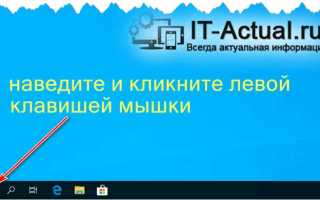
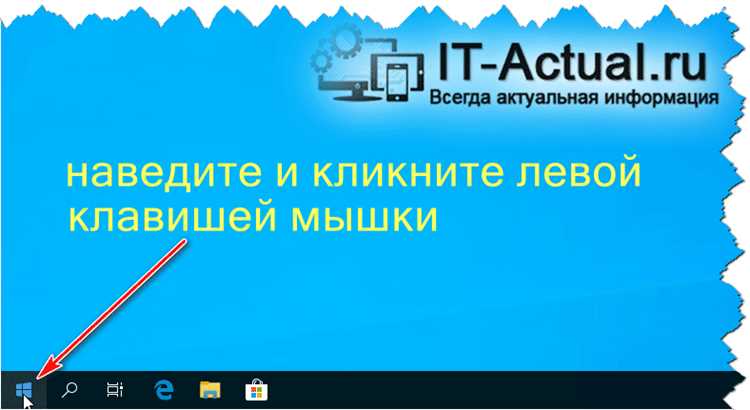
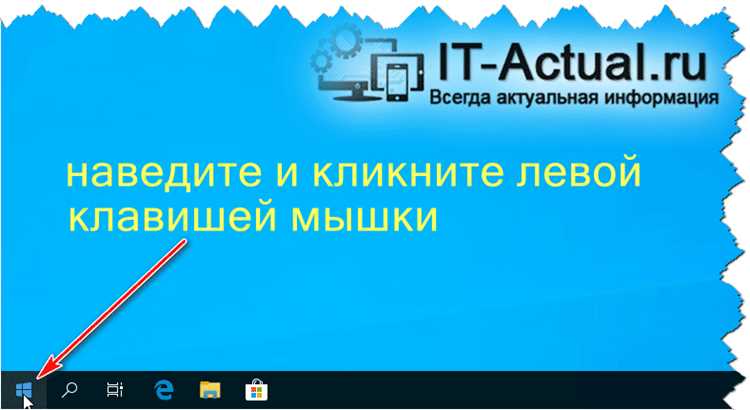
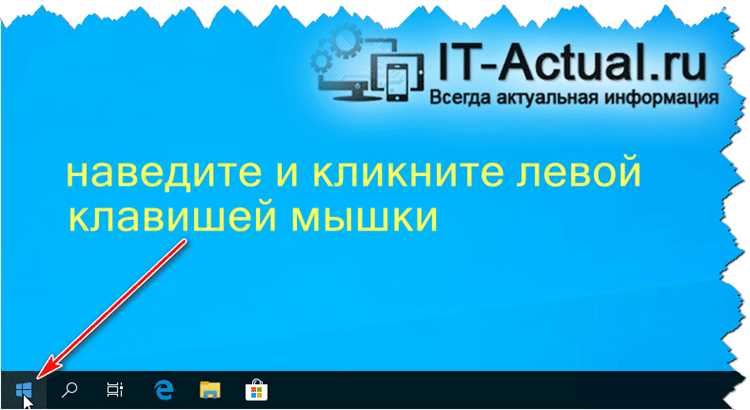
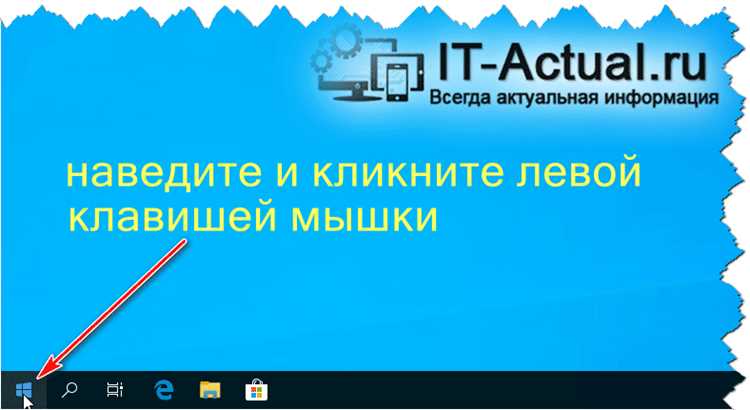
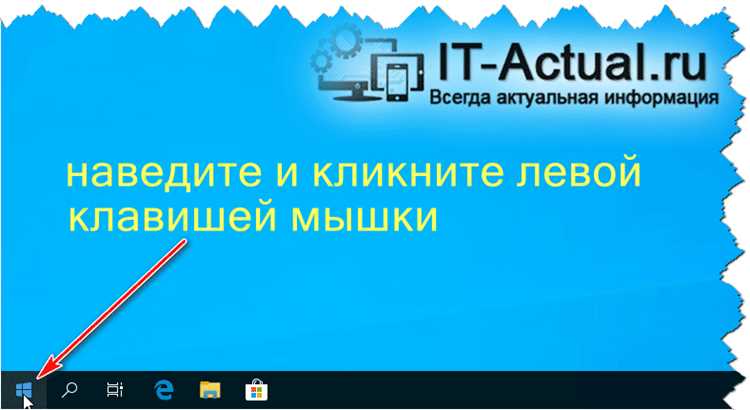
Откройте меню «Пуск» кликом по значку Windows в левом нижнем углу экрана или нажмите клавишу Win. В открывшемся списке найдите аватар вашей учетной записи в верхней части – он расположен сразу под строкой поиска. Кликните по нему, чтобы развернуть контекстное меню с тремя опциями: Изменить параметры учетной записи, Заблокировать и Выйти. Последняя и есть нужная кнопка.
Если аватар не отображается, проверьте настройки персонализации: перейдите в Параметры → Персонализация → Пуск и убедитесь, что переключатель Показывать учетную запись в меню «Пуск» активен. Альтернативный способ – нажмите Ctrl + Alt + Del и выберите Выйти в правом нижнем углу экрана безопасности.
Как использовать комбинацию клавиш для быстрого выхода
Нажмите Win + L – система мгновенно заблокирует экран и вернёт вас на страницу входа в учётную запись. Этот метод работает даже при активных программах или открытых файлах, не требуя их закрытия. В отличие от полного завершения сеанса, блокировка сохраняет все процессы в фоновом режиме, что ускоряет возврат к работе после повторного входа.
Для выхода из учётной записи без блокировки экрана используйте Alt + F4 на рабочем столе. В появившемся окне выберите пункт «Сменить пользователя» или «Выйти», затем подтвердите действие. Этот способ полезен, если нужно завершить сеанс полностью, например, при передаче компьютера другому пользователю или перед выключением устройства.
Комбинация Ctrl + Shift + Esc открывает диспетчер задач, где можно завершить сеанс через меню «Файл» → «Выйти». Этот метод пригодится, если стандартные способы не работают из-за зависших приложений. В диспетчере также можно принудительно закрыть проблемные процессы перед выходом.
Запомните: Win + L – самый быстрый вариант для временной блокировки, а Alt + F4 – для полного выхода. Обе комбинации срабатывают за доли секунды и не требуют навигации по меню «Пуск».
Что делать, если экран заблокирован и нет доступа к меню
Первым делом проверьте, не активирован ли режим «Заставка» или «Спящий режим». Нажмите любую клавишу на клавиатуре или быстро дважды кликните мышью – иногда этого достаточно для возврата к экрану блокировки. Если реакции нет, удерживайте кнопку питания на корпусе ПК или ноутбука в течение 5–10 секунд для принудительной перезагрузки. Этот метод сработает, если система не зависла намертво.
Если экран остаётся чёрным или отображает только курсор, попробуйте комбинацию клавиш Ctrl + Alt + Del. На экране появится меню с вариантами действий, включая «Диспетчер задач». Выберите его, затем в верхнем меню найдите «Файл» → «Запустить новую задачу». Введите shutdown /l и нажмите Enter – это принудительно завершит сеанс текущего пользователя.
Для устройств с сенсорным экраном или планшетов в режиме «Tablet Mode» попробуйте жест свайпа вверх от нижней границы экрана. Если это не сработает, зажмите кнопку уменьшения громкости и питания одновременно на 10 секунд – это эквивалент принудительной перезагрузки. После включения система предложит ввести пароль или PIN-код, после чего вы сможете выйти из учётной записи стандартным способом.
Если проблема вызвана сбоем драйверов видеокарты, подключите внешний монитор через HDMI или DisplayPort. Часто система автоматически переключается на внешний дисплей, позволяя получить доступ к рабочему столу. Откройте «Параметры» → «Система» → «Дисплей» и выберите основной монитор. Обновите драйверы через «Диспетчер устройств» или перезагрузитесь в безопасном режиме, удерживая Shift при перезагрузке.
В случае, когда ни один из методов не помогает, используйте загрузочную флешку с Windows 10. Загрузитесь с неё, выберите язык и на экране установки нажмите Shift + F10 для вызова командной строки. Введите net user, чтобы увидеть список учётных записей, затем net user [имя_пользователя] * для сброса пароля. После перезагрузки войдите в систему и выполните выход через меню «Пуск».
Если экран блокируется из-за политик безопасности корпоративной сети, обратитесь к системному администратору. В доменных средах часто применяются групповые политики, запрещающие стандартные способы выхода. Попробуйте комбинацию Win + L для блокировки, затем введите учётные данные администратора, если они у вас есть. В крайнем случае используйте удалённое подключение через RDP или TeamViewer, если оно настроено.
Как выйти из учетной записи через диспетчер задач
Диспетчер задач Windows 10 предоставляет быстрый способ завершить сеанс без использования меню «Пуск» или комбинаций клавиш. Метод актуален, если стандартные способы недоступны из-за зависших процессов или блокировки интерфейса. Для выполнения потребуется всего несколько кликов, но важно соблюдать последовательность действий, чтобы избежать потери несохраненных данных.
Откройте диспетчер задач одним из способов:
- Нажмите
Ctrl + Shift + Esc– прямая комбинация для запуска. - Используйте
Ctrl + Alt + Del, затем выберите «Диспетчер задач» в появившемся меню. - Щелкните правой кнопкой мыши по панели задач и выберите соответствующий пункт.
Если диспетчер задач открылся в компактном режиме, разверните его, нажав «Подробнее» в нижней части окна. В расширенном виде отобразятся вкладки, среди которых потребуется «Пользователи». Здесь перечислены все активные сеансы, включая текущий. Обратите внимание на столбец «Состояние» – если рядом с вашей учетной записью указано «Активен», можно переходить к следующему шагу.
Выделите свою учетную запись в списке, затем нажмите кнопку «Отключить» в правом нижнем углу окна. Система запросит подтверждение – выберите «Отключить пользователя». Процесс занимает 2–5 секунд, после чего экран переключится на окно входа в систему. Все запущенные приложения будут принудительно закрыты, поэтому заранее сохраните важные файлы.
Метод не требует прав администратора, но имеет ограничения. Если учетная запись заблокирована системными политиками или корпоративными настройками, кнопка «Отключить» может быть недоступна. В таких случаях попробуйте завершить критические процессы вручную через вкладку «Процессы», например, explorer.exe, но это приведет к перезагрузке рабочего стола.
Для пользователей с несколькими учетными записями на одном ПК диспетчер задач позволяет переключаться между сеансами без полного выхода. Выберите нужного пользователя в списке и нажмите «Подключиться» – система предложит ввести пароль. Это удобно, если требуется быстро сменить профиль без потери данных в других сеансах.
После отключения через диспетчер задач рекомендуется проверить журнал событий Windows на предмет ошибок. Откройте «Просмотр событий» (eventvwr.msc), перейдите в раздел «Журналы Windows → Система» и отфильтруйте события с кодом 6006 (корректное завершение работы) или 6008 (неожиданное завершение). Это поможет выявить потенциальные проблемы с драйверами или системными службами.
Почему система не завершает сеанс и как это исправить
Проблема с незавершением сеанса в Windows 10 часто связана с фоновыми процессами, блокирующими выход. Наиболее распространённые причины – работающие приложения, не отвечающие на запрос завершения, или службы, удерживающие ресурсы. Например, svchost.exe может зависать из-за конфликта с обновлениями или сторонними драйверами. Проверьте Диспетчер задач (Ctrl+Shift+Esc) на наличие процессов с высоким потреблением CPU или памяти, особенно если они помечены как «Не отвечает».
Другая частая причина – повреждённые системные файлы или некорректные записи реестра. Запустите утилиту sfc /scannow в командной строке от имени администратора, чтобы восстановить целостность файлов. Если проблема сохраняется, используйте DISM /Online /Cleanup-Image /RestoreHealth для исправления компонентов Windows. Обратите внимание на ветку реестра HKEY_CURRENT_USER\Software\Microsoft\Windows\CurrentVersion\Run – удалите подозрительные записи, запускающие программы при старте.
- Блокировка сеанса антивирусом. Некоторые антивирусные программы (например, Avast, Kaspersky) могут препятствовать завершению работы для проверки системы. Отключите временно защиту и попробуйте выйти снова.
- Конфликт с обновлениями Windows. Если система застряла на этапе «Подготовка к обновлению», перезагрузите ПК в безопасном режиме (Shift+Перезагрузка) и удалите последние обновления через «Параметры» → «Обновление и безопасность» → «Просмотр журнала обновлений».
- Проблемы с профилем пользователя. Создайте новый профиль через «Параметры» → «Учётные записи» → «Семья и другие пользователи» и проверьте, сохраняется ли ошибка.
Если ни один из методов не сработал, проанализируйте журналы событий. Откройте «Просмотр событий» (eventvwr.msc) и перейдите в «Журналы Windows» → «Система». Ищите ошибки с источниками User Profile Service или Winlogon. Код ошибки 0x80070005 указывает на проблемы с разрешениями – исправьте их с помощью icacls или переустановите проблемное ПО.
В крайнем случае выполните чистую загрузку: запустите msconfig, выберите «Выборочный запуск» и отключите все несистемные службы. Если сеанс завершится корректно, поочерёдно включайте службы, чтобы выявить виновника. Для автоматического исправления используйте средство устранения неполадок Microsoft (ссылка), выбрав пункт «Проблемы с входом и выходом из системы».
Как настроить автоматический выход после бездействия
Автоматический выход из учетной записи после периода бездействия повышает безопасность, особенно на общедоступных или корпоративных устройствах. В Windows 10 эту функцию можно настроить через локальные политики безопасности или реестр. Первый метод подходит для Pro и Enterprise-версий, второй – для всех редакций.
Откройте редактор локальных политик безопасности: нажмите Win + R, введите secpol.msc и подтвердите. Перейдите в раздел Локальные политики → Параметры безопасности. Найдите параметр «Интерактивный вход в систему: время бездействия до выхода из системы». Дважды кликните, установите значение в минутах (например, 15) и примените изменения. Перезагрузка не требуется.
Для пользователей Home-версии Windows 10 потребуется редактирование реестра. Запустите regedit через Win + R. Перейдите по пути HKEY_LOCAL_MACHINE\SOFTWARE\Microsoft\Windows\CurrentVersion\Policies\System. Создайте новый параметр DWORD (32-бит) с именем InactivityTimeoutSecs. Укажите значение в секундах (900 для 15 минут) и перезагрузите компьютер.
Настройка через групповые политики (если доступно) позволяет централизованно управлять параметром в домене. Откройте gpedit.msc, перейдите в Конфигурация компьютера → Административные шаблоны → Система → Управление электропитанием → Параметры времени ожидания. Включите политику «Задать время бездействия до выхода из системы» и укажите нужный интервал.
Проверьте работу функции, оставив компьютер без активности на заданное время. Если выход не происходит, убедитесь, что экранная заставка или спящий режим не блокируют механизм. Отключите их временно через Параметры → Персонализация → Экран блокировки → Параметры заставки.
Для отмены автоматического выхода удалите созданный параметр в реестре или верните значение политики в secpol.msc к состоянию «Не задано». На корпоративных устройствах изменения могут переопределяться доменными политиками – уточните у администратора.
Какие данные сохраняются при выходе из учетной записи
При выходе из учетной записи Windows 10 система сохраняет ключевые пользовательские данные на локальном диске, но не все. Файлы в папках Документы, Изображения, Загрузки и других стандартных каталогах остаются нетронутыми, так как они привязаны к профилю пользователя, а не к активной сессии. Однако приложения, запущенные в фоновом режиме, могут потерять несохраненные данные – например, открытые документы в Word или несохраненные проекты в Photoshop. Для минимизации потерь рекомендуется перед выходом закрывать все программы вручную или использовать функцию Сохранить всё в приложениях, поддерживающих автосохранение.
Настройки системы и приложений сохраняются в реестре Windows и конфигурационных файлах профиля. Это включает параметры рабочего стола (обои, расположение значков), настройки браузера (закладки, история в Edge или Chrome, если синхронизация отключена), а также конфигурации программ, таких как Visual Studio Code или Adobe Lightroom. Однако временные файлы (%TEMP%) и кэш некоторых приложений могут быть очищены при перезагрузке системы, если включена опция Очистка при выходе в настройках конфиденциальности.
Данные учетной записи Microsoft, если она используется, синхронизируются с облаком только при наличии интернет-соединения. Локально сохраняются пароли, сохраненные в диспетчере учетных данных (credential manager), но не все – например, пароли от Wi-Fi-сетей остаются, а данные из браузера (если не включена синхронизация) могут быть удалены. Для проверки сохраненных данных откройте Панель управления → Учетные записи пользователей → Диспетчер учетных данных и экспортируйте важные записи перед выходом.
| Тип данных | Сохраняется локально | Требует синхронизации | Примечания |
|---|---|---|---|
| Файлы в профиле пользователя | Да | Нет | Папки Desktop, Documents, Pictures |
| Настройки приложений | Да | Частично | Зависит от программы (например, настройки VS Code сохраняются локально) |
| Пароли Wi-Fi | Да | Нет | Хранятся в netsh wlan show profiles |
| Кэш браузера | Да | Да (если включена) | Очищается при использовании режима инкогнито или ручной очистке |
| Несохраненные документы | Нет | Нет | Потеряются, если не сохранить вручную |
Особое внимание стоит уделить корпоративным учетным записям, где политика безопасности может автоматически очищать временные файлы или ограничивать сохранение данных. В таких случаях администраторы часто настраивают групповые политики (gpedit.msc) для удаления профилей пользователей при выходе, что приводит к потере всех локальных настроек. Проверить действующие политики можно через gpresult /h report.html в командной строке с правами администратора. Если работа ведется на рабочем устройстве, уточните правила у ИТ-отдела перед выходом из системы.
Вопрос-ответ:
Можно ли выйти из учётной записи Windows 10, если забыл пароль?
Если вы забыли пароль от своей учётной записи, выйти из неё стандартным способом не получится. Однако есть несколько обходных путей. Во-первых, если у вас настроена учётная запись Microsoft, попробуйте восстановить пароль через официальный сайт Microsoft, используя резервную почту или телефон. Во-вторых, если на компьютере есть другая учётная запись с правами администратора, можно зайти под ней и сбросить пароль через «Параметры» → «Учётные записи» → «Варианты входа». В крайнем случае, если ни один из способов не сработал, придётся использовать загрузочный диск с утилитой для сброса пароля, но это требует определённых технических навыков и может повлиять на безопасность данных.
Как выйти из учётной записи на компьютере, где несколько пользователей?
Если на компьютере несколько учётных записей, выйти из текущей можно несколькими способами. Самый простой — нажать на кнопку «Пуск», выбрать значок пользователя в левом верхнем углу меню и кликнуть «Выйти». Альтернативный вариант: вызвать диспетчер задач (Ctrl + Shift + Esc), перейти на вкладку «Пользователи», выбрать свою учётную запись и нажать «Отключить». После этого система вернётся к экрану выбора пользователей, где можно будет зайти под другим аккаунтом или выключить компьютер.
Почему после выхода из учётной записи не появляется экран входа в систему?
Если после выхода из учётной записи экран входа не появляется, это может быть связано с несколькими причинами. Во-первых, проверьте, не завис ли компьютер — попробуйте нажать Ctrl + Alt + Del или перезагрузить устройство кнопкой питания. Во-вторых, возможно, включён автоматический вход в систему без запроса пароля. Чтобы это исправить, откройте «Параметры» → «Учётные записи» → «Варианты входа» и отключите опцию «Использовать мои данные для входа…». Также стоит проверить настройки электропитания: иногда экран гаснет из-за настроек энергосбережения — попробуйте нажать любую клавишу или подвигать мышью.
Можно ли выйти из учётной записи удалённо, если компьютер подключён к сети?
Да, выйти из учётной записи Windows 10 удалённо можно, но для этого потребуется доступ к компьютеру через локальную сеть или удалённый рабочий стол. Если у вас есть права администратора, можно использовать командную строку: подключитесь к компьютеру по RDP или через PowerShell и выполните команду `shutdown /l` (латинская «l» — от «logoff»). Другой способ — через «Диспетчер задач» удалённого компьютера, если у вас есть доступ к нему через инструменты администрирования, например, «Управление компьютером». Однако для этого на целевом ПК должны быть настроены соответствующие разрешения и включён удалённый доступ.

 Загрузка...