Содержание статьи
Автоответ на отпуск – это не просто уведомление о вашем отсутствии, а инструмент, который помогает управлять ожиданиями коллег и клиентов. Согласно исследованию Harvard Business Review, 68% сотрудников не настраивают автоответ перед отпуском, что приводит к задержкам в коммуникации и росту стресса у отправителей. Правильно составленный автоответ сокращает количество повторных писем на 40% и экономит до 2 часов рабочего времени в день после возвращения.
Настройка автоответа занимает не более 5 минут, если знать последовательность действий. В этой статье – пошаговая инструкция для Gmail, Outlook и Yandex Почты, а также примеры формулировок, которые работают на практике. Независимо от почтового сервиса, ключевые элементы остаются неизменными: даты отсутствия, контактные данные заменяющего лица и сроки обработки запросов.
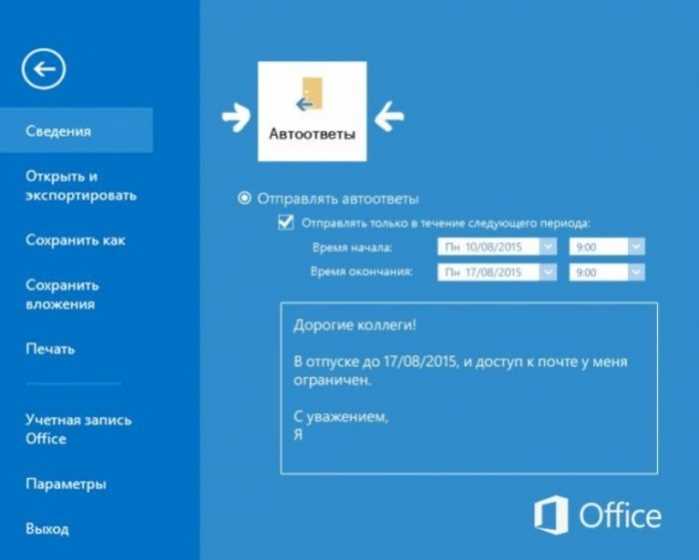
Первый шаг – определить период действия автоответа. Укажите точные даты начала и окончания отпуска, чтобы избежать путаницы. Например: «Я в отпуске с 15 по 29 июля включительно». Если вы используете Gmail, система автоматически отключит автоответ после указанной даты. В Outlook эту настройку придется отключить вручную, поэтому добавьте напоминание в календарь.
Второй шаг – указать альтернативный контакт. Исследование McKinsey показывает, что 72% клиентов ожидают ответа в течение 24 часов, даже если основной сотрудник в отпуске. Включите в автоответ имя, должность и email коллеги, который сможет оперативно решить срочные вопросы. Пример: «По вопросам контрактов обращайтесь к Ивану Петрову (ivan.petrov@company.ru)». Если такой возможности нет, укажите сроки обработки писем после возвращения.
Когда и зачем включать автоответ на время отсутствия
Автоответ актуален, если вы отсутствуете на рабочем месте более двух дней подряд. Для однодневных командировок или коротких перерывов он избыточен – коллеги и клиенты обычно готовы подождать сутки. Исключение: если вы работаете в сфере с жесткими SLA (например, техподдержка), где даже 4-часовая задержка требует уведомления.
Включайте автоответ за 1–2 часа до фактического ухода. Это дает время обработать последние письма и избежать ситуации, когда отправитель получает ответ уже после вашего возвращения. Для удаленных сотрудников с гибким графиком настройте автоответ на периоды, когда вы гарантированно не проверяете почту (например, с 23:00 до 7:00).
Автоответ экономит время: по данным McKinsey, сотрудники тратят до 28% рабочего дня на обработку писем. Без уведомления об отсутствии поток сообщений не снижается, а коллеги вынуждены пересылать письма или звонить, чтобы уточнить статус. В компаниях с матричной структурой это приводит к дублированию задач и потере до 15% продуктивности команды.
Для внешних коммуникаций автоответ – инструмент управления ожиданиями. Укажите точные даты отсутствия и альтернативные контакты (например, «По срочным вопросам пишите на support@company.com»). Это снижает риск потери клиентов: 68% B2B-покупателей отказываются от сотрудничества, если не получают ответа в течение 24 часов (исследование HubSpot).
Включайте автоответ даже на время отпуска, если ваша роль предполагает взаимодействие с внешними партнерами. Внутренние команды могут координироваться через корпоративные мессенджеры, но контрагенты не обязаны знать о вашем графике. Исключение: если вы работаете в закрытом проекте с NDA, где раскрытие информации об отсутствии недопустимо.
Автоответ полезен для защиты от выгорания. Исследование Microsoft показало, что сотрудники, не настраивающие уведомления об отсутствии, в 2,3 раза чаще проверяют почту в нерабочее время. Это увеличивает уровень стресса на 34% и снижает качество сна. Четкое обозначение границ помогает сохранить баланс.
Не используйте автоответ как способ избежать общения. Если вы постоянно «в отпуске» или «на больничном», это сигнализирует о проблемах с нагрузкой или делегированием. В таких случаях лучше пересмотреть рабочие процессы или обсудить распределение задач с руководителем.
Для сотрудников с публичными ролями (например, HR или PR) автоответ может содержать ссылки на полезные ресурсы: FAQ, базу знаний или записи вебинаров. Это снижает количество повторяющихся вопросов на 40% и освобождает время для решения нестандартных задач после возвращения.
Как выбрать подходящий шаблон сообщения для разных ситуаций
Автоответ на отпуск – не универсальная фраза, а инструмент коммуникации. Его эффективность зависит от контекста: корпоративные правила, тип получателей и цель сообщения. Например, для внутренних коллег достаточно краткого уведомления с датами отсутствия и контактами замещающего сотрудника. Внешним партнёрам требуется больше деталей: сроки ответа, альтернативные каналы связи и даже тон, соответствующий уровню формальности отношений.
Разделите шаблоны по категориям:
- Клиенты и заказчики: укажите точные даты отсутствия, имя и должность замещающего лица, сроки обработки запросов (например, «Заявки будут рассмотрены в течение 48 часов после 15 июля»). Добавьте ссылку на FAQ или базу знаний, если она есть.
- Коллеги: ограничьтесь датами и контактами для срочных вопросов. Используйте неформальный тон, если корпоративная культура это допускает: «Пишите на backup@company.com по вопросам контрактов – всё остальное подождёт до 20-го».
- Руководство: добавьте краткий отчёт о статусе текущих задач и планы на период отсутствия. Например: «Проект X завершён на 80%, финальный релиз – 18 июля. По вопросам бюджета обращайтесь к Иванову».
Избегайте шаблонов с избыточной вежливостью. Фразы вроде «Извините за неудобства» или «Благодарю за понимание» уместны только в первом сообщении клиенту. Повторное использование таких формулировок в каждом автоответе снижает их ценность. Вместо этого сосредоточьтесь на конкретных действиях: «Для срочных вопросов звоните по номеру +7 (XXX) XXX-XX-XX» или «Документы по проекту Y можно запросить у Петрова до 10:00 12 июля».
Для международных команд адаптируйте шаблон под культурные нормы. В Германии и Швейцарии ценится структурированность: укажите не только даты, но и временные зоны, если работаете удалённо. В Японии избегайте прямого отказа – замените «Я не смогу ответить» на «Ответ будет дан после моего возвращения». В США и Великобритании допустим более свободный стиль, но сохраняйте профессионализм: «I’m OOO until July 22, but feel free to ping me on Slack for urgent matters».
Технические нюансы тоже важны. Если почтовый клиент поддерживает HTML-форматирование, используйте его для выделения ключевой информации: жирным шрифтом – даты, цветом – контакты замещающего лица. В текстовом формате структурируйте данные списками или отступами. Пример:
Я в отпуске с 10 по 25 июля.
По срочным вопросам:
- Контракты: Мария Сидорова, ms@company.com
- Техподдержка: support@company.com, время ответа – 2 часа
Для длительных отпусков (более 2 недель) разделите автоответ на два этапа. Первое сообщение – стандартное уведомление с датами и контактами. Второе, отправляемое за 3–5 дней до возвращения, содержит напоминание: «Вернусь 26 июля. Пожалуйста, продублируйте важные запросы, если ответ не был получен ранее». Это снижает риск потери писем в потоке входящих сообщений.
Проверьте шаблон на соответствие корпоративным стандартам. В некоторых компаниях запрещено указывать личные контакты (например, телефон) в автоответах. Другие требуют добавлять ссылку на корпоративный портал или регламент обработки запросов. Уточните эти моменты у HR или IT-отдела до настройки автоответа.
Тестируйте шаблон перед активацией. Отправьте тестовое письмо на свой адрес или коллеге. Убедитесь, что:
- Все ссылки и email-адреса кликабельны.
- Даты и имена не содержат опечаток.
- Форматирование корректно отображается в разных почтовых клиентах (Outlook, Gmail, мобильные приложения).
- Сообщение не попадает в спам (проверьте через mail-tester.com).
Пошаговая настройка автоответа в Gmail: от входа до сохранения
Откройте Gmail в браузере или приложении. В правом верхнем углу нажмите на значок шестерёнки (⚙️) и выберите «Все настройки». Если используете мобильное приложение, перейдите в меню через три горизонтальные линии (☰) и найдите раздел «Настройки».
В разделе «Общие» прокрутите страницу вниз до блока «Автоответчик». Здесь доступны три ключевых параметра: дата начала и окончания действия автоответа, тема письма и текст сообщения. По умолчанию автоответ включается сразу после активации – измените это, если отпуск начинается позже.
Установите временной диапазон. Формат даты в Gmail – ДД/ММ/ГГГГ. Например, для отпуска с 15 июля по 30 июля 2024 года введите: 15/07/2024 и 30/07/2024. Если даты не указаны, автоответ будет работать бессрочно, пока вы его не отключите вручную.
Заполните тему письма. Она должна быть лаконичной и информативной. Примеры: «В отпуске до 30.07», «Автоответ: отсутствую на связи». Избегайте общих фраз вроде «Уведомление об отсутствии» – они не дают получателю конкретной информации.
Составьте текст автоответа. Укажите точные сроки отсутствия, альтернативные контакты (если есть) и причину недоступности. Пример структуры:
| Элемент | Пример |
|---|---|
| Сроки | «Я в отпуске с 15 по 30 июля включительно.» |
| Альтернативный контакт | «По срочным вопросам обращайтесь к Ивану Петрову: ipetrov@company.ru.» |
| Причина | «Отвечу на письма после возвращения.» |
Настройте дополнительные параметры. Внизу блока «Автоответчик» есть чекбокс «Отправлять только людям из моих контактов». Активируйте его, если хотите ограничить рассылку автоответа только знакомым адресатам. Это снизит риск спама и нежелательных ответов.
Сохраните изменения. Прокрутите страницу вниз до кнопки «Сохранить изменения» и нажмите её. Автоответчик активируется в указанную дату или сразу, если дата не задана. Проверьте настройки, отправив тестовое письмо с другого адреса – ответ должен прийти в течение нескольких минут.
Настройка автоматического ответа в Outlook: различия и нюансы
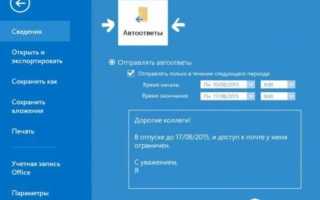
Outlook предлагает два способа настройки автоответов: через десктопное приложение и веб-версию (Outlook on the web). В десктопной версии (Outlook 2016/2019/2021) автоответы настраиваются через меню «Файл» → «Автоответы», где доступны параметры для внутренних и внешних отправителей. Веб-версия требует перехода в «Настройки» (шестерёнка) → «Просмотреть все настройки Outlook» → «Почта» → «Автоматические ответы». Ключевое отличие – десктопная версия позволяет задавать временные рамки с точностью до минуты, а веб-версия ограничивается датами без времени.
В Outlook для Windows можно создать правила для автоответов, например, отправлять разные сообщения в зависимости от домена отправителя или ключевых слов в теме письма. Для этого используйте «Правила» → «Создать правило» → «Дополнительные параметры». В веб-версии такие настройки недоступны – здесь можно только включить/отключить автоответ и задать единый текст для всех. Если требуется гибкость, десктопная версия предпочтительнее.
Важно учитывать синхронизацию: автоответы, настроенные в десктопном Outlook, не всегда отображаются в веб-интерфейсе и наоборот. Если вы используете несколько устройств, проверьте настройки на каждом из них. Также в корпоративных средах (Exchange Server) администратор может ограничивать возможность настройки автоответов для внешних адресов – уточните это заранее, чтобы избежать блокировки сообщений.
Как указать даты отпуска и альтернативные контакты в сообщении
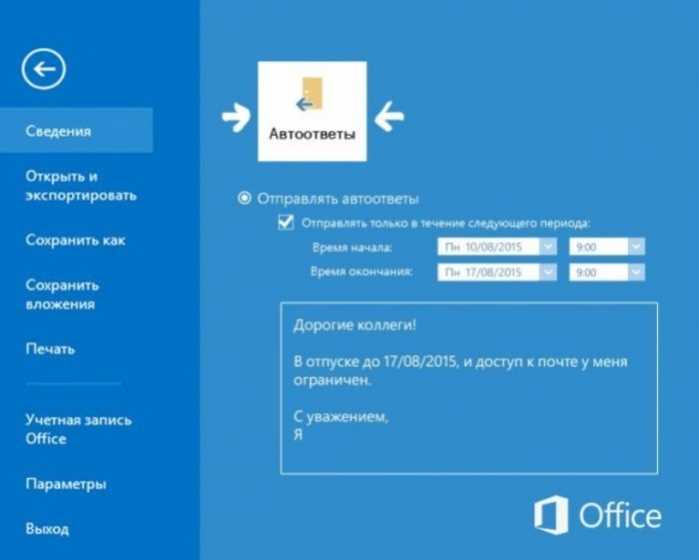
Первым делом укажите точные даты отсутствия в формате «ДД.ММ.ГГГГ – ДД.ММ.ГГГГ». Например: «15.07.2024 – 29.07.2024». Избегайте формулировок вроде «с середины июля» – они создают неопределённость. Если отпуск начинается или заканчивается в выходной, добавьте уточнение: «Возвращаюсь к работе 30.07.2024 (вторник)». Это исключит вопросы о первом рабочем дне.
Для международной переписки используйте формат ISO 8601: «2024-07-15 – 2024-07-29». Такой вариант не вызовет разночтений у зарубежных коллег. Если часть отпуска приходится на праздничные дни, укажите это отдельно: «В период с 01.05.2024 по 05.05.2024 офис не работает, ответы на письма будут задержаны».
Альтернативные контакты размещайте сразу после дат. Укажите имя, должность и email/телефон сотрудника, который может помочь в ваше отсутствие. Пример: «По срочным вопросам обращайтесь к Ивану Петрову, менеджеру проекта: ipetrov@company.ru, +7 (999) 123-45-67». Если ответственный меняется в зависимости от темы, разделите контакты по направлениям: «По финансовым вопросам – Анна Сидорова (asidorova@company.ru), по техническим – Дмитрий Кузнецов (dkuznetsov@company.ru)».
Для корпоративной почты добавьте ссылку на внутренний ресурс с контактами команды: «Полный список замещающих сотрудников доступен на [внутреннем портале]». Если работаете с клиентами, укажите общий адрес отдела: «По вопросам сотрудничества пишите на sales@company.ru – команда ответит в течение 24 часов». Избегайте личных телефонов коллег без их согласия.
В случае частичной доступности (например, проверка почты раз в неделю) уточните это в сообщении: «Отвечу на письма 22.07.2024 и 26.07.2024 до 12:00». Если доступны только по определённым каналам, перечислите их: «По экстренным вопросам пишите в Telegram: @myusername или звоните на +7 (999) 888-77-66».
Для автоматических ответов в Gmail или Outlook используйте шаблон с переменными датами и контактами. В Outlook: «Я в отпуске с %startdate% по %enddate%. По срочным вопросам: %contactname% (%contactemail%)». В Gmail настройте фильтр с условием «отвечать только на письма от определённых адресов» и добавьте исключения для рассылок. Проверьте настройки перед активацией – тестовое письмо себе поможет выявить ошибки в форматировании.
Проверка работоспособности автоответа перед активацией
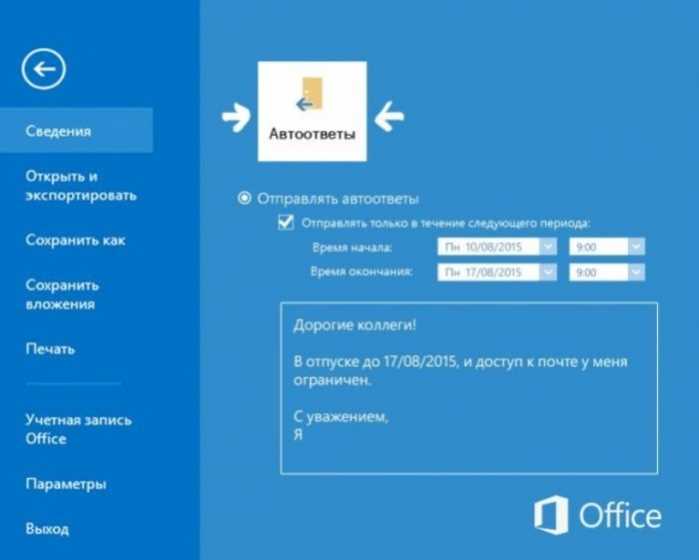
Отправьте тестовое письмо с личного или корпоративного адреса, не связанного с вашим основным почтовым ящиком. В Gmail и Outlook используйте функцию «Отправить тестовое письмо» в настройках автоответа – она доступна в разделе «Правила» или «Автоответчик». Если такой опции нет, создайте черновик с темой «Тест автоответа» и отправьте его на свой рабочий адрес. Проверьте:
- Приходит ли ответ в течение 5–10 минут (задержка зависит от почтового сервера).
- Совпадает ли текст автоответа с заданным шаблоном, включая форматирование, ссылки и подпись.
- Не дублируется ли сообщение при повторной отправке тестового письма (актуально для Exchange и некоторых корпоративных почт).
Используйте инструменты диагностики почтовых сервисов. В Gmail перейдите в «Настройки» → «Все настройки» → «Аккаунты и импорт» → «Просмотреть историю отправки» – там отобразятся все автоматические ответы. В Outlook откройте «Журнал активности» через веб-версию или приложение, чтобы убедиться, что автоответчик сработал. Для корпоративных почт на базе Microsoft 365 или Exchange проверьте логи через PowerShell-команду Get-MessageTrackingLog -Sender "ваш@адрес" -EventId "FAIL", чтобы выявить ошибки доставки.
Протестируйте автоответ на разных устройствах и клиентах. Отправьте тестовые письма с мобильного устройства (iOS/Android), через веб-интерфейс почты (например, mail.yandex.ru) и десктопные клиенты (Thunderbird, Outlook Desktop). Особое внимание уделите:
- Кодировке символов – если в автоответе используются кириллица или спецсимволы, проверьте их отображение в разных почтовых сервисах (особенно в старых версиях Outlook).
- Работе с вложениями – если автоответ содержит файл (например, PDF с инструкциями), убедитесь, что он открывается без ошибок.
- Срабатыванию исключений – если настроены правила для игнорирования писем от определённых адресов или с ключевыми словами в теме, отправьте тестовые письма с этими параметрами и проверьте, что ответ не отправляется.
Если хотя бы один из пунктов не выполняется, откорректируйте настройки и повторите тестирование.
Вопрос-ответ:
Можно ли настроить автоответ на отпуск только для определённых отправителей, а не для всех?
Да, большинство почтовых сервисов позволяют гибко настраивать автоответы. Например, в Gmail это делается через фильтры: вы создаёте правило, по которому ответ отправляется только тем, кто соответствует заданным критериям (например, адреса из вашей рабочей группы или конкретные домены). В Outlook аналогичная функция доступна через настройки правил для входящих сообщений. Если нужно исключить спам или личные письма, можно добавить условия, чтобы автоответ не уходил на определённые адреса или ключевые слова в теме письма. Главное — заранее продумать, кому именно вы хотите отвечать, чтобы не пропустить важные сообщения.
Что писать в тексте автоответа, чтобы он не выглядел формальным или грубым?
Текст автоответа должен быть вежливым, информативным и по возможности дружелюбным. Начните с благодарности за письмо, затем кратко объясните, что вы в отпуске, и укажите даты отсутствия. Например: *«Спасибо за ваше письмо! Я нахожусь в отпуске с 10 по 20 августа и смогу ответить вам после возвращения. В срочных случаях обращайтесь к [имя коллеги] по адресу [email]»*. Если работаете в команде, добавьте контакты заместителя. Избегайте фраз вроде *«Я не проверяю почту»* — это может создать впечатление, что вы полностью отключены. Вместо этого лучше написать: *«Я буду периодически просматривать письма, но ответ может занять больше времени, чем обычно»*. Такой подход смягчает тон и оставляет пространство для манёвра.

 Загрузка...