Содержание статьи
LibreOffice Writer позволяет встраивать гиперссылки в документы с поддержкой форматов ODT, DOCX и PDF. В отличие от Microsoft Word, где ссылки добавляются через контекстное меню, в LibreOffice процесс требует использования панели инструментов или горячих клавиш. Стандартный метод через Вставка → Гиперссылка работает, но имеет ограничения: например, невозможно напрямую привязать ссылку к графическому объекту без дополнительных манипуляций.
Для корректного отображения ссылок в экспортируемых PDF-файлах необходимо включить опцию Экспорт гиперссылок в диалоге экспорта (Файл → Экспорт в PDF → Общие → Гиперссылки). Без этого шага ссылки в PDF останутся неактивными. Также важно учитывать, что LibreOffice не поддерживает якорные ссылки внутри одного документа в формате DOCX – при конвертации они теряются.
При работе с большими документами удобно использовать комбинацию Ctrl+K для быстрого вызова окна гиперссылки. Если требуется изменить стиль отображения ссылок (например, убрать подчеркивание), это делается через Формат → Символы → Эффекты шрифта. Для массового редактирования ссылок используйте поиск по тексту с фильтром Гиперссылка в окне Правка → Найти и заменить.
Выбор текста или объекта для превращения в гиперссылку
Перед созданием гиперссылки определите, какой элемент документа станет её носителем. В LibreOffice Writer доступны три основных типа объектов: текстовые фрагменты, графические элементы и фигуры из панели «Рисование». Каждый из них требует разных подходов к выделению и последующей настройке.
Для текста используйте стандартное выделение мышью или клавиатурные сочетания: Shift + → для посимвольного выделения, Ctrl + Shift + → – для выделения целых слов. Избегайте включения в выделение лишних пробелов или знаков препинания – они станут частью ссылки и могут исказить её восприятие. Пример корректного выделения: "раздел 3.2" вместо " раздел 3.2. ".
Графические объекты (изображения, диаграммы) выделяются однократным щелчком. Убедитесь, что вокруг объекта появилась рамка с маркерами изменения размера – это подтверждает готовность к преобразованию в ссылку. Для фигур из инструмента «Рисование» (прямоугольники, стрелки) действует то же правило: щелчок → рамка → гиперссылка.
| Тип объекта | Способ выделения | Типичные ошибки |
|---|---|---|
| Текст | Протяжка мыши или Shift + клавиши стрелок | Включение лишних символов (пробелы, точки) |
| Изображение | Одиночный щелчок | Выделение группы объектов вместо одного |
| Фигура (панель «Рисование») | Щелчок по контуру | Попытка выделить текст внутри фигуры вместо самой фигуры |
При работе с таблицами гиперссылку можно применить к содержимому ячейки или ко всей ячейке целиком. Для первого варианта выделите текст внутри ячейки; для второго – щёлкните по границе ячейки, пока не появится курсор в виде чёрной стрелки. Второй метод полезен, если ссылка должна срабатывать при клике на любую часть ячейки, а не только на текст.
В Calc выделение ячеек или диапазонов для гиперссылок подчиняется тем же правилам, что и в Writer: щелчок для одиночной ячейки, протяжка мыши для диапазона. Однако здесь важно учитывать форматирование – если ячейка содержит число с денежным форматом, ссылка будет применена к отображаемому значению, а не к исходному числу. Пример: ячейка с формулой =1000 и форматом ₽ #,##0 превратится в ссылку с текстом ₽ 1 000.
Для объектов OLE (встроенные документы, формулы) гиперссылка создаётся только для всего объекта целиком. Выделите его щелчком, затем используйте контекстное меню или горячие клавиши Ctrl + K. Попытка выделить часть содержимого OLE-объекта (например, текст внутри встроенного документа) не даст результата – LibreOffice обрабатывает такие объекты как единое целое.
Если планируете использовать гиперссылку для навигации внутри документа (якоря), выделяйте текст или объект, который будет служить точкой назначения. В этом случае сам элемент не станет ссылкой, но к нему можно будет «привязать» другие ссылки. Для якорей в Writer используйте стили заголовков или вручную вставленные закладки (Вставка → Закладка).
Проверьте выделение перед созданием ссылки: текст должен быть подсвечен, объекты – обрамлены рамкой. Если выделено не то, что нужно, нажмите Esc для сброса и повторите попытку. В сложных документах с перекрывающимися объектами используйте панель «Навигатор» (F5) для точного выбора элемента по имени или типу.
Добавление ссылки на веб-страницу через контекстное меню
Выделите текст или объект, который станет гиперссылкой. Кликните правой кнопкой мыши – в контекстном меню выберите пункт «Гиперссылка». В открывшемся окне перейдите на вкладку «Интернет» и в поле «URL» вставьте адрес веб-страницы (например, *https://example.com/page*). Убедитесь, что протокол (*http://* или *https://*) указан корректно, иначе ссылка не будет работать. Для проверки нажмите «Применить», затем закройте окно и протестируйте ссылку в режиме предварительного просмотра (Ctrl+Shift+O).
Если нужно добавить всплывающую подсказку, в поле «Текст» введите краткое описание (до 255 символов). Для ссылок на защищённые ресурсы используйте *https* – LibreOffice автоматически подсветит небезопасные адреса красным. Чтобы ссылка открывалась в новом окне браузера, установите флажок «Открывать в новом окне» в разделе «Дополнительные параметры».
Настройка гиперссылки на файл или папку в локальной сети
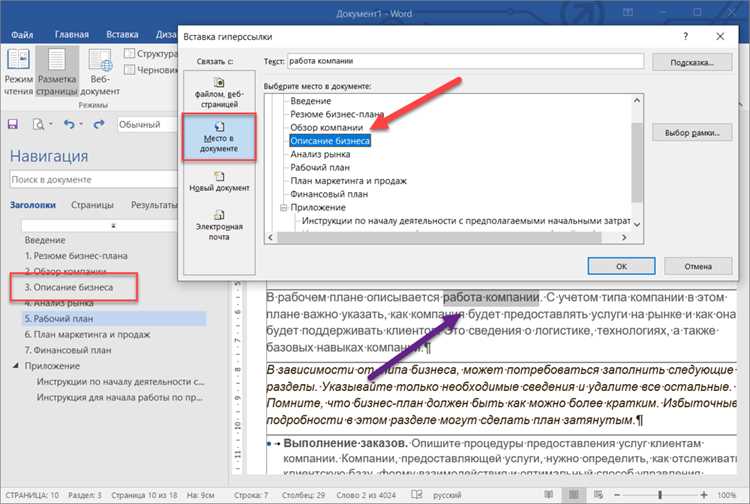
Для создания гиперссылки на файл или папку в локальной сети в LibreOffice используйте протокол file://. Формат пути зависит от операционной системы: в Windows – file:///C:/Папка/Файл.docx, в Linux – file:///home/user/Документы/Файл.odt. Убедитесь, что путь записан без пробелов или заменяйте их на %20.
Если файл или папка расположены на сетевом ресурсе, путь должен включать имя сервера или IP-адрес. Пример для Windows: file:///\\192.168.1.100\ОбщаяПапка\Отчет.pdf. В Linux используйте монтирование сетевых папок через smb:// или nfs://, например: file:///mnt/server/ОбщаяПапка/Отчет.odt.
- Проверьте доступность ресурса: откройте файл через проводник или терминал перед созданием ссылки.
- Используйте относительные пути, если документ и целевой файл находятся в одной сетевой папке. Пример:
file://./Подпапка/Файл.xlsx. - Избегайте кириллических символов в путях – они могут некорректно обрабатываться в некоторых версиях LibreOffice.
Чтобы вставить гиперссылку, выделите текст или объект, нажмите Ctrl+K (или выберите Вставка → Гиперссылка). В поле Цель введите путь с протоколом file://. Для папок добавьте в конце слеш: file:///\\server\share\.
Если ссылка не работает, проверьте:
- Права доступа к файлу или папке – убедитесь, что у пользователя есть разрешение на чтение.
- Корректность пути: скопируйте его из адресной строки проводника и добавьте
file:///в начале. - Наличие сетевого подключения – временные разрывы могут блокировать доступ.
Для ссылок на файлы в доменной сети используйте UNC-пути: file:///\\домен\ресурс\Файл.docx. В Linux предварительно смонтируйте сетевой ресурс в файловую систему, например, через sudo mount -t cifs //server/share /mnt/share -o username=user,password=pass.
В LibreOffice Writer гиперссылки на сетевые файлы можно сделать кликабельными только при открытии документа на устройстве с доступом к сети. Если документ передается третьим лицам, замените ссылки на вложенные файлы или укажите инструкции по доступу к ресурсу.
Для массовой замены путей в документе используйте макросы на Basic. Пример скрипта для замены локальных путей на сетевые:
Sub ReplacePaths
Dim oDoc As Object
Dim oLinks As Object
Dim i As Integer
oDoc = ThisComponent
oLinks = oDoc.getHyperlinkURLs()
For i = 0 To oLinks.getCount() - 1
If InStr(oLinks.getByIndex(i), "C:\") > 0 Then
oLinks.replaceByIndex(i, "file:///\\server\share\" & Mid(oLinks.getByIndex(i), 4))
End If
Next i
End Sub
Создание ссылки на другой документ LibreOffice
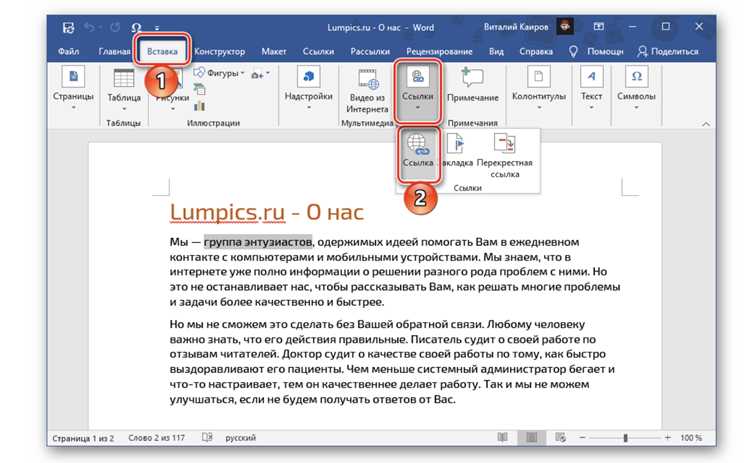
Чтобы вставить гиперссылку на другой файл LibreOffice (например, .odt, .ods или .odp), выделите текст или объект, который станет анкором. Перейдите в меню Вставка → Гиперссылка или нажмите Ctrl+K. В открывшемся окне выберите вкладку Документ – здесь указывается путь к целевому файлу. Для локальных документов используйте кнопку Обзор и выберите файл в файловой системе. Если документ находится в той же папке, что и текущий, достаточно указать только его имя.
LibreOffice поддерживает относительные и абсолютные пути. Относительные пути (например, «../docs/отчет.odt») удобны, если файлы перемещаются вместе с папкой проекта. Абсолютные пути (например, «C:\Users\Имя\Documents\проект\отчет.odt») фиксируют полный адрес, но могут сломаться при изменении структуры каталогов. Для сетевых документов используйте UNC-пути (\\server\share\файл.odt) или URL (file:///C:/путь/к/файлу.odt).
В поле Цель в документе можно указать конкретный раздел или закладку в целевом файле. Для этого в документе-приемнике предварительно создайте закладку (Вставка → Закладка) или используйте заголовки стилей (например, «Заголовок 1»). В поле введите имя закладки или текст заголовка с префиксом # (например, «#Раздел_3»). Это позволит переходить сразу к нужному месту, минуя начало документа.
Для проверки работоспособности ссылки используйте комбинацию Ctrl+клик в режиме редактирования. Если файл не открывается, убедитесь, что путь указан корректно и целевой документ не перемещен. LibreOffice не обновляет ссылки автоматически при изменении расположения файлов – вручную исправьте пути через Правка → Связи. При экспорте в PDF гиперссылки на другие документы сохраняются, но требуют наличия целевых файлов в исходных местах.
Избегайте пробелов и специальных символов в именах файлов – используйте дефисы или подчеркивания (отчет_2024.odt). Для документов на сетевых ресурсах проверьте доступность пути у всех пользователей. Если ссылка ведет на защищенный файл, убедитесь, что у получателей есть права на его открытие. При работе с версиями документов добавляйте в имена даты или номера (отчет_v2_15.05.2024.odt), чтобы избежать путаницы.
Использование горячих клавиш для быстрого добавления гиперссылок
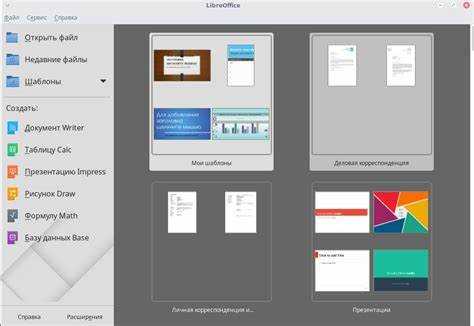
В LibreOffice горячие клавиши ускоряют работу с гиперссылками, исключая необходимость перехода в меню. Основная комбинация – Ctrl + K (Windows/Linux) или ⌘ + K (macOS). Она открывает диалоговое окно «Гиперссылка» независимо от выделенного текста или объекта. Если текст уже выделен, он автоматически подставляется в поле «Текст», что экономит время при редактировании.
Для быстрого добавления ссылки без открытия окна используйте комбинацию Ctrl + Shift + H. Она вставляет гиперссылку на основе текста из буфера обмена, если он содержит URL. Например, скопируйте адрес https://example.com, выделите текст в документе и нажмите сочетание – ссылка создастся мгновенно. Метод работает только с корректными URL, начинающимися с http://, https:// или ftp://.
- Ctrl + Alt + H – открывает окно гиперссылки с предустановленным типом «Интернет». Полезно, если вы часто добавляете веб-ссылки и хотите избежать лишних кликов по вкладкам.
- Ctrl + Shift + X – удаляет гиперссылку из выделенного текста, сохраняя сам текст. Альтернатива ручному удалению через контекстное меню.
- F4 – переключает фокус на панель инструментов «Гиперссылка», если она добавлена в интерфейс. Оттуда можно быстро выбрать тип ссылки (Интернет, Документ, Электронная почта).
В Writer горячие клавиши работают и с автозаменой. Включите опцию Инструменты → Автозамена → Параметры → URL как гиперссылки. Теперь при вводе адреса, например, libreoffice.org, и нажатии Пробел или Enter текст автоматически преобразуется в кликабельную ссылку. Для отмены преобразования используйте Ctrl + Z сразу после ввода.
В Calc горячие клавиши для гиперссылок отличаются. Ctrl + K работает аналогично Writer, но для ячеек с формулами сначала выделите текст внутри формулы. Например, в ячейке с =HYPERLINK("https://example.com"; "Ссылка") выделите «Ссылка» и нажмите Ctrl + K – откроется окно редактирования. Для быстрого создания ссылки на другой лист используйте Ctrl + Shift + F5, затем введите имя листа и диапазон.
Для пользователей, часто работающих с почтовыми ссылками, комбинация Ctrl + Shift + M открывает окно гиперссылки с предустановленным типом «Электронная почта». В поле «Адрес» автоматически подставляется mailto:, что сокращает ручной ввод. Если в буфере обмена находится e-mail (например, user@example.com), он вставится после префикса.
Настройте собственные горячие клавиши через Сервис → Настройка → Клавиатура. В категории «Формат» найдите команду «Гиперссылка» и назначьте удобное сочетание, например, Ctrl + Alt + L. Это полезно, если стандартные комбинации конфликтуют с другими приложениями. Для быстрого доступа к настройкам используйте Alt + F12.
Изменение цвета и стиля отображения гиперссылок
В LibreOffice цвет гиперссылок по умолчанию задаётся стилем документа, но его можно изменить через Формат → Символы или панель инструментов. Выделите ссылку, откройте диалоговое окно форматирования и перейдите на вкладку Эффекты шрифта. Здесь доступны предустановленные цвета (например, синий для непосещённых, фиолетовый для посещённых) или пользовательские значения в формате RGB (HEX не поддерживается). Для массового изменения используйте стили абзаца: откройте Стили и форматирование (F11), выберите стиль Интернет-ссылка и настройте параметры в разделе Шрифт.
Чтобы убрать подчёркивание гиперссылки, снимите флажок Подчёркнутый в том же диалоге форматирования символов. Альтернативный способ – применить стиль с заранее настроенными параметрами: создайте новый стиль на основе Интернет-ссылка, отключите подчёркивание и сохраните. Для выделения ссылок курсивом или полужирным используйте соответствующие кнопки на панели инструментов или комбинации клавиш Ctrl+I и Ctrl+B.
LibreOffice позволяет задавать разные стили для посещённых и непосещённых ссылок. Перейдите в Сервис → Параметры → LibreOffice → Внешний вид, найдите раздел Настраиваемые цвета и измените значения для Непосещённая интернет-ссылка и Посещённая интернет-ссылка. Эти настройки применяются ко всем новым документам. Для уже существующих ссылок потребуется ручное форматирование или использование макросов.
Если нужно изменить стиль ссылок в оглавлении или колонтитулах, откройте соответствующий элемент через Вставка → Оглавление и указатели или Вставка → Верхний/Нижний колонтитул. В диалоговом окне выберите вкладку Стили и настройте параметры для уровня ссылок. Для точечного редактирования выделите текст вручную и примените форматирование через контекстное меню (Правый клик → Символы).
Проверка работоспособности и редактирование существующих ссылок
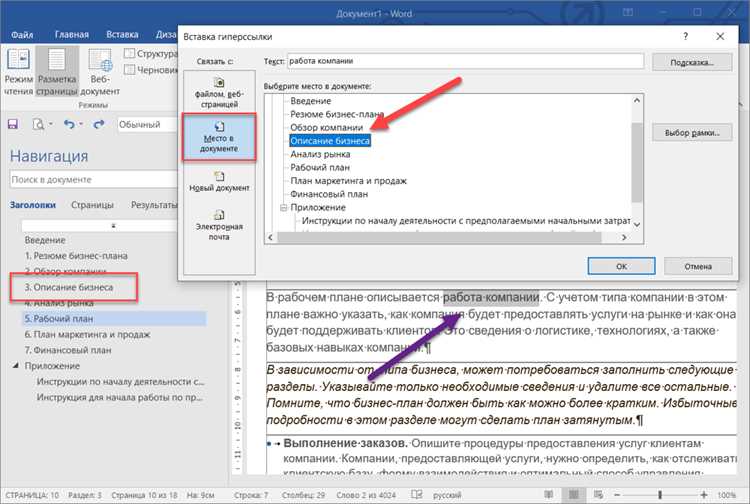
Чтобы убедиться в корректности гиперссылок в документе LibreOffice, откройте его и перейдите в режим редактирования. Нажмите Ctrl + щелчок левой кнопкой мыши по ссылке – если она ведет на нужный ресурс, проверка пройдена. Если ссылка не работает, LibreOffice отобразит сообщение об ошибке с кодом состояния (например, 404 для несуществующей страницы).
Для массовой проверки используйте инструмент Навигатор (Вид → Навигатор или F5). В разделе Гиперссылки отобразятся все ссылки документа. Дважды щелкните по любой из них – курсор переместится к месту вставки, а в строке состояния появится адрес. Это ускоряет проверку без необходимости переходить по каждой ссылке вручную.
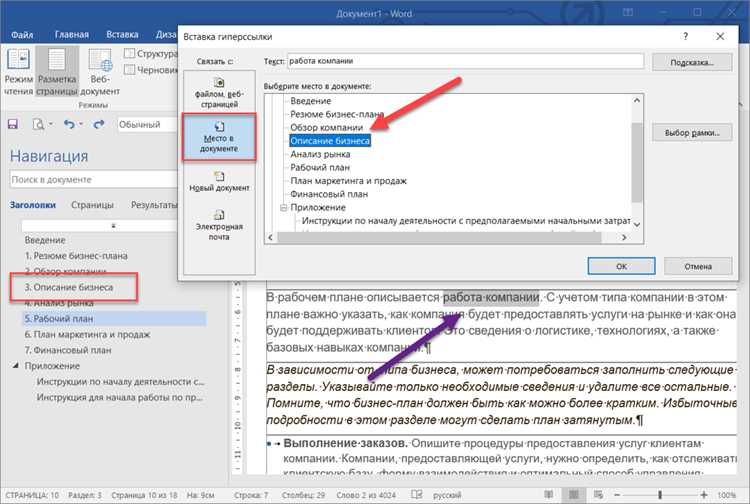
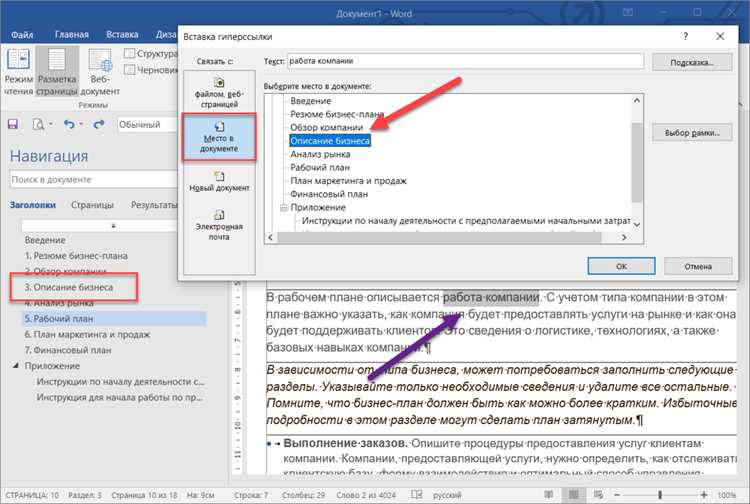
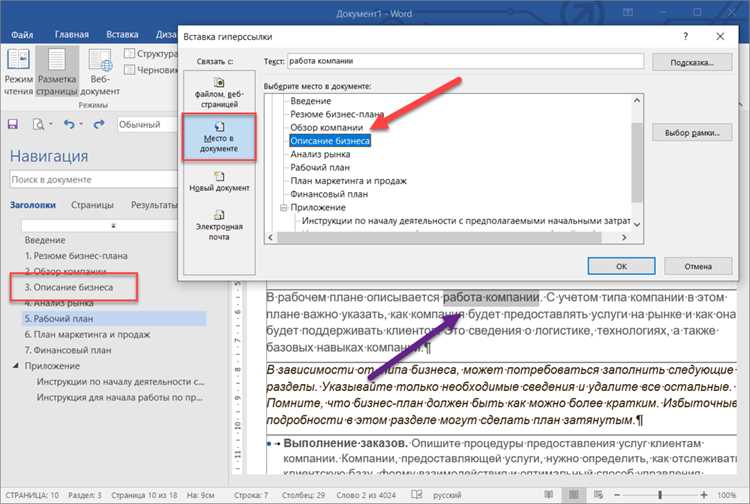
Редактирование существующей ссылки начинается с выделения текста или объекта, к которому она привязана. Щелкните правой кнопкой мыши и выберите Гиперссылка – откроется диалоговое окно с текущими параметрами. В поле Цель измените URL, путь к файлу или закладку. Для внутренних ссылок на разделы документа используйте вкладку Документ, где можно выбрать цель из списка заголовков или закладок.
Если ссылка ведет на локальный файл, проверьте его доступность. В диалоговом окне редактирования нажмите кнопку Обзор рядом с полем пути – LibreOffice откроет файловый менеджер для выбора нового расположения. Убедитесь, что путь указан в относительном формате (например, ./документы/отчет.odt), если файл перемещается вместе с документом.
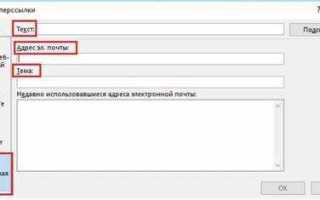
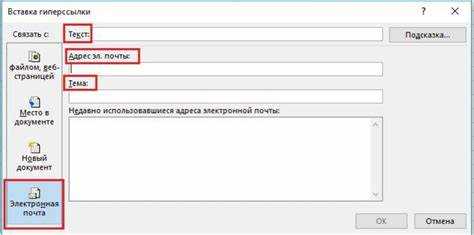
Для ссылок на электронную почту (mailto:) проверьте корректность адреса и темы письма. В диалоговом окне редактирования введите адрес в формате user@example.com?subject=Тема. При клике по такой ссылке откроется почтовый клиент с заполненными полями. Если адрес содержит пробелы или специальные символы, замените их на %20 и %40 соответственно.
Чтобы изменить отображаемый текст ссылки, выделите его в документе и введите новое значение. LibreOffice автоматически обновит связь между текстом и URL. Если ссылка привязана к графическому объекту (например, изображению), выделите его и вызовите контекстное меню – параметры гиперссылки будут доступны там же, что и для текста.
Для удаления ссылки выделите ее и нажмите Ctrl + M или выберите Формат → Очистить форматирование. Альтернативный способ: в диалоговом окне редактирования ссылки нажмите кнопку Удалить. При этом текст или объект останется в документе, но потеряет функциональность гиперссылки.
После редактирования сохраните документ в формате .odt или экспортируйте в PDF с включенными ссылками (Файл → Экспорт в PDF → Ссылки). Перед отправкой документа сторонним пользователям проверьте работоспособность ссылок в экспортированном файле – некоторые форматы (например, .docx) могут некорректно передавать гиперссылки на локальные файлы.

 Загрузка...