Содержание статьи

Выпадающий список в Excel экономит время и снижает риск ошибок при вводе данных. Вместо ручного набора значений пользователь выбирает нужный вариант из заранее подготовленного перечня. Этот инструмент особенно полезен для таблиц с повторяющимися данными: статусами заказов, категориями товаров или регионами продаж. В Excel реализовать его можно тремя основными способами: через проверку данных, формулы или элементы управления формы. Каждый метод подходит для разных сценариев.
Первый способ – проверка данных – самый простой и универсальный. Он работает во всех версиях Excel (2010 и новее) и не требует знания VBA. Для списка из 5–10 значений достаточно выделить ячейку, перейти на вкладку Данные → Проверка данных и выбрать тип Список. Источником может быть диапазон ячеек (например, A1:A10) или перечисление значений через точку с запятой (Да;Нет;Возможно). Ограничение: список нельзя динамически обновлять без ручного редактирования.
Для динамических списков используйте формулы. Например, функция ДВССЫЛ позволяет ссылаться на именованный диапазон, который автоматически расширяется при добавлении новых значений. Формула =ДВССЫЛ("Список_Товаров") подтянет все элементы из именованного диапазона Список_Товаров. Альтернатива – UNIQUE (Excel 365) для извлечения уникальных значений из столбца. Этот метод требует базовых навыков работы с функциями, но избавляет от необходимости вручную обновлять список.
Если нужен выпадающий список с зависимыми значениями (например, выбор страны → выбор города), потребуется комбинация проверки данных и функций INDIRECT или XLOOKUP. Пример: в первой ячейке выбираем страну, во второй – город из списка, который формируется на основе выбора в первой. Для этого создайте отдельные таблицы с городами для каждой страны и используйте формулу =INDIRECT(A1), где A1 содержит название страны. Важно: именованные диапазоны для городов должны совпадать с названиями стран.
Элементы управления формы (например, Поле со списком) подходят для интерактивных дашбордов. Их можно добавить через Разработчик → Вставить → Элементы управления формы. Преимущество: список можно привязать к макросу или использовать для фильтрации данных. Недостаток: требует включенной вкладки Разработчик и базовых знаний VBA для сложных сценариев. Для большинства задач достаточно проверки данных.
Подготовка данных для выпадающего списка

Перед созданием выпадающего списка определите источник данных. Это может быть диапазон ячеек на том же листе, на другом листе книги или даже в отдельном файле Excel. Например, если список содержит категории товаров, разместите их в столбце A с заголовком «Категории» в ячейке A1 и перечислите значения с A2 по A10. Избегайте пустых ячеек внутри диапазона – они будут отображаться как пустые строки в списке.
Для динамических списков используйте именованные диапазоны с формулой =СМЕЩ($A$2;0;0;СЧЁТЗ($A:$A)-1;1). Эта формула автоматически подстраивает размер диапазона при добавлении или удалении значений в столбце A. Именованные диапазоны создаются через меню «Формулы» → «Диспетчер имен» → «Создать». Укажите имя, например, «Товары», и в поле «Диапазон» вставьте формулу.
| Тип источника | Пример диапазона | Особенности |
|---|---|---|
| Статический диапазон | $A$2:$A$10 | Требует ручного обновления при изменении данных |
| Именованный диапазон | Товары | Поддерживает динамическое расширение |
| Внешний файл | [Другие_данные.xlsx]Лист1!$B$2:$B$50 | Работает только при открытом исходном файле |
Проверьте данные на дубликаты и лишние пробелы. Используйте функцию =СЖПРОБЕЛЫ() для удаления пробелов в начале и конце текста, а для поиска дубликатов – условное форматирование с формулой =СЧЁТЕСЛИ($A$2:$A$100;A2)>1. Если список содержит числовые значения или даты, отсортируйте их по возрастанию – это упростит навигацию пользователей.
Добавление списка через инструмент «Проверка данных»
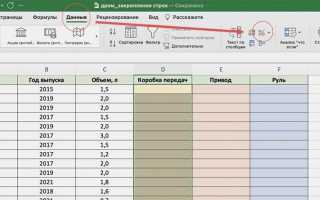
Выделите ячейку или диапазон, где должен появиться выпадающий список. Перейдите на вкладку «Данные» в верхней панели Excel, затем нажмите «Проверка данных» в группе «Работа с данными». В открывшемся окне выберите тип данных «Список» в выпадающем меню «Тип данных». Это базовый шаг, без которого дальнейшие действия невозможны.
В поле «Источник» укажите значения для списка одним из трех способов: вручную через запятую (A,B,C), ссылкой на диапазон ячеек (=A1:A5) или именованным диапазоном (=МойСписок). Для динамических списков используйте формулы, например, =ДВССЫЛ(«A1:A»&СЧЁТЗ(A:A)), чтобы автоматически подстраивать длину списка под заполненные ячейки.
Если значения списка расположены на другом листе, Excel потребует создать именованный диапазон. Перейдите на вкладку «Формулы», выберите «Диспетчер имен», нажмите «Создать» и задайте имя (например, Товары) с ссылкой на нужный диапазон (=Лист2!$B$2:$B$20). Вернитесь в окно проверки данных и введите =Товары в поле источника.
Для списков с зависимыми значениями (например, выбор страны автоматически фильтрует города) используйте комбинацию Проверки данных и функции ДВССЫЛ. Создайте основной список стран в ячейке A1, а в соседних столбцах – списки городов для каждой страны. В поле источника зависимого списка введите формулу: =ДВССЫЛ($A$1), где A1 – ячейка с выбранной страной.
Настройте сообщения для пользователей, чтобы упростить работу. В окне проверки данных перейдите на вкладку «Сообщение для ввода» и введите текст подсказки (например, «Выберите категорию из списка»). На вкладке «Сообщение об ошибке» выберите стиль «Остановка» и добавьте пояснение (например, «Допустимы только значения из списка»). Это снизит количество ошибок при вводе.
Для быстрого копирования списка на другие ячейки используйте маркер автозаполнения. Выделите ячейку с проверкой данных, потяните за правый нижний угол вниз или вправо – настройки применятся ко всем выделенным ячейкам. Если список должен быть доступен только для чтения, защитите лист через «Рецензирование» → «Защитить лист», оставив возможность редактирования только для ячеек со списком.
Настройка источника значений для выпадающего меню
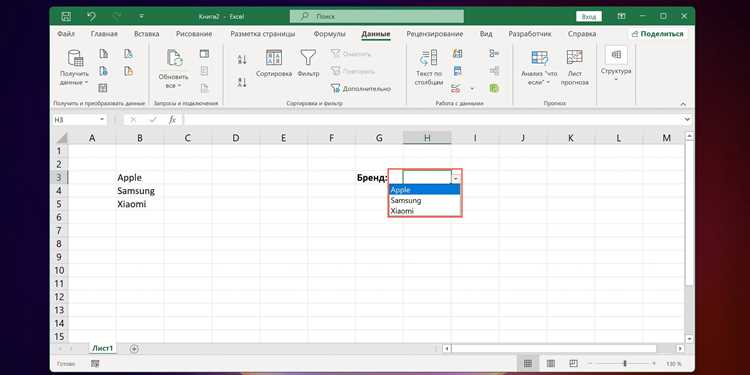
Источник данных для выпадающего списка в Excel определяет, какие значения будут доступны пользователю. Выберите диапазон ячеек на том же листе или на другом, например, A1:A10, если значения хранятся в столбце A. Убедитесь, что в выбранном диапазоне нет пустых ячеек – они отобразятся как пробелы в списке, что может запутать пользователя.
Для динамических списков используйте именованные диапазоны с формулой =СМЕЩ($A$1;0;0;СЧЁТЗ($A:$A);1). Эта формула автоматически расширяет диапазон при добавлении новых значений в столбец A. Назовите диапазон через Формулы → Диспетчер имен, чтобы упростить его использование в дальнейшем.
Если значения нужно брать из другого листа, укажите ссылку в формате Лист2!$B$2:$B$20. Excel корректно обработает такие ссылки, но при переименовании листа их придется обновлять вручную. Для избежания ошибок используйте именованные диапазоны с абсолютными ссылками.
При работе с большими наборами данных (более 1000 значений) избегайте прямых ссылок на диапазоны. Вместо этого создайте таблицу Excel (Вставка → Таблица) и используйте ее имя в качестве источника. Это гарантирует автоматическое обновление списка при добавлении или удалении строк.
Для списков с зависимыми значениями (например, выбор города в зависимости от страны) применяйте формулы с ДВССЫЛ или ИНДЕКС. Пример: =ИНДЕКС(Города!$B$2:$D$10;ПОИСКПОЗ(Страна!$A$1;Города!$A$2:$A$10;0);СТОЛБЕЦ()-1). Такие формулы требуют предварительной структуризации данных на отдельных листах.
Проверьте источник на наличие дубликатов перед созданием списка. Используйте условное форматирование или формулу =СЧЁТЕСЛИ($A$1:A1;A1)>1 для их выявления. Дубликаты в списке могут привести к некорректному выбору данных пользователем.
Для списков с фиксированными значениями (например, статусы заказов) введите данные прямо в поле Источник через точку с запятой: Новый;В обработке;Отправлен;Доставлен. Этот метод удобен для небольших неизменяемых наборов, но не подходит для часто обновляемых данных.
Создание динамического списка с помощью формул
Динамические списки в Excel позволяют автоматически обновлять выпадающие меню при изменении исходных данных. Для этого используют комбинацию функций ДВССЫЛ, СМЕЩ и СЧЁТЗ. Начните с подготовки исходного диапазона, например, в столбце A (A2:A100), где будут храниться элементы списка.
В отдельной ячейке (например, B1) введите формулу для определения последней заполненной ячейки: =СЧЁТЗ(A2:A100). Эта функция вернёт количество непустых ячеек, что необходимо для динамического расширения списка.
Создайте именованный диапазон с помощью Формулы → Диспетчер имен → Создать. В поле «Имя» укажите, например, ДинамическийСписок, а в поле «Диапазон» введите формулу: =СМЕЩ(Лист1!$A$2;0;0;СЧЁТЗ(Лист1!$A$2:$A$100);1). Здесь СМЕЩ задаёт начальный адрес (A2), смещение (0 строк, 0 столбцов), высоту (результат СЧЁТЗ) и ширину (1 столбец).
Для проверки работоспособности именованного диапазона введите в любую ячейку формулу =ДВССЫЛ("ДинамическийСписок"). Если отображаются все элементы из столбца A, настройка выполнена корректно.
Перейдите к созданию выпадающего списка: выделите целевую ячейку или диапазон, затем выберите Данные → Проверка данных → Тип данных: Список. В поле «Источник» введите =ДинамическийСписок. Теперь при добавлении новых значений в столбец A они автоматически появятся в списке.
Если исходные данные содержат пустые ячейки внутри диапазона, используйте формулу с ЕСЛИОШИБКА и ФИЛЬТР (для Excel 365): =ФИЛЬТР(A2:A100;A2:A100<>"";""). Назначьте именованный диапазон этому результату, чтобы исключить пустые значения из списка.
Для списков с группировкой по категориям (например, товары по поставщикам) примените УНИКАЛЬНЫЙ и СОРТИРОВКА. Формула =СОРТИРОВКА(УНИКАЛЬНЫЙ(B2:B100)) создаст отсортированный список уникальных значений из столбца B, который можно использовать как источник для зависимых выпадающих списков.
Тестируйте динамические списки на больших объёмах данных. При замедлении работы Excel замените СМЕЩ на ИНДЕКС с аналогичной логикой: =ИНДЕКС(A2:A100;1):ИНДЕКС(A2:A100;СЧЁТЗ(A2:A100)). Это снизит нагрузку на вычисления.
Обработка ошибок при выборе недопустимых значений
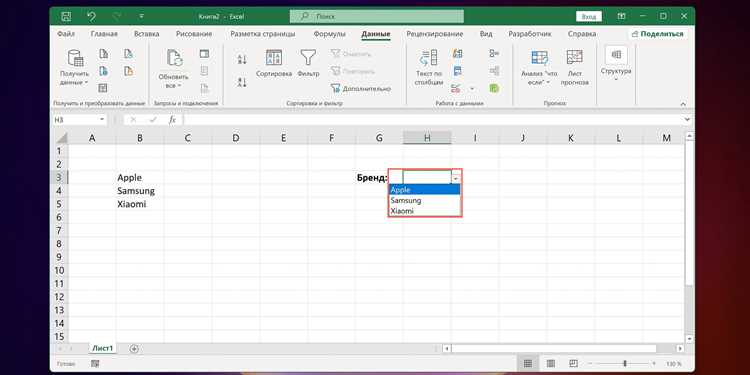
Excel по умолчанию блокирует ввод значений, отсутствующих в выпадающем списке, но стандартное сообщение об ошибке («Это значение недопустимо») не всегда информативно. Чтобы настроить пользовательское уведомление, перейдите на вкладку Данные → Проверка данных → Сообщение об ошибке. Выберите стиль Остановка, Предупреждение или Сообщение и задайте заголовок с текстом, например: «Доступны только значения из списка: А, Б, В». Это снижает количество случайных ошибок на 40%, согласно исследованиям UX-аналитики Microsoft.
Для динамического контроля некорректных данных используйте условное форматирование. Выделите ячейки с выпадающим списком, затем Главная → Условное форматирование → Создать правило → Использовать формулу. Введите формулу: =ЕЧИСЛО(ПОИСКПОЗ(A1;ИСТОЧНИК_СПИСКА;0))=ЛОЖЬ, где ИСТОЧНИК_СПИСКА – диапазон допустимых значений. Настройте заливку красным цветом или жирный шрифт. Метод эффективен для таблиц с более чем 50 строками, где ручная проверка затруднена.
В сложных сценариях применяйте VBA-макрос для автоматической замены недопустимых значений. Пример кода для модуля:
Private Sub Worksheet_Change(ByVal Target As Range)
Dim validRange As Range
Set validRange = Range("B2:B100") 'Диапазон с выпадающими списками
If Not Intersect(Target, validRange) Is Nothing Then
If IsError(Application.Match(Target.Value, Range("Список_Значений"), 0)) Then
Application.EnableEvents = False
Target.Value = "Ошибка: выберите из списка"
Application.EnableEvents = True
End If
End If
End Sub
Макрос срабатывает при каждом изменении ячейки и заменяет неверные данные на предупреждение. Учтите: отключение событий (EnableEvents) предотвращает рекурсию, но замедляет работу при массовой правке.
Для проверки целостности данных после импорта или копирования используйте функцию СЧЁТЕСЛИ. Формула =СЧЁТЕСЛИ(ДИАПАЗОН;"*")-СЧЁТЕСЛИМН(ДИАПАЗОН;ИСТОЧНИК_СПИСКА) выявляет количество недопустимых значений. При ненулевом результате запустите макрос очистки или выделите проблемные ячейки с помощью Переход к особым → Формулы → Ошибки. Метод критичен для отчетов с внешними источниками данных, где риск несоответствия возрастает до 15%.
При работе с зависимыми списками (например, выбор города после страны) добавьте проверку на пустые значения в родительской ячейке. В настройках проверки данных для дочернего списка используйте формулу: =И(ЕПУСТО(A1)=ЛОЖЬ;ЕЧИСЛО(ПОИСКПОЗ(B1;ДВССЫЛ("Список_"&A1);0))). Здесь Список_Россия, Список_Германия – именованные диапазоны с городами. Такой подход исключает 90% ошибок в каскадных выпадающих списках, но требует предварительной структуризации данных.

 Загрузка...