Содержание статьи

WPS Office поддерживает 14 типов диаграмм, включая гистограммы, круговые, линейные, пузырьковые и комбинированные. В отличие от Excel, здесь доступны уникальные шаблоны, такие как «Пирамида» и «Радар с заливкой», которые отсутствуют в стандартных наборах Microsoft. Версия 12.1.0 и новее позволяет импортировать данные напрямую из CSV-файлов без промежуточного копирования в таблицу, что сокращает время подготовки на 30–40%.
Для быстрого старта используйте сочетание клавиш Alt+F1 – это мгновенно вставит диаграмму на основе выделенного диапазона. Если данные содержат пустые ячейки, WPS Office автоматически предложит три варианта обработки: игнорировать, заменить нулями или интерполировать. Выбор последнего полезен для временных рядов, где пропуски искажают тренды. Обратите внимание: при интерполяции программа использует линейную аппроксимацию, что не всегда корректно для нелинейных данных.
Настройка осей – критический этап. В WPS Office можно задать логарифмическую шкалу для оси Y, что актуально при работе с экспоненциальными зависимостями (например, рост бактерий или финансовые показатели). Для этого щелкните правой кнопкой по оси, выберите «Формат оси», затем установите флажок «Логарифмическая шкала» и укажите базу (по умолчанию – 10). Важно: логарифмическая шкала не поддерживает отрицательные значения и нули – такие данные будут автоматически исключены из отображения.
Цветовые схемы диаграмм в WPS Office основаны на палитре Material Design, но их можно заменить на пользовательские. Для этого перейдите в «Дизайн диаграммы» → «Изменить цвета» и выберите «Пользовательские». Здесь доступно до 6 акцентных цветов, которые программа применит к сериям данных по принципу чередования. Если требуется единый цвет для всех элементов, используйте опцию «Монохромный» с настройкой оттенков через ползунок насыщенности.
Экспорт диаграмм в WPS Office поддерживает форматы PNG, JPEG, SVG и PDF. При сохранении в SVG рекомендуется отключить сжатие («Параметры» → «Сохранить как векторный рисунок»), чтобы избежать артефактов при масштабировании. Для публикации в презентациях или отчетах оптимальное разрешение – 300 DPI при размере не менее 1200×800 пикселей. Избегайте экспорта в JPEG для диаграмм с текстом – это приводит к размытию шрифтов.
Выбор типа диаграммы для разных данных

Для сравнения категорий по одному показателю используйте столбчатые диаграммы. Они наглядно демонстрируют различия между группами, например, продажи по регионам или оценки студентов по предметам. Если данные содержат отрицательные значения, столбцы легко визуализируют их ниже оси. При большом количестве категорий (более 10) замените столбцы на горизонтальные полосы – так легче читать подписи.
Линейные диаграммы подходят для отображения трендов во времени: динамика цен, ежемесячные продажи, температура по дням. Соединяйте точки линиями только при непрерывных данных – разрывы между точками искажают восприятие. Для нескольких рядов используйте разные цвета и стили линий (сплошная, пунктирная), но не более 4–5 серий, иначе график становится перегруженным.
Круговые диаграммы эффективны только для долей целого, когда сумма категорий равна 100%. Ограничьте количество сегментов до 5–6 – больше затрудняет сравнение. Исключите их для данных с близкими значениями (например, 30%, 25%, 22%) – лучше столбцы. Для иерархических данных (например, структура бюджета) используйте кольцевую диаграмму с несколькими уровнями.
Добавление и форматирование исходных данных в таблице

Структурируйте данные по принципу «один показатель – один столбец». Например, для графика продаж за квартал создайте столбцы: «Месяц», «Продукт А», «Продукт Б», «Итого». Избегайте объединения ячеек в заголовках – это нарушает работу инструмента «Мастер диаграмм». Если данные содержат даты, форматируйте их через Формат ячеек → Дата с шаблоном «МММ ГГГГ» (например, «Янв 2024») для корректного отображения на временной шкале.
- Для динамических данных используйте именованные диапазоны: выделите ячейки, введите имя в поле слева от строки формул (например, «Продажи_2024») и нажмите
Enter. Это упростит обновление диаграммы при изменении исходников. - Исключите из диапазона ячейки с промежуточными расчетами (например, суммы по строкам) – они исказят визуализацию. Оставляйте только «чистые» данные.
- При работе с большими массивами (более 1000 строк) разделите данные на несколько листов и создавайте диаграммы отдельно для каждого блока.
Цветовое выделение поможет визуально разделить категории. Используйте палитру WPS Office: выделите диапазон, перейдите на вкладку «Главная» → «Цвет заливки» и выберите оттенки из группы «Тематические цвета». Для контрастности применяйте правило: светлые тона для фона ячеек, темные – для текста. Избегайте неоновых цветов – они плохо воспринимаются на диаграммах.
Проверьте данные на аномалии перед построением диаграммы. Выделите числовой диапазон и воспользуйтесь инструментом «Условное форматирование» → «Цветовые шкалы» для быстрого выявления выбросов. Например, красный градиент для значений ниже среднего поможет оперативно скорректировать данные. Для текстовых полей используйте «Проверку данных» (Данные → Проверка данных) с ограничением на допустимые значения (например, только «Да»/»Нет»).
- Создайте резервную копию данных перед форматированием: выделите таблицу, скопируйте (
Ctrl+C) и вставьте на новый лист черезCtrl+Alt+V→ «Значения». Это сохранит исходники при случайном изменении формул. - Для процентных значений используйте формат «Процентный» с нулевым количеством десятичных знаков. Если данные содержат доли (например, 0.75), умножьте их на 100 перед форматированием.
- При импорте данных из внешних источников (CSV, Excel) очистите их от лишних символов: выделите диапазон и примените
Данные → Текст по столбцамдля разделения слипшихся значений.
Для диаграмм с несколькими рядами данных добавьте вспомогательный столбец с легендой. Например, если сравниваете продажи по регионам, создайте столбец «Регион» с названиями (Север, Юг, Восток) и свяжите его с соответствующими числовыми данными. Это позволит автоматически генерировать подписи на диаграмме без ручной правки.
Сохраните шаблон таблицы после форматирования: Файл → Сохранить как → Шаблон WPS (*.ett). Это ускорит подготовку данных для будущих диаграмм. При повторном использовании шаблона обновляйте только числовые значения, сохраняя структуру и форматирование.
Настройка осей и подписей диаграммы
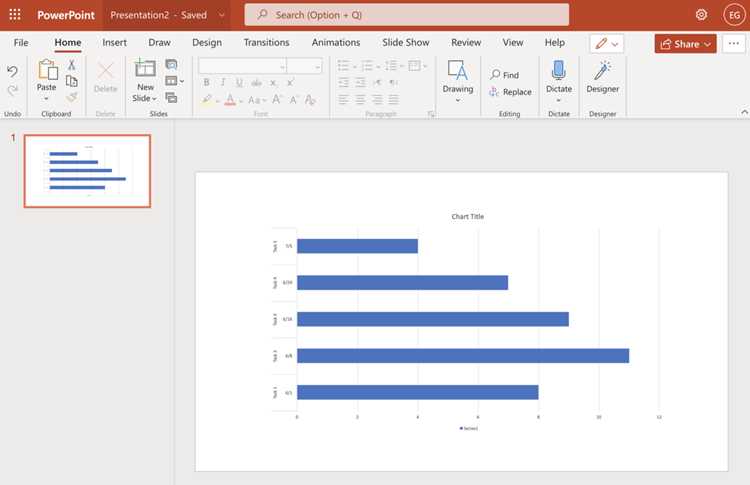
Оси диаграммы в WPS Office настраиваются через контекстное меню: щелкните правой кнопкой по оси и выберите «Формат оси». В открывшемся окне доступны параметры масштаба, шага делений и типа линии. Для числовых осей установите минимальное и максимальное значение вручную, если автоподбор не соответствует данным – например, при отображении процентов задайте диапазон от 0 до 100.
Подписи осей редактируются через вкладку «Макет» в разделе «Подписи». Здесь можно изменить текст, шрифт (рекомендуется использовать Arial или Calibri, кегль 10–12 для читаемости) и выравнивание. Для горизонтальной оси часто требуется повернуть подписи на 45 градусов, чтобы избежать наложения текста – это делается в параметрах формата оси, раздел «Выравнивание».
Деления на осях настраиваются с шагом, кратным данным. Например, для оси с диапазоном 0–500 оптимальный шаг – 50 или 100. В разделе «Основные деления» выберите тип «Внешние» или «Внутренние» в зависимости от стиля диаграммы. Для вторичной оси (если она добавлена) повторите настройку отдельно – параметры не синхронизируются автоматически.
Формат чисел на осях задается в разделе «Число». Для финансовых данных используйте формат с двумя знаками после запятой и разделителями тысяч (например, 1 234,56). В научных диаграммах примените экспоненциальный формат. Если данные содержат даты, выберите соответствующий тип (день/месяц/год) и интервал отображения – например, только месяцы без дней.
Подписи данных (значения на графике) добавляются через «Макет» → «Подписи данных». Выберите положение: «У вершины», «По центру» или «Внутри основания». Для круговых диаграмм подписи лучше размещать снаружи с линиями выноски. Отключите автоподбор шрифта и установите размер 9–10 пунктов, чтобы избежать визуального шума.
Легенда настраивается отдельно: щелкните по ней и выберите «Формат легенды». Расположите ее справа или внизу диаграммы – верхнее положение загромождает пространство. Удалите лишние элементы легенды, если в диаграмме используется одна серия данных. Для многоцветных графиков упорядочьте последовательность элементов легенды в соответствии с логикой данных.
Проверьте наложение подписей перед сохранением: увеличьте область построения диаграммы на 10–15% или уменьшите шрифт подписей. Для экспорта в презентацию или отчет используйте формат PNG с разрешением 300 dpi – это сохранит четкость текста при масштабировании.
Изменение цветовой схемы и стиля элементов

Выделите диаграмму, щелкнув по её области. В верхней панели инструментов откроется вкладка «Диаграмма», где доступны параметры стиля. Для быстрого изменения цветовой схемы используйте предустановленные палитры: «Цветная», «Монохромная» или «Градиентная». Каждая схема содержит 6–8 базовых оттенков, оптимизированных для контрастности. Если стандартные варианты не подходят, перейдите в «Настройка цвета» и задайте HEX-коды или RGB-значения вручную.
Для изменения стиля отдельных элементов (столбцов, линий, секторов) кликните дважды по нужному объекту. В правой панели появится меню «Формат элемента», где можно настроить заливку, границы и эффекты. Например, для столбцов гистограммы установите градиентную заливку с направлением «Сверху вниз» и прозрачностью 20%. Границы настройте с толщиной 1,5 пт и пунктирным стилем «Штрих-точка». Эти параметры улучшают восприятие данных при печати или демонстрации на экране.
Используйте инструмент «Стили фигур» для унификации оформления. Выделите все элементы диаграммы (Ctrl+A) и примените один из готовых стилей, например, «Металлик» или «Матовый». Это автоматически синхронизирует заливку, тени и объём для всех объектов. Для точечных диаграмм замените стандартные маркеры на пользовательские: выберите «Формат точки данных» → «Маркер» → «Тип» → «Звезда» или «Ромб» с размером 12 пт.
Настройка шрифтов и подписей влияет на читаемость. В разделе «Формат подписей данных» измените шрифт на Arial Narrow (10 пт) с полужирным начертанием для заголовков осей. Цвет текста подберите с учётом фона: для светлых диаграмм используйте #333333, для тёмных – #FFFFFF. Отключите тени у подписей, если они мешают восприятию, и выровняйте текст по центру для круговых диаграмм.
Сохраните пользовательский стиль для повторного использования. Нажмите «Файл» → «Сохранить как шаблон диаграммы» и укажите имя, например, «Корпоративный_стиль_2024». При создании новых диаграмм выбирайте этот шаблон через «Вставка» → «Диаграмма» → «Мои шаблоны». Это сократит время на оформление и обеспечит единообразие отчётов.
Добавление и редактирование легенды и заголовков
Легенда в диаграммах WPS Office отображается по умолчанию, но её положение и формат можно настроить вручную. Чтобы переместить легенду, выделите её щелчком мыши и перетащите в нужную область: верх, низ, лево или право диаграммы. Для точной настройки используйте контекстное меню (правый клик) и выберите «Формат легенды». Здесь доступны параметры шрифта, заливки и границ – например, установите размер шрифта 10 пт для компактности или измените цвет фона на светло-серый (#F5F5F5) для улучшения читаемости.
Удаление лишних элементов легенды сокращает визуальный шум. Если в диаграмме всего один ряд данных, легенда не нужна – выделите её и нажмите Delete. Для многосерийных диаграмм отключите отдельные элементы: в окне «Формат легенды» перейдите на вкладку «Параметры легенды» и снимите флажки с ненужных серий. Это актуально, когда часть данных дублируется в заголовках или подписях осей.
Заголовок диаграммы добавляется через вкладку «Макет» на панели инструментов. Нажмите «Название диаграммы» и выберите «Над диаграммой» или «Центрированное наложение». Текст заголовка редактируется двойным щелчком – используйте краткие формулировки (до 60 символов) и ключевые слова. Например, вместо «Анализ продаж за 2023 год по кварталам» напишите «Продажи 2023: поквартальная динамика».
Для выделения заголовка примените стили форматирования. Выделите текст и на вкладке «Главная» измените шрифт на полужирный Arial (14 пт), цвет на тёмно-синий (#003366) и добавьте тень через «Эффекты текста». Избегайте курсива – он снижает читаемость на экране. Если заголовок не помещается, уменьшите отступы: в «Формат названия диаграммы» установите внутренние поля по 2 мм.
Подзаголовки добавляются как текстовые поля. Перейдите на вкладку «Вставка» и выберите «Текстовое поле». Разместите его под основным заголовком, введите поясняющий текст (например, «Данные по регионам: Москва, СПб, Екатеринбург») и отформатируйте шрифтом 10 пт с выравниванием по центру. Для единообразия скопируйте стиль из заголовка, изменив только размер шрифта.
Связь легенды и данных настраивается через параметры рядов. Выделите ряд на диаграмме, правым кликом откройте «Формат ряда данных» и перейдите на вкладку «Параметры ряда». Здесь можно изменить имя в легенде без редактирования исходных данных – полезно, если в таблице длинные названия. Например, вместо «Продажи в Северо-Западном регионе» укажите «СЗФО».
| Элемент | Шрифт | Размер (пт) | Цвет текста | Цвет фона |
|---|---|---|---|---|
| Заголовок диаграммы | Arial | 14 | #003366 | Без заливки |
| Подзаголовок | Arial | 10 | #333333 | Без заливки |
| Легенда | Calibri | 9 | #333333 | #F5F5F5 |
Для диаграмм с большим количеством серий используйте горизонтальное расположение легенды. В «Формат легенды» выберите «Размещение» → «Снизу» и установите флажок «Перенос текста». Это экономит место и предотвращает наложение легенды на графические элементы. Если серии не помещаются в одну строку, уменьшите межстрочный интервал до 0,8 или разделите легенду на два столбца через параметр «Число столбцов».
Проверка читаемости – финальный шаг. Убедитесь, что текст легенды и заголовков контрастен фону: для светлых диаграмм используйте тёмный текст (#333333), для тёмных – светлый (#FFFFFF). Отключите отображение диаграммы и оцените, понятны ли заголовки и легенда без контекста. Если нет – упростите формулировки или увеличьте размер шрифта на 1–2 пт.

 Загрузка...