Содержание статьи

Градиенты в таблицах Word – инструмент для визуального выделения данных, который редко используется из-за отсутствия очевидных настроек. В стандартном интерфейсе нет кнопки «Градиент», но его можно создать через заливку ячеек с помощью комбинации цветов и прозрачности. Этот метод работает в версиях Word 2013 и новее, включая онлайн-редактор.
Для градиента потребуется два или более цвета, которые плавно переходят друг в друга. Word поддерживает линейные, радиальные и прямоугольные градиенты, но в таблицах доступны только первые два типа. Линейный градиент задается направлением (по горизонтали, вертикали или диагонали), радиальный – центром и радиусом перехода. Важно: градиент применяется к фону ячейки, а не к тексту или границам.
Основная сложность – отсутствие прямого доступа к настройкам градиента через контекстное меню таблицы. Решение: использовать инструмент «Заливка фигуры» из вкладки «Вставка» → «Фигуры», а затем скопировать стиль в ячейку. Альтернативный способ – создать градиент в Excel и перенести его в Word через буфер обмена. Оба метода требуют точной настройки параметров, иначе переходы будут резкими или некорректно отображаться при печати.
При работе с градиентами учитывайте ограничения Word: не поддерживаются градиенты с прозрачностью в формате .doc (только .docx), а при экспорте в PDF возможны артефакты. Для стабильного результата используйте палитру RGB или HEX-коды цветов, а не предустановленные темы. Если градиент не отображается, проверьте настройки совместимости документа («Файл» → «Сведения» → «Проверить наличие проблем»).
Выбор таблицы и переход к настройкам заливки
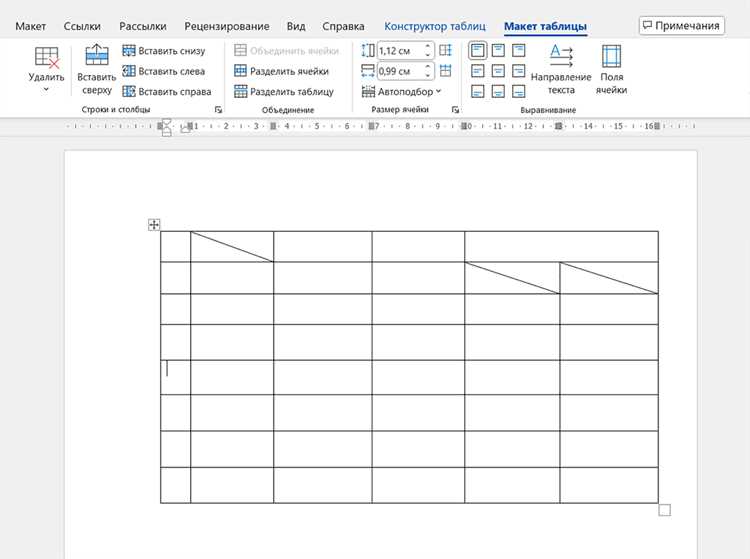
Для выделения всей таблицы щелкните по значку крестообразного переключателя в левом верхнем углу таблицы – он появляется при наведении курсора. Альтернативный способ: зажмите левую кнопку мыши и проведите по всем ячейкам, включая границы. Частичное выделение (например, только строки или столбцы) ограничит градиент этим фрагментом.
Перейдите на вкладку *Макет* в верхней панели инструментов. В группе *Таблица* найдите кнопку *Свойства таблицы* (или нажмите правой кнопкой мыши на выделенной области и выберите этот пункт). В открывшемся окне переключитесь на вкладку *Границы и заливка* – здесь сосредоточены все параметры фона.
В разделе *Заливка* нажмите кнопку *Способы заливки*. Появится диалоговое окно с тремя вкладками: *Градиентная*, *Текстура* и *Узор*. Для создания градиента выберите первую вкладку. Word предлагает четыре предустановленных типа градиента: *Один цвет*, *Два цвета*, *Заготовка* и *Штриховка*. Каждый из них требует разных настроек.
Если выбран тип *Один цвет*, градиент будет построен на основе оттенков одного базового цвета. Для *Двух цветов* потребуется указать начальный и конечный цвета – их сочетание определит плавность перехода. Тип *Заготовка* содержит готовые шаблоны (например, «Рассвет» или «Океан»), но их ограниченный набор может не подойти для специфических задач.
Обратите внимание на параметр *Направление градиента*. Доступны варианты: *По горизонтали*, *По вертикали*, *Диагонально вверх*, *Диагонально вниз* и *От центра*. Направление влияет на восприятие объема таблицы – горизонтальный градиент визуально расширяет, вертикальный – удлиняет. Для сложных композиций используйте *Диагональные* варианты.
Параметр *Варианты* позволяет настроить количество промежуточных оттенков (от 2 до 100). Чем больше значение, тем плавнее переход, но при этом увеличивается нагрузка на рендеринг документа. Для большинства задач оптимально 10–20 оттенков. Избегайте крайних значений – они либо создают резкие полосы, либо замедляют работу Word.
После настройки всех параметров нажмите *ОК* в обоих диалоговых окнах. Если градиент не отображается, проверьте выделение таблицы и убедитесь, что в ячейках нет отдельного форматирования фона. Для сброса настроек вернитесь в *Способы заливки* и выберите *Нет заливки*.
Настройка направления градиента в ячейках
В Word направление градиента задаётся через параметры заливки ячейки. Откройте контекстное меню ячейки (правый клик) → «Границы и заливка» → вкладка «Заливка». В разделе «Тип заливки» выберите «Градиентная», затем нажмите «Дополнительные цвета» для доступа к настройкам. В окне «Заливка» вы увидите варианты направлений: линейное (по горизонтали, вертикали, диагонали) или радиальное (от центра к краям). Для линейного градиента угол наклона регулируется ползунком «Угол» (0° – горизонтально слева направо, 90° – вертикально снизу вверх). Радиальный градиент не имеет угла, но позволяет смещать центр заливки с помощью параметра «Смещение».
Для точной настройки используйте предопределённые шаблоны или создавайте пользовательские градиенты:
- Выберите «Заготовки» для быстрого применения стандартных направлений (например, «От угла» или «От центра»).
- Добавьте промежуточные точки градиента, нажав «Добавить» в разделе «Цвета градиента» – это позволит контролировать переходы между оттенками.
- Для диагональных градиентов задавайте углы, кратные 45° (например, 135° для направления из левого нижнего в правый верхний угол).
- Сохраните пользовательский градиент в «Цветовых схемах», чтобы повторно использовать его в других документах.
Помните: градиент в ячейках таблицы Word не поддерживает анимацию или динамическое изменение направления – все параметры фиксируются при сохранении документа.
Подбор цветовой палитры для плавного перехода
Цветовая палитра градиента определяет его визуальную гармонию и читаемость. Для таблиц в Word оптимальны схемы из 3–5 цветов, где крайние оттенки контрастны, а промежуточные обеспечивают плавный переход. Используйте инструменты типа Coolors или Adobe Color для генерации палитр по правилам цветового круга: аналогичные (соседние цвета), комплементарные (противоположные) или триадные (равноудаленные).
При выборе оттенков учитывайте контекст документа:
- Для деловых отчетов подойдут приглушенные тона: синий (#1E88E5) → голубой (#42A5F5) → светло-голубой (#90CAF9).
- В презентациях используйте яркие акценты: оранжевый (#FF5722) → персиковый (#FFCCBC) → белый (#FFFFFF).
- Для медицинских таблиц избегайте красного (#F44336) – он ассоциируется с ошибками; замените на зеленый (#4CAF50) или фиолетовый (#9C27B0).
Проверяйте контрастность градиента с помощью WebAIM Contrast Checker. Минимальное соотношение для текста на фоне – 4,5:1 (WCAG AA). Например, черный текст (#000000) на градиенте желтый (#FFEB3B) → белый (#FFFFFF) читаем, а на светло-сером (#E0E0E0) – нет. Тестируйте палитру в режиме «Оттенки серого» (Ctrl+Shift+G в Word), чтобы исключить проблемы с цветовосприятием.
Для монохромных градиентов используйте один базовый цвет с разной насыщенностью и яркостью. Формула HSL поможет рассчитать промежуточные оттенки: задайте фиксированный тон (Hue), варьируйте насыщенность (Saturation) от 100% до 30% и яркость (Lightness) от 20% до 90%. Пример для синего (#2196F3):
- HSL(210, 100%, 20%) → темно-синий (#0D47A1).
- HSL(210, 80%, 50%) → основной (#2196F3).
- HSL(210, 30%, 90%) → почти белый (#E3F2FD).
Избегайте резких переходов между цветами с разной температурой (холодный → теплый). Если палитра включает синий и оранжевый, добавьте нейтральный буфер – серый (#9E9E9E) или бежевый (#F5F5DC). Для вертикальных градиентов в таблицах располагайте темные оттенки вверху, светлые – внизу: это соответствует естественному восприятию глубины. Горизонтальные градиенты лучше работают с плавным изменением оттенка слева направо, без «полосатости».
Регулировка прозрачности и насыщенности градиента
В Word градиент настраивается через меню «Заливка фигуры» или «Заливка ячейки» в разделе «Формат». Чтобы изменить прозрачность, выберите цвет в палитре градиента и переместите ползунок «Прозрачность» в диапазоне от 0% (полностью непрозрачный) до 100% (полностью прозрачный). Для точной настройки используйте числовое поле – например, 30% для легкого эффекта наложения.
Насыщенность регулируется через цветовую модель HSL. В окне выбора цвета переключитесь на вкладку «HSL» и измените значение «Насыщенность» (Saturation). Значение 0% даст оттенки серого, 100% – максимально яркие цвета. Для сбалансированного градиента рекомендуется диапазон 60–80%.
При работе с многоцветными градиентами настройте прозрачность для каждого промежуточного цвета отдельно. Выделите точку на шкале градиента, затем задайте прозрачность через тот же ползунок. Это позволяет создавать плавные переходы с эффектом «исчезновения» – например, от непрозрачного синего к прозрачному белому.
Для корректировки насыщенности в готовых градиентах используйте инструмент «Изменить цвет» в контекстном меню. Выберите цвет на шкале градиента и нажмите «Дополнительные цвета» → «Спектр». Здесь можно вручную скорректировать насыщенность, не затрагивая оттенок (Hue). Полезно при адаптации градиента под фирменные цвета.
Избегайте чрезмерной насыщенности в градиентах для таблиц с текстом – это снижает читаемость. Оптимальные значения: 40–70% для фона ячеек, 20–50% для подложек. Прозрачность выше 50% применяйте только для акцентных элементов, например, выделения заголовков.
Сохраните настроенный градиент как шаблон через кнопку «Сохранить как новый стиль заливки». Это позволит быстро применять его к другим ячейкам или таблицам без повторной настройки. Имя шаблона должно отражать параметры (например, «Градиент_Синий_70%_Прозрачность30»).
Применение градиента к отдельным ячейкам или строкам
Чтобы применить градиент к конкретной ячейке, выделите её щелчком мыши, затем перейдите на вкладку «Конструктор таблицы» в верхнем меню. В разделе «Заливка» выберите «Градиентная заливка» – откроется окно с параметрами. Здесь можно задать направление (линейное, радиальное, прямоугольное), угол наклона и цветовые переходы. Для точной настройки используйте не менее двух цветов, иначе градиент не отобразится.
Для применения градиента к целой строке выделите её, щёлкнув по левому краю таблицы напротив нужной строки. В окне градиентной заливки установите параметры так, чтобы переходы цветов соответствовали ширине ячеек. Если градиент выглядит разорванным, проверьте выравнивание: в разделе «Параметры градиента» выберите «По таблице» вместо «По тексту». Это обеспечит плавный переход по всей длине строки.
При работе с несколькими ячейками в одной строке избегайте использования радиального градиента – он создаёт эффект «пятна», что нарушает визуальную целостность. Линейный градиент с направлением «Слева направо» или «Сверху вниз» подходит лучше всего. Для контрастных переходов используйте цвета с разницей в 30–50% по яркости, иначе текст станет нечитаемым.
Если градиент не применяется к выделенной ячейке, убедитесь, что она не объединена с другими. Объединённые ячейки требуют отдельной настройки заливки – выделите их все и примените градиент повторно. Также проверьте, не установлен ли для ячейки фоновый цвет вручную: он перекрывает градиент. Удалите заливку через «Заливка» → «Нет цвета» перед настройкой градиента.
Для динамического изменения градиента в зависимости от содержимого используйте условное форматирование, доступное через макросы VBA. Например, можно задать правило: если значение в ячейке превышает 100, применять градиент от зелёного к белому, иначе – от красного к белому. Макрос записывается через «Разработчик» → «Visual Basic», где в модуль таблицы добавляется код с условиями и параметрами градиента.
При печати таблицы с градиентом проверьте настройки принтера: некоторые модели некорректно воспроизводят плавные переходы. В параметрах печати Word выберите «Высокое качество» и отключите сжатие изображений. Если градиент выглядит полосатым, увеличьте разрешение документа до 300 dpi через «Файл» → «Параметры» → «Дополнительно» → «Печать».
Для быстрого копирования градиента из одной ячейки в другую используйте инструмент «Формат по образцу» (кисть) на вкладке «Главная». Выделите ячейку с нужным градиентом, щёлкните по кисти, затем выделите целевую ячейку или строку. Этот метод работает только для одинаковых по размеру элементов – при разной ширине или высоте градиент исказится.
Сохранение шаблона градиента для повторного использования
После настройки градиента в таблице Word сохраните его как стиль, чтобы избежать повторной ручной настройки. Выделите ячейку или диапазон с применённым градиентом, перейдите на вкладку Главная, в группе Стили нажмите Сохранить выделенный фрагмент как новый экспресс-стиль. В открывшемся окне введите уникальное имя (например, «Градиент_синий-серый_45%») и подтвердите. Стиль появится в списке экспресс-стилей и будет доступен для всех новых документов.
Для централизованного хранения шаблонов градиентов используйте файл Normal.dotm – базовый шаблон Word. Откройте его через Файл → Открыть → Шаблоны (путь: %appdata%\Microsoft\Шаблоны), создайте тестовую таблицу с нужным градиентом, сохраните стиль описанным выше способом. Теперь при создании нового документа стиль будет доступен по умолчанию. Учтите: изменения в Normal.dotm затронут все будущие документы.
Если требуется передать шаблон градиента коллегам или использовать на другом компьютере, экспортируйте стиль в отдельный файл. Перейдите в Главная → Стили → Управление стилями (кнопка в правом нижнем углу группы Стили), выберите сохранённый стиль градиента и нажмите Импорт/Экспорт. В окне Организатор выделите стиль в левой панели, нажмите Копировать и укажите путь для сохранения файла с расширением .dotx. Передавайте этот файл для импорта на других ПК.
| Метод сохранения | Область применения | Ограничения |
|---|---|---|
| Экспресс-стиль | Текущий документ + новые документы на том же ПК | Не передаётся автоматически на другие устройства |
| Normal.dotm | Все новые документы на текущем ПК | Требует ручного редактирования шаблона |
| Файл .dotx | Любые документы на любом ПК | Нужно вручную импортировать на каждом устройстве |
Для быстрого доступа к часто используемым градиентам создайте пользовательскую панель инструментов. Перейдите в Файл → Параметры → Настройка ленты, выберите Команды не на ленте, найдите в списке Применить стиль и добавьте его на новую вкладку. Затем через Главная → Стили перетащите сохранённые стили градиентов на панель. Теперь для применения градиента достаточно одного клика, без поиска в списке стилей.
Исправление ошибок при некорректном отображении градиента
Градиент в таблице Word может отображаться с артефактами, если выбранный цветовой диапазон превышает возможности формата документа. Проблема чаще возникает при использовании темных оттенков (например, #000000–#1A1A1A) или контрастных переходов (красный–зеленый). Проверьте палитру: замените крайние цвета на более светлые аналоги (например, #222222 вместо #000000) или уменьшите количество промежуточных оттенков до 3–5.
Если градиент выглядит полосатым, причина – низкое разрешение рендеринга в Word. Откройте параметры таблицы: правый клик по ячейке → Границы и заливка → Заливка → Градиентная. Установите тип Линейный и направление По диагонали вместо От центра. Это сгладит переходы за счет изменения алгоритма отрисовки.
Некорректное отображение на печатной версии документа связано с настройками принтера. В диалоговом окне печати выберите Параметры → Дополнительно и отключите опцию Экономия тонера. Для цветных принтеров убедитесь, что выбран режим Высокое качество или Фото. Если градиент все равно печатается с разрывами, экспортируйте документ в PDF с разрешением не ниже 300 dpi.
Word может игнорировать градиент при использовании старых форматов файлов (.doc). Сохраните документ в формате .docx и пересоздайте заливку. Если проблема сохраняется, проверьте версию Word: в версиях до 2013 года градиенты с прозрачностью (альфа-каналом) не поддерживаются. Замените их на сплошные цвета или используйте внешние инструменты (например, Excel) для создания таблицы с градиентом и вставьте ее как объект.
Ошибка «Недопустимый параметр» при настройке градиента указывает на конфликт с пользовательскими стилями. Сбросьте форматирование ячейки: выделите ее, нажмите Ctrl+Пробел, затем примените градиент заново. Если стиль таблицы задан через Конструктор таблиц, временно отключите его и настройте заливку вручную.
Градиент может «съезжать» при изменении размеров ячейки. Зафиксируйте пропорции: выделите таблицу, перейдите на вкладку Макет → Свойства таблицы → Параметры и снимите галочку с Автоподбор по содержимому. Установите фиксированную ширину столбцов в сантиметрах или процентах.
При экспорте в другие форматы (например, HTML или EPUB) градиенты часто теряются. Используйте встроенные средства Word: Файл → Экспорт → Создать PDF/XPS. Для HTML-экспорта замените градиент на изображение с заливкой (создайте его в Paint или Photoshop) и вставьте как фон ячейки через Границы и заливка → Рисунок.
Если градиент отображается только в части ячеек, проверьте объединенные ячейки. Word некорректно применяет заливку к объединенным областям: разделите их, примените градиент к каждой ячейке отдельно, затем объедините снова. Альтернатива – использовать Заливку узором с градиентным изображением (формат PNG, разрешение 150 dpi) вместо встроенного инструмента.

 Загрузка...