Содержание статьи
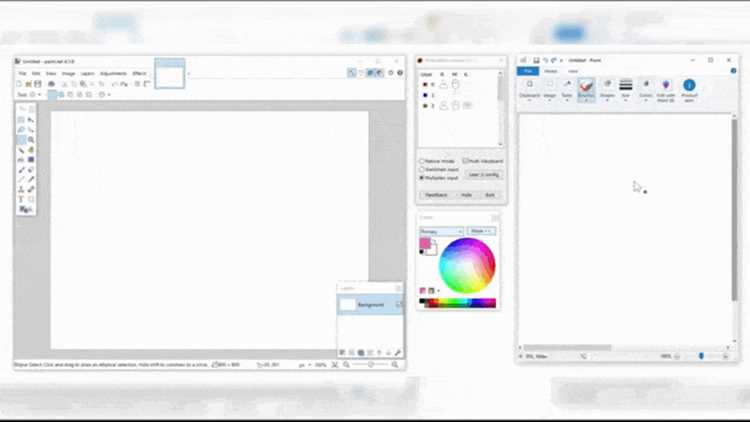
Работа с двумя курсорами мыши на одном компьютере – не фантастика, а реальная возможность, доступная через специализированные программы и настройки. Стандартные ОС (Windows, macOS, Linux) не поддерживают эту функцию из коробки, но существуют инструменты, позволяющие эмулировать второй курсор для повышения продуктивности. Например, Pluralinput (Windows) или DualMouse (Linux) создают виртуальные указатели, управляемые отдельными устройствами ввода или даже одним устройством с разделением функций.
Для Windows наиболее стабильным решением остаётся MouseMux – бесплатная утилита, поддерживающая до четырёх независимых курсоров. Она работает через драйвер виртуального устройства, что позволяет назначать каждому курсору уникальные действия: перетаскивание окон, одновременное рисование в графических редакторах или параллельное управление интерфейсом в многозадачных сценариях. Важно: программа требует прав администратора и может конфликтовать с антивирусами из-за низкоуровневого доступа к системе.
На macOS альтернативой выступает MultiPointerX, использующий API Core Graphics для создания дополнительных указателей. Однако его функциональность ограничена: второй курсор не может взаимодействовать с элементами интерфейса напрямую, а лишь дублирует движения основного. Для полноценной работы потребуется сторонний софт вроде BetterTouchTool, который через скрипты на AppleScript или JavaScript позволяет назначать горячие клавиши для переключения между курсорами.
В Linux решение зависит от окружения рабочего стола. Для GNOME подойдёт расширение Multi Cursor, а в KDE Plasma – встроенный модуль Input Redirection, позволяющий назначать второй курсор на отдельное устройство ввода (например, тачпад или графический планшет). Для X11-систем актуален XInput с параметром --set-prop, который создаёт виртуальное устройство с собственным курсором. Пример команды:
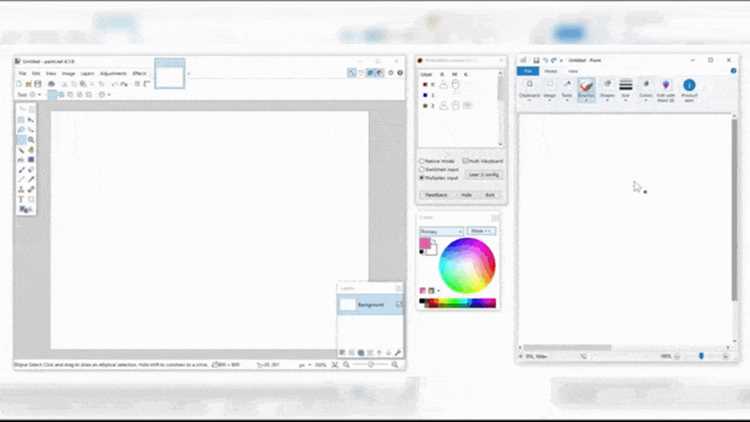 подойдёт расширение Multi Cursor, а в KDE Plasma – встроенный модуль Input Redirection, позволяющий назначать второй курсор на отдельное устройство ввода (например, тачпад или графический планшет). Для X11-систем актуален XInput с параметром
 --set-prop, который создаёт виртуальное устройство с собственным курсором. Пример команды:»>
xinput create-master "Second Mouse" && xinput reattach "USB Mouse" "Second Mouse pointer"
Перед настройкой учтите аппаратные ограничения: большинство программ не поддерживают одновременное взаимодействие с одним окном двумя курсорами. Исключение – специализированные приложения вроде Blender (режим Grease Pencil) или Krita (настройка Multi-Touch Input). Для тестирования функциональности используйте MouseTester – утилиту, отображающую координаты и события всех активных указателей в реальном времени.
Какие программы позволяют управлять несколькими курсорами на Windows
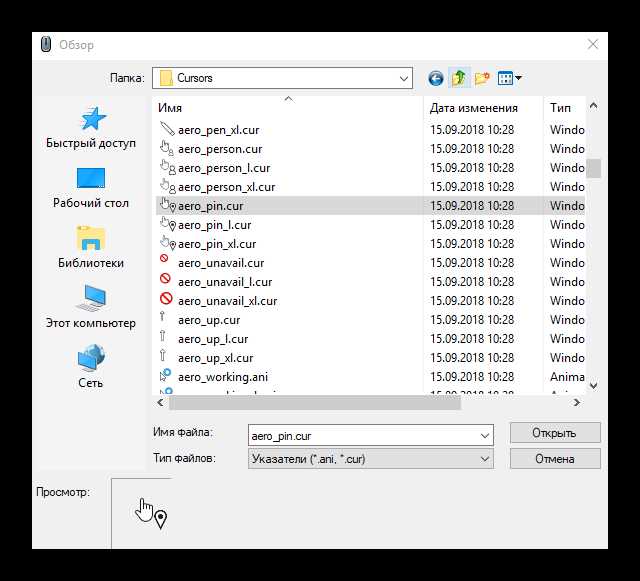
Windows изначально не поддерживает одновременное использование нескольких курсоров, но сторонние утилиты решают эту задачу. Ниже рассмотрены инструменты с разными подходами: от эмуляции второго курсора до полноценного разделения управления между устройствами.
Pluralinput – одна из самых функциональных программ для работы с несколькими курсорами. Поддерживает до 4 указателей, каждый из которых управляется отдельным устройством ввода (мышь, тачпад, графический планшет). Программа работает в фоновом режиме, не требуя сложной настройки. Основной минус – платная лицензия после пробного периода (30 дней). Версия для Windows 10/11 доступна на официальном сайте разработчика.
TeamPlayer ориентирован на совместную работу за одним ПК. Позволяет подключать до 8 пользователей с индивидуальными курсорами, клавиатурами и мышами. Часто используется в образовательных учреждениях или для коллаборативного редактирования. Программа интегрируется с Windows через драйверы виртуальных устройств. Бесплатная версия ограничена 2 курсорами, полная стоит от $49.
Для разработчиков и тестировщиков подойдет MultiMouse. Утилита эмулирует второй курсор с помощью горячих клавиш (например, Ctrl+Shift для переключения между указателями). Не требует дополнительных устройств – управление осуществляется одной мышью. Работает в режиме оверлея, что может вызывать конфликты с некоторыми играми или программами с защитой от ввода. Распространяется бесплатно, но с ограниченным функционалом.
| Программа | Макс. курсоров | Совместимость | Цена | Особенности |
|---|---|---|---|---|
| Pluralinput | 4 | Windows 10/11 | Пробная версия / $29.99 | Поддержка графических планшетов, настраиваемые профили |
| TeamPlayer | 8 | Windows 7/10/11 | Бесплатно (2 курсора) / от $49 | Коллаборативный режим, разделение экрана |
| MultiMouse | 2 | Windows 7/10/11 | Бесплатно | Эмуляция курсора горячими клавишами, оверлей |
| MouseMux | 2 | Windows 10/11 | Бесплатно | Минималистичный интерфейс, низкие системные требования |
MouseMux – легковесная альтернатива для базового использования двух курсоров. Программа не требует установки драйверов и запускается из портативного exe-файла. Второй курсор активируется комбинацией клавиш (по умолчанию Alt+Shift). Подходит для простых задач, например, одновременного перетаскивания окон или работы с несколькими мониторами. Не поддерживает настройку чувствительности или привязку к конкретным устройствам.
Для геймеров и стримеров интерес представляет Cursor Lock. Утилита блокирует курсор в пределах одного окна, но позволяет использовать второй указатель для взаимодействия с другими приложениями. Полезна при стриминге или записи экрана, когда нужно управлять интерфейсом без потери контроля над основной программой. Работает через DirectInput, совместима с большинством игр.
При выборе программы учитывайте цель использования. Для совместной работы оптимальны TeamPlayer или Pluralinput, для эмуляции второго курсора – MultiMouse или MouseMux. Перед установкой проверьте совместимость с вашей версией Windows и наличие конфликтов с другими утилитами (например, программами для захвата экрана). Большинство инструментов требуют запуска от имени администратора.
Альтернативный подход – использование виртуальных машин или удаленного рабочего стола. Например, Microsoft Remote Desktop позволяет подключаться к другому сеансу Windows с отдельным курсором. Метод сложнее в настройке, но не требует стороннего ПО и подходит для корпоративных сред.
Как настроить дополнительный курсор с помощью бесплатных утилит
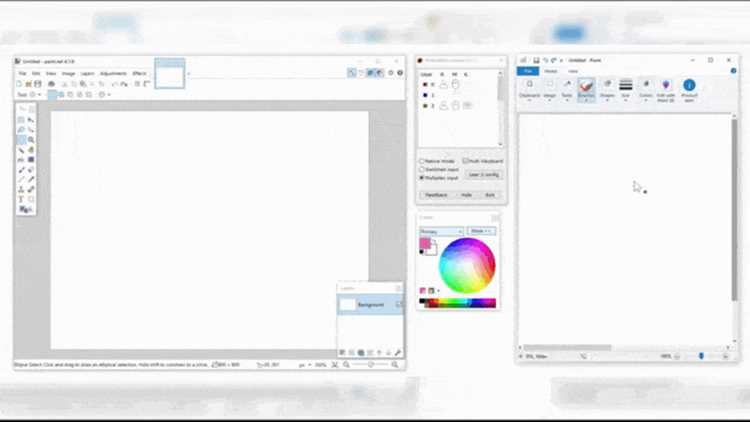
Pluralinput – одна из немногих программ, поддерживающих одновременное управление двумя курсорами с разных устройств ввода. Утилита работает через локальную сеть: подключите второй компьютер, смартфон или планшет как дополнительный контроллер. После установки на основном ПК запустите серверное приложение, на втором устройстве – клиентское. В настройках задайте привязку курсора к конкретному монитору или области экрана. Программа совместима с Windows 10/11 и не требует прав администратора.
Для работы с одним ПК, но несколькими мышами, используйте TeamPlayer. Утилита распознаёт до четырёх устройств ввода и позволяет назначать каждому курсор с уникальным цветом и поведением. После установки откройте панель управления, выберите «Добавить устройство» и следуйте инструкциям. TeamPlayer интегрируется с системными настройками, поэтому не конфликтует с драйверами мыши. Версия для Linux доступна через Wine, но стабильность не гарантируется.
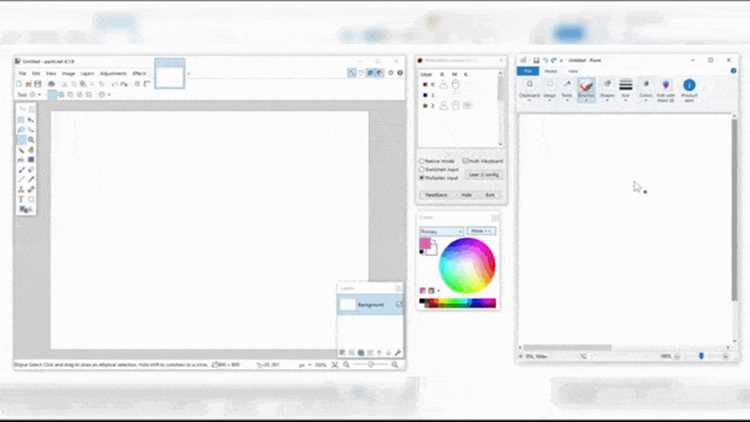 . Утилита распознаёт до четырёх устройств ввода и позволяет назначать каждому курсор с уникальным цветом и поведением. После установки откройте панель управления, выберите «Добавить устройство» и следуйте инструкциям. TeamPlayer интегрируется с системными настройками, поэтому не конфликтует с драйверами мыши. Версия для Linux доступна через Wine, но стабильность не гарантируется.»>
MouseMux – минималистичное решение для разделения экрана на зоны с независимыми курсорами. Программа не создаёт виртуальные устройства, а перехватывает сигналы от физических мышей и распределяет их по заданным областям. Настройте границы зон в конфигурационном файле JSON: укажите координаты верхнего левого и нижнего правого углов. Поддерживает горячие клавиши для быстрого переключения режимов. Работает на Windows 7 и новее, но требует .NET Framework 4.8.
Если нужна поддержка геймпадов как альтернативных курсоров, попробуйте AntiMicro. Утилита маппит кнопки контроллера на движения мыши с настраиваемой чувствительностью. В разделе «Advanced» активируйте опцию «Use as Mouse», затем откалибруйте ось стика для плавного перемещения. AntiMicro совместим с большинством USB-контроллеров, включая DualShock и Xbox. Для стабильной работы отключите встроенные драйверы геймпада в диспетчере устройств.
Способы подключения второй мыши для работы с двумя курсорами

Подключение второй мыши требует либо аппаратной поддержки, либо специализированного ПО. Наиболее стабильный метод – использование USB-хабов с независимыми портами, так как многие материнские платы ограничивают одновременную работу двух HID-устройств через один контроллер. Для проверки совместимости выполните команду `lsusb` в Linux или откройте «Диспетчер устройств» в Windows, раздел «Устройства HID». Если обе мыши отображаются как отдельные устройства, система их распознает. При проблемах замените хаб на модель с внешним питанием или подключите вторую мышь через Bluetooth-адаптер, если она беспроводная. Избегайте использования PS/2-переходников – они не обеспечивают параллельную работу.
Программные решения делятся на два типа: эмуляторы и драйверы. *Pluralinput* (Windows) и *Multi-Pointer X* (Linux) создают виртуальные курсоры, но требуют ручной настройки конфигурационных файлов для привязки устройств. В macOS используйте *BetterTouchTool* с плагином *DualMouse*, который поддерживает до 4 указателей. Для игр и приложений с DirectInput (например, *Blender*) подойдет *FreePIE* с Python-скриптами, переназначающими оси второй мыши на виртуальный контроллер. Перед установкой отключите встроенные драйверы мышей в BIOS, если система игнорирует второе устройство.
Настройка горячих клавиш для быстрого переключения между курсорами
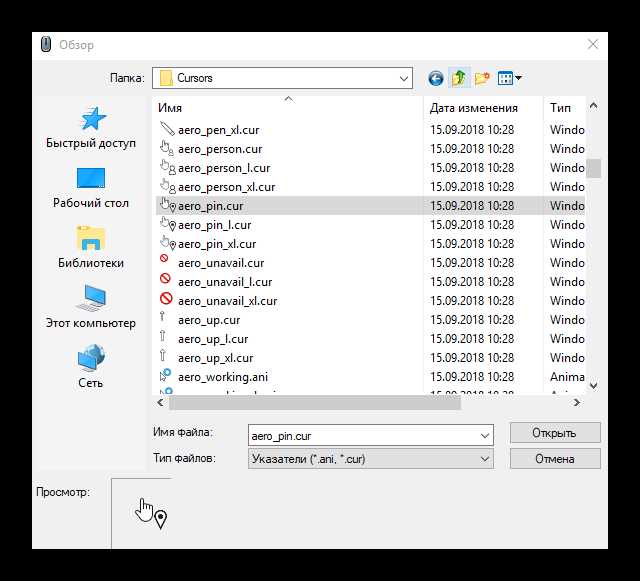
Переключение между двумя курсорами без задержек требует привязки к горячим клавишам. В Windows используйте AutoHotkey – скриптовый язык, позволяющий назначать комбинации клавиш для смены активного устройства ввода. Установите программу, создайте файл с расширением .ahk и добавьте следующий код:
^!1::SendInput {Click 1, , , , , NA}– переключение на первый курсор по Ctrl+Alt+1.^!2::SendInput {Click 2, , , , , NA}– переключение на второй курсор по Ctrl+Alt+2.
Скрипт использует недокументированную функцию SendInput для эмуляции клика с указанием номера устройства. Номера курсора можно уточнить через Диспетчер устройств → Мыши и иные указывающие устройства.
В macOS аналогичную задачу решает Karabiner-Elements. Откройте настройки, перейдите в Complex Modifications → Add rule и выберите Change key. Назначьте комбинации, например ⌘+1 и ⌘+2, для переключения между курсорами через AppleScript:
tell application "System Events"
set frontmost of process "Finder" to true
-- Переключение на первое устройство
key code 123 using {command down} -- Пример для левой стрелки
end tell
Для Linux подойдет xinput. Определите ID устройств командой xinput list, затем создайте скрипт:
xinput set-prop [ID_первого_курсора] "Device Enabled" 1– активация первого.xinput set-prop [ID_второго_курсора] "Device Enabled" 0– деактивация второго.
Привяжите скрипты к горячим клавишам через Настройки клавиатуры → Комбинации клавиш.
Для минимизации конфликтов избегайте стандартных сочетаний (Win+R, Alt+Tab). Оптимальные варианты:
- Ctrl+Shift+[1-9] – редко используются системой.
- Win+Alt+[F1-F12] – свободны в большинстве приложений.
- Комбинации с Pause/Break – физически удобны для быстрого доступа.
В играх и полноэкранных приложениях горячие клавиши могут блокироваться. Решение – запуск скриптов с правами администратора (Windows) или использование xdotool в Linux для эмуляции нажатий на уровне X-сервера. Пример:
xdotool key --clearmodifiers ctrl+shift+1Для проверки работоспособности используйте MouseTest (Windows) или xev (Linux). Эти утилиты отображают события мыши, позволяя убедиться, что переключение происходит корректно. В macOS аналогичную функцию выполняет EventViewer из состава Xcode.
Если курсор «залипает» при переключении, добавьте задержку в скрипт. В AutoHotkey:
^!1::
Sleep 50
SendInput {Click 1, , , , , NA}
return
Значение 50 (мс) подберите экспериментально – слишком большая задержка замедлит реакцию.
Для мультимедийных клавиатур с дополнительными кнопками назначьте переключение на них через Microsoft Mouse and Keyboard Center (Windows) или Logitech Options. Пример: привязка к кнопке Back или Forward на боковой панели мыши. В Linux используйте xbindkeys для захвата нестандартных клавиш.
Как использовать два курсора для редактирования текста в Word и Excel
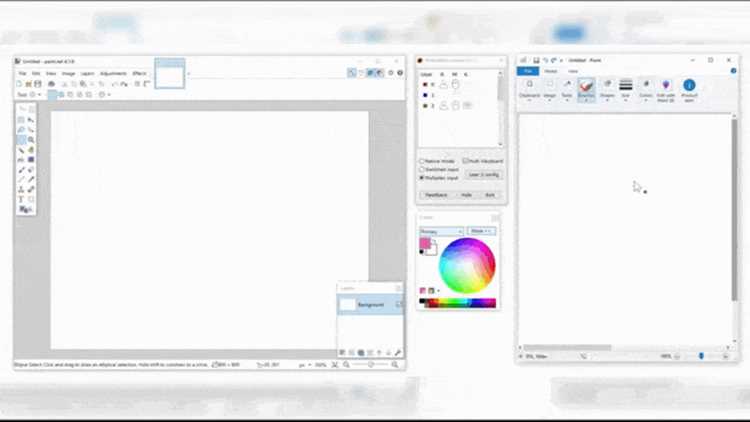
В Microsoft Word и Excel нет встроенной функции для работы с двумя физическими курсорами одновременно, но существуют обходные решения, позволяющие имитировать этот эффект. Основной метод – использование горячих клавиш и инструментов выделения для одновременного редактирования нескольких фрагментов текста или ячеек. Это ускоряет работу с большими документами и таблицами, особенно при массовых правках.
В Word нажмите Ctrl и кликайте левой кнопкой мыши в разных местах документа – так вы создадите несколько точек вставки. Набираемый текст появится во всех выделенных позициях. Для удаления лишних курсоров щелкните в любом месте без удержания Ctrl. Этот способ работает только в режиме редактирования текста, но не с объектами или таблицами.
Excel предлагает схожий функционал, но с ограничениями. Выделите несколько ячеек, удерживая Ctrl, затем начните ввод – данные появятся во всех выбранных ячейках. Для редактирования содержимого ячеек по отдельности используйте F2 после выделения. Альтернатива – режим «Выделение нескольких диапазонов» через Shift + F8, позволяющий перемещаться между группами ячеек без потери выделения.
- Word: Alt + Shift + стрелки – выделение вертикальных блоков текста (например, для редактирования списков).
- Excel: Ctrl + Enter – заполнение выделенных ячеек одинаковым значением.
- Оба приложения: Ctrl + H – массовая замена текста с предварительным просмотром.
Для продвинутых сценариев подключите сторонние утилиты, такие как Pluralinput или TeamPlayer. Они добавляют поддержку двух и более физических курсоров, но требуют настройки драйверов и могут конфликтовать с системными функциями. Перед установкой проверьте совместимость с вашей версией Windows и Office.
Оптимальный подход – комбинирование горячих клавиш и макросов. В Excel запишите макрос для одновременного форматирования ячеек, а в Word используйте Быстрые части (Alt + F3) для вставки часто повторяющихся фрагментов. Эти методы не заменят полноценный второй курсор, но сократят время на рутинные операции в 2–3 раза.

 Загрузка...