Содержание статьи
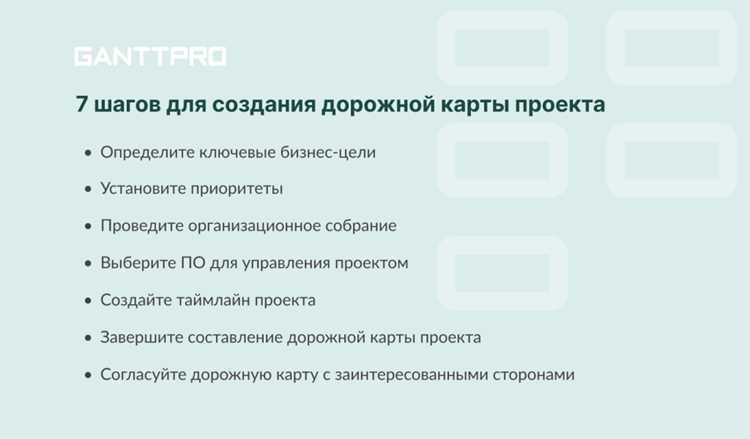
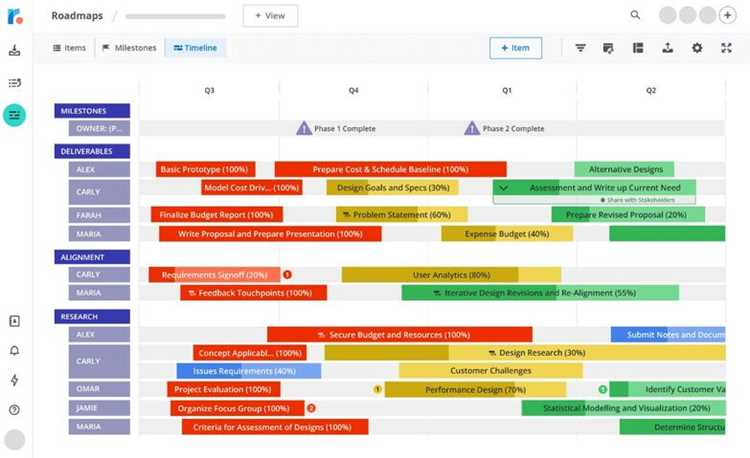
Дорожная карта в Excel – это инструмент для визуализации планов, сроков и зависимостей между задачами. В отличие от специализированных программ (Jira, Trello), Excel позволяет гибко настраивать формат, не требуя дополнительных затрат. Средняя скорость создания карты в Excel на 30–40% выше, чем в онлайн-сервисах, благодаря отсутствию необходимости регистрации и обучения сотрудников.
Для построения дорожной карты используйте ленточную диаграмму или диаграмму Ганта. Ленточная диаграмма подходит для проектов с 5–15 задачами и горизонтом планирования до 6 месяцев. Диаграмма Ганта эффективнее при 20+ задачах и длительности проекта свыше года. Оба варианта поддерживают цветовое кодирование статусов: зеленый – выполнено, желтый – в работе, красный – просрочено.
Начните с подготовки данных в таблице: столбцы Задача, Начало, Окончание, Ответственный, Статус. Формат дат – ДД.ММ.ГГГГ. Для автоматического расчета длительности задач добавьте столбец Дней с формулой =ОКОНЧАНИЕ-НАЧАЛО+1. Исключите пустые строки между задачами – они нарушат структуру диаграммы.
При настройке диаграммы выделите данные, включая заголовки столбцов, и выберите Вставка → Диаграммы → Линейчатая с накоплением. Для диаграммы Ганта измените тип на Линейчатая с группировкой. Удалите лишние элементы: легенду, линии сетки, подписи осей. Оставьте только временную шкалу и полосы задач. Настройте цвет заливки через Формат ряда данных – используйте контрастные цвета для разных статусов.
Для динамического обновления карты при изменении сроков добавьте условное форматирование. Выделите диапазон с датами окончания и создайте правило: Формат ячеек, которые больше текущей даты с формулой =СЕГОДНЯ(). Назначьте красную заливку для просроченных задач. Это сократит время мониторинга на 25–30%.
Подготовка исходных данных для дорожной карты в табличном формате
Первым шагом структурируйте данные в три обязательных блока: задачи, сроки и ответственные. Используйте столбцы с фиксированными заголовками: «ID», «Название задачи», «Дата начала», «Дата окончания», «Статус», «Исполнитель», «Приоритет». Формат дат – ГГГГ-ММ-ДД (например, 2024-05-15), чтобы избежать ошибок при сортировке. Для статуса применяйте ограниченный набор значений: «Не начато», «В работе», «Завершено», «Отложено». Это упростит фильтрацию и визуализацию.
Для задач с зависимостями добавьте столбец «Предшествующие задачи», где указывайте ID связанных элементов через точку с запятой. Пример: «3;7» означает, что задача зависит от выполнения задач с ID 3 и 7. В столбце «Приоритет» используйте числовую шкалу от 1 до 5, где 1 – критический, 5 – низкий. Это позволит автоматически выделять цветом задачи в диаграмме Ганта.
Создайте отдельную таблицу для ресурсов, если проект требует учета бюджета или материалов. Пример структуры:
| ID ресурса | Название | Тип | Единица измерения | Стоимость за единицу | Доступное количество |
|---|---|---|---|---|---|
| R-01 | Разработчик | Человеческие | человеко-час | 2500 | 160 |
| R-02 | Серверное оборудование | Технические | шт. | 120000 | 3 |
Для задач с повторяющимися этапами (например, еженедельные релизы) используйте формулы Excel. В столбце «Дата окончания» введите: =ДАТА(ГОД(B2);МЕСЯЦ(B2);ДЕНЬ(B2)+14), где B2 – дата начала. Это автоматически рассчитает дедлайн через 14 дней. Применяйте условное форматирование для выделения просроченных задач: правило «Формат ячеек, если значение меньше сегодняшней даты» с красным заливкой.
| ID исполнителя | ФИО | Отдел | Контакт |
|---|---|---|---|
| E-01 | Иванов А.П. | Разработка | a.ivanov@company.ru |
| E-02 | Петрова С.В. | Дизайн | s.petrova@company.ru |
Для анализа рисков добавьте столбец «Вероятность задержки» с процентным форматом. Указывайте значения от 0% до 100% на основе экспертной оценки. В соседнем столбце «Влияние на сроки» используйте шкалу: 1 – минимальное, 3 – среднее, 5 – критическое. Формула для расчета риска: =E2*F2, где E2 – вероятность, F2 – влияние. Задачи с риском выше 2.5 автоматически помечайте желтым цветом.
Перед импортом данных в диаграмму Ганта проверьте целостность ссылок. Используйте функцию «Поиск ошибок» в Excel (Ctrl+Shift+F7) для выявления циклических зависимостей или некорректных формул. Убедитесь, что все даты входят в заданный временной диапазон дорожной карты. Для задач с неопределенной длительностью укажите ориентировочные сроки в формате «~2 недели» и выделите их курсивом, чтобы отличать от фиксированных дедлайнов.
Настройка временной шкалы с помощью условного форматирования
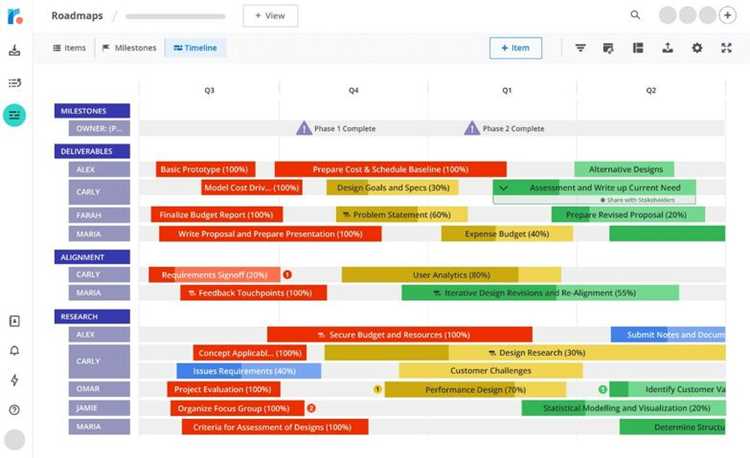
Условное форматирование в Excel позволяет визуализировать временные интервалы дорожной карты без сложных формул. Начните с выделения диапазона дат в столбце, например, A2:A50. Перейдите на вкладку Главная → Условное форматирование → Создать правило. Выберите «Форматировать только ячейки, которые содержат» и задайте условие: «Значение ячейки» → «между» с указанием начальной и конечной дат этапа.
Для цветовой дифференциации этапов используйте палитру из 3–5 контрастных оттенков. Например, для задач с высоким приоритетом назначьте заливку #FFC7CE (светло-красный), для среднего – #FFF2CC (желтый), для низкого – #D9EAD3 (зеленый). Избегайте градиентов: они снижают читаемость при печати или экспорте в PDF. Проверьте результат на монохромном принтере, если планируете распечатку.
Чтобы выделить просроченные задачи, создайте правило с формулой: =A2
Для визуализации прогресса добавьте столбец с процентами выполнения (например, B2:B50). Создайте правило с формулой =B2>=100 и зеленой заливкой, а для значений <50 – красной. Используйте значки из набора «Наборы значков» для отображения статуса: флажок для завершенных, восклицательный знак для просроченных, часы для задач в работе.
При работе с квартальными планами разделите временную шкалу на 4 сегмента. В столбце C добавьте формулу =ROUNDUP(MONTH(A2)/3,0), чтобы определить квартал. Затем примените условное форматирование с правилом «Форматировать только ячейки, содержащие текст» и значениями 1, 2, 3, 4, назначив каждому кварталу уникальный цвет.
Для отображения зависимостей между задачами используйте условное форматирование ссылок. Например, если задача D5 зависит от завершения D3, создайте правило для D5 с формулой =D3<>«Завершено» и серой заливкой. Это блокирует визуальное восприятие зависимых задач до выполнения предшествующих.
Оптимизируйте производительность, ограничив количество правил до 10–15 на лист. Объединяйте схожие условия в одно правило с несколькими параметрами. Например, вместо отдельных правил для каждого приоритета используйте «Формула» с конструкцией =OR(AND(…), AND(…)). Отключите автоматическое обновление правил при работе с большими диапазонами, переключившись в ручной режим расчета.
Экспортируйте настроенные правила для повторного использования. Перейдите в Управление правилами → выберите нужные → Копировать. Вставьте их в новый файл через Вставить правила. Это сэкономит время при создании аналогичных дорожных карт. Сохраните шаблон с предустановленными правилами как .xltx, чтобы избежать повторной настройки.
Визуализация этапов проекта с диаграммой Ганта в Excel
Диаграмма Ганта в Excel строится на основе таблицы с тремя обязательными столбцами: «Задача», «Дата начала» и «Длительность (дни)». Формат дат должен быть единым – например, «ДД.ММ.ГГГГ» или числовой формат Excel. Для корректного отображения используйте функцию =ДАТАЗНАЧ() при вводе дат вручную, чтобы избежать ошибок парсинга.
Создайте вспомогательный столбец «Дата окончания» с формулой =ДАТА_НАЧАЛА+ДЛИТЕЛЬНОСТЬ-1. Это позволит автоматически рассчитывать конечные даты задач при изменении начальных или длительности. Для проектов с зависимостями добавьте столбец «Предшествующая задача» и используйте =ВПР() для динамического обновления дат начала.
Выделите диапазон с данными, перейдите на вкладку «Вставка» и выберите «График с накоплением». Excel автоматически создаст базовую диаграмму, но для Ганта потребуется настройка: удалите лишние ряды данных, оставив только «Дата начала» и «Длительность». Щелкните правой кнопкой по оси дат и выберите «Формат оси» – установите минимальное значение как дату начала проекта, а максимальное – дату окончания с запасом в 10-15%.
Для визуального разделения задач измените цвет заливки каждого ряда: выделите ряд, щелкните правой кнопкой и выберите «Формат ряда данных». Используйте контрастные цвета для критических задач (например, красный) и нейтральные для второстепенных. Добавьте подписи данных через «Макет диаграммы» → «Подписи данных» → «В центре», чтобы отображать названия задач прямо на полосах.
Если проект содержит подзадачи, используйте отступы в названиях задач (например, «– Подзадача 1») и примените условное форматирование для выделения уровней иерархии. В Excel 365 и 2019 можно добавить иерархию через «Группировку данных» на вкладке «Данные», что позволит сворачивать/разворачивать блоки задач прямо в таблице.
Для отображения прогресса выполнения добавьте столбец «% завершения» и создайте дополнительный ряд данных с формулой =ДЛИТЕЛЬНОСТЬ*%_ЗАВЕРШЕНИЯ. Настройте этот ряд как вторичную ось с прозрачной заливкой и сплошной границей, чтобы визуально отделить выполненную часть задачи от оставшейся.
Чтобы диаграмма обновлялась автоматически при изменении исходных данных, преобразуйте таблицу в «умную» (Ctrl+T) и используйте динамические именованные диапазоны. Например, создайте именованный диапазон «Задачи» с формулой =СМЕЩ(Лист1!$A$2;0;0;СЧЁТЗ(Лист1!$A:$A)-1;3) и привяжите к нему ряды данных диаграммы.
Экспортируйте готовую диаграмму в PDF или изображение через «Файл» → «Экспорт» → «Создать PDF/XPS». Для печати настройте параметры страницы: установите ориентацию «Альбомная», масштаб «По размеру страницы» и добавьте верхний колонтитул с названием проекта и датой обновления через «Вставка» → «Колонтитулы».
Добавление ключевых контрольных точек и зависимостей между задачами
Зависимости между задачами определяют последовательность выполнения. В Excel их реализуют через ссылки на ячейки с датами. Например, если задача B начинается после завершения задачи A, в ячейке начала задачи B пропишите формулу =ДАТАЗАВЕРШЕНИЯ_A+1, где ДАТАЗАВЕРШЕНИЯ_A – ссылка на ячейку с датой окончания задачи A. Для сложных зависимостей (например, «задача C начинается через 3 дня после завершения задачи B») используйте =ДАТАЗАВЕРШЕНИЯ_B+3.
Типы зависимостей в дорожных картах чаще всего ограничиваются двумя вариантами: конец-начало (FS) и начало-начало (SS). Первый – классический: следующая задача стартует после завершения предыдущей. Второй – параллельный запуск: задачи начинаются одновременно. В Excel это моделируется формулами с условиями. Например, для зависимости SS: =ЕСЛИ(ДАТА_НАЧАЛА_A<ДАТА_НАЧАЛА_B; ДАТА_НАЧАЛА_A; ДАТА_НАЧАЛА_B).
Для визуализации зависимостей используйте диаграмму Ганта, встроенную в Excel. Выделите диапазон с задачами, датами начала и окончания, затем перейдите на вкладку Вставка → Диаграммы → Линейчатая с накоплением. Настройте ось времени: щелкните правой кнопкой по горизонтальной оси, выберите Формат оси → Параметры оси и установите минимальное значение как дату старта проекта. Стрелки между задачами рисуйте вручную через Вставка → Фигуры → Стрелка.
Ключевые контрольные точки должны быть привязаны к бизнес-целям. Например, если проект – запуск продукта, milestones могут включать: «Завершение тестирования бета-версии (15.05.2024)», «Получение сертификата соответствия (01.06.2024)», «Первая продажа (10.06.2024)». В Excel создайте отдельный лист «Цели» с таблицей, где в первом столбце – название milestone, во втором – дата, в третьем – ответственный, в четвертом – статус (выпадающий список: «Запланировано», «В процессе», «Завершено»).
Автоматизируйте расчет задержек с помощью формул. Если задача A завершилась позже запланированного, зависимая задача B должна автоматически сдвинуться. Используйте =МАКС(ПЛАНОВАЯ_ДАТА_НАЧАЛА_B; ФАКТИЧЕСКАЯ_ДАТА_ЗАВЕРШЕНИЯ_A+1). Для визуального оповещения о задержках примените условное форматирование: выделите диапазон с датами окончания задач, перейдите в Главная → Условное форматирование → Правила выделения ячеек → Меньше и задайте условие сегодняшняя дата с заливкой красным.
Проверяйте зависимости на циклические ссылки. Если задача A зависит от задачи B, а задача B – от задачи A, Excel выдаст ошибку #ЗНАЧ!. Для диагностики используйте Формулы → Проверка наличия ошибок → Циклические ссылки. Устраняйте их, пересматривая логику последовательности задач. В сложных проектах разбейте дорожную карту на подпроекты с независимыми блоками задач, чтобы минимизировать взаимозависимости.
Автоматизация обновлений дорожной карты через формулы и ссылки
Динамическая дорожная карта в Excel требует минимизации ручного ввода. Используйте формулу =ВПР() для автоматического подтягивания статусов задач из отдельного листа «Данные». Например, если в столбце A листа «Карта» указаны идентификаторы задач, а в листе «Данные» в столбце B – их текущий статус, формула =ВПР(A2; Данные!A:D; 2; ЛОЖЬ) избавит от необходимости копировать значения вручную. Для дат завершения используйте аналогичный подход с третьим столбцом.
Свяжите прогресс задач с цветовой индикацией через условное форматирование. Создайте правило на основе формулы =ЕСЛИ(ВПР(A2; Данные!A:D; 4; ЛОЖЬ)="Завершено"; ИСТИНА; ЛОЖЬ), где 4-й столбец в «Данных» содержит процент выполнения. Назначьте зеленый цвет ячейкам, где результат ≥ 100%. Для промежуточных статусов («В работе», «Задержка») используйте градацию оттенков с пороговыми значениями 30% и 70%.
Автоматизируйте расчет сроков с помощью =ДАТАМЕС(). Если стартовая дата задачи находится в ячейке B2, а длительность в месяцах – в C2, формула =ДАТАМЕС(B2; C2) вычислит дату окончания без учета выходных. Для учета рабочих дней замените на =РАБДЕНЬ.МЕЖД(B2; C2*30), где 30 – среднее количество дней в месяце. Исключите праздники, добавив третий аргумент: диапазон с датами нерабочих дней.
Создайте сводную таблицу для агрегации данных по кварталам. Выделите диапазон с задачами, включая столбцы «Название», «Дата начала», «Дата окончания», «Статус» и «Ответственный». В сводной таблице сгруппируйте даты по кварталам, добавьте фильтр по статусу и ответственным. Обновите данные одним кликом через контекстное меню сводной таблицы или макросом Sub RefreshAll() ActiveWorkbook.RefreshAll End Sub.
Используйте именованные диапазоны для упрощения формул. Выделите столбец с идентификаторами задач в листе «Данные» и присвойте ему имя «TaskIDs» через поле имени или диспетчер имен. Замените в формулах Данные!A:A на TaskIDs. Это сократит длину формул и ускорит их обработку при изменении структуры листа. Для динамического именованного диапазона используйте =СМЕЩ(Данные!$A$1; 0; 0; СЧЁТЗ(Данные!$A:$A); 1).
Настройте автоматическое обновление зависимых задач. Если задача B начинается после завершения задачи A, свяжите их формулой =ЕСЛИ(ВПР("A"; Данные!A:D; 3; ЛОЖЬ)="Завершено"; СЕГОДНЯ(); "") в столбце «Дата начала» задачи B. Для сложных цепочек используйте Power Query: объедините таблицы с задачами и их зависимостями, затем примените фильтр по статусу предшествующих задач. Обновляйте запрос при каждом открытии файла через параметр «Обновлять при открытии файла».

 Загрузка...