Содержание статьи
Два монитора на Samsung – это не роскошь, а инструмент для повышения продуктивности. Современные устройства Samsung (серия Odyssey, Smart Monitor или мониторы с поддержкой DisplayPort 1.4 и HDMI 2.1) позволяют расширить рабочее пространство без сложных манипуляций. В этой инструкции разберём, как подключить второй экран за 5 минут, избежав типичных ошибок.
Для подключения потребуется: кабель HDMI, DisplayPort или USB-C (в зависимости от модели монитора и ноутбука), а также проверка портов на совместимость. Например, мониторы Samsung U28E590D поддерживают картинку в картинке (PIP) и картинку рядом с картинкой (PBP), но для этого нужен источник сигнала с двумя выходами. Если у вас ноутбук с одним HDMI, используйте адаптер USB-C → HDMI или док-станцию.
Настройка начинается с физического подключения. Включите оба монитора, затем подсоедините кабели к ноутбуку или ПК. Нажмите Win + P (Windows) или откройте Настройки → Дисплей на macOS. Выберите режим: Дублировать (одинаковая картинка), Расширить (второй экран как продолжение первого) или Только второй экран. Для мониторов Samsung с функцией Easy Setting Box (например, Samsung M7) можно управлять настройками прямо с экрана через встроенное меню.
Если изображение не отображается, проверьте разрешение: мониторы Samsung часто оптимизированы под 3840×2160 (4K) или 2560×1440 (QHD). В Windows перейдите в Параметры → Система → Дисплей → Дополнительные параметры экрана и выберите рекомендованное разрешение. Для игр или работы с графикой установите частоту обновления 120 Гц или 144 Гц (если поддерживается). На ноутбуках с дискретной графикой NVIDIA или AMD используйте фирменные панели управления для настройки цветопередачи и синхронизации.
Проверка совместимости устройств с функцией Dual Monitor
Функция Dual Monitor поддерживается не всеми моделями Samsung. Первым шагом проверьте поколение и серию вашего устройства. Например, смартфоны линейки Galaxy S поддерживают эту опцию начиная с S8, а планшеты – с Tab S4. Для ноутбуков требования жёстче: нужна дискретная видеокарта или интегрированный чип Intel 6-го поколения и новее. Уточните модель на официальном сайте Samsung в разделе «Технические характеристики».
Порт подключения – критически важный параметр. HDMI и USB-C с поддержкой DisplayPort Alt Mode – единственные варианты для большинства устройств. Если ваш монитор оснащён только VGA или DVI, потребуется активный адаптер, но качество изображения может ухудшиться. Проверьте маркировку портов: символ «DP» рядом с USB-C подтверждает совместимость.
Операционная система должна быть не ниже Android 9 для смартфонов и Windows 10 для ноутбуков. На Android проверьте наличие пункта «Второй экран» в настройках быстрого доступа. В Windows убедитесь, что драйверы видеокарты обновлены через «Диспетчер устройств» или фирменное ПО (например, Samsung Update).
Не все кабели одинаково эффективны. Для стабильной работы используйте оригинальные кабели Samsung или сертифицированные MFi (для iOS) и USB-IF (для USB-C). Дешёвые аналоги часто не обеспечивают достаточную пропускную способность, что приводит к артефактам или отсутствию сигнала. Длина кабеля не должна превышать 2 метра без усилителя сигнала.
Мониторы должны поддерживать разрешение не ниже Full HD (1920×1080). Для 4K-дисплеев требуется устройство с HDMI 2.0 или USB-C с поддержкой 60 Гц. Проверьте спецификации монитора на наличие режима «Dual Input» или «Multi-Stream Transport» (MST) – без них подключение второго экрана может не работать.
На смартфонах Samsung с функцией DeX проверка проще: подключите устройство к монитору через док-станцию или адаптер и активируйте режим DeX в шторке уведомлений. Если интерфейс отображается корректно, Dual Monitor поддерживается. Для ноутбуков запустите тест через «Параметры экрана» (Win + P) – если второй дисплей определяется, совместимость подтверждена.
В случае проблем обновите прошивку устройства и монитора. Samsung регулярно выпускает патчи для улучшения совместимости. Если после всех проверок функция не работает, обратитесь в поддержку с точными моделями устройств и кабелей – возможно, потребуется замена оборудования или дополнительные настройки.
Подключение второго экрана через HDMI или USB-C
На устройствах Samsung с поддержкой внешних дисплеев используйте кабель HDMI 2.0 или USB-C с поддержкой DisplayPort Alt Mode. Первый вариант подходит для большинства мониторов и телевизоров, второй – для современных ноутбуков и планшетов Galaxy Tab S серии. Проверьте порты на обоих устройствах: HDMI-выход на Samsung должен быть полноразмерным, а не micro-HDMI, если подключаете монитор.
Для USB-C важно наличие сертификации Thunderbolt 3/4 или явного указания «DisplayPort» в спецификациях. Дешёвые переходники без поддержки видео могут не работать. Подключите кабель напрямую к порту USB-C на устройстве Samsung – хабы и док-станции часто ограничивают разрешение или частоту обновления. Если экран не определяется, обновите драйверы графики через Samsung DeX или Настройки → Обновление ПО.
После физического подключения перейдите в Настройки → Дисплей → Экранные настройки. Здесь выберите режим работы: Дублирование (одинаковое изображение на обоих экранах), Расширение (второй экран как продолжение рабочего стола) или Только второй экран. Для игр или видео установите разрешение и частоту обновления вручную – автоматическая настройка может выбирать неоптимальные параметры, например, 30 Гц вместо 60 Гц.
При проблемах с цветопередачей или артефактами проверьте кабель на повреждения и попробуйте другой порт. На ноутбуках Samsung с дискретной графикой (например, Galaxy Book Pro 360) может потребоваться переключение между интегрированной и выделенной видеокартой в Панели управления NVIDIA/AMD. Для стабильной работы в режиме расширения отключите энергосберегающие функции в настройках питания – они иногда снижают производительность видеовыхода.
Если второй экран работает с задержкой, отключите HDR и адаптивную синхронизацию (FreeSync/G-Sync) в настройках монитора. Для устройств с USB-C, питающихся от одного кабеля, используйте блок питания мощностью не менее 45 Вт – слабые зарядки могут вызывать прерывания сигнала. В случае сбоев перезагрузите устройство с подключённым кабелем, чтобы система повторно инициализировала драйверы.
Настройка режима отображения в меню «Экран»
Откройте меню «Настройки» на устройстве Samsung, выберите раздел «Дисплей» (или «Экран» в зависимости от модели). В списке параметров найдите пункт «Режим отображения на нескольких экранах» – он отвечает за поведение второго монитора. Доступны три основных варианта: «Дублировать» (одинаковое изображение на обоих экранах), «Расширить» (рабочий стол растягивается на два дисплея) и «Только второй экран» (основной дисплей отключается). Для работы с документами или презентациями выбирайте «Расширить», чтобы увеличить полезную площадь.
Если второй экран не определяется автоматически, проверьте подключение кабеля (HDMI, DisplayPort или USB-C) и обновите драйверы видеокарты через «Диспетчер устройств». На некоторых моделях Samsung потребуется активировать режим «DeX» для корректной работы с внешним монитором – ищите соответствующую опцию в панели быстрых настроек или в разделе «Дополнительные функции». При использовании беспроводного подключения (Miracast) убедитесь, что оба устройства находятся в одной сети Wi-Fi и поддерживают технологию.
Для точной настройки разрешения и частоты обновления перейдите в «Параметры графики» внутри меню «Экран». Здесь можно вручную выбрать разрешение для каждого дисплея (например, 1920×1080 для основного и 2560×1440 для второго) и задать частоту до 144 Гц, если монитор это поддерживает. На устройствах с One UI 5.0 и новее доступна опция «Адаптивная синхронизация» – она устраняет разрывы изображения в играх и видео при динамичной смене кадров.
Выбор оптимального разрешения для обоих мониторов
Разрешение экрана напрямую влияет на четкость изображения и удобство работы. На Samsung устройствах с поддержкой двух мониторов (например, ноутбуки серии Galaxy Book или десктопы с док-станцией DeX) важно учитывать физические параметры дисплеев. Для Full HD-мониторов (1920×1080) стандартное соотношение сторон 16:9 подходит большинству задач, но при подключении второго экрана с другим разрешением (например, 2560×1440) могут возникнуть проблемы с масштабированием.
Проверьте технические характеристики мониторов в документации или на сайте производителя. Для офисной работы и просмотра контента оптимальны следующие разрешения:
- 1920×1080 – базовый вариант для 24-дюймовых экранов;
- 2560×1440 – рекомендуется для 27-дюймовых мониторов;
- 3840×2160 (4K) – только для экранов от 32 дюймов и выше, иначе текст будет слишком мелким.
Если мониторы имеют разные диагонали, настройте разрешение так, чтобы плотность пикселей (PPI) была близкой. Например, 24-дюймовый Full HD (92 PPI) и 27-дюймовый QHD (109 PPI) дадут разницу в 17 PPI, что почти незаметно. Но сочетание 24-дюймового Full HD и 32-дюймового 4K (138 PPI) создаст дискомфорт из-за разницы в 46 PPI.
В Windows 11 или One UI (для Samsung) откройте «Параметры экрана» → «Дисплей» → «Разрешение». Выберите рекомендованное значение (отмечено как «Рекомендуется») для каждого монитора. Если изображение выглядит размытым, попробуйте включить масштабирование: для Full HD – 100–125%, для QHD – 100–150%, для 4K – 150–200%. Избегайте дробных значений (например, 125,5%), так как они могут ухудшить четкость шрифтов.
Для игровых или графических задач используйте родное разрешение каждого монитора. В играх выбирайте режим «Расширенный рабочий стол» вместо дублирования, чтобы избежать снижения FPS. Если один из мониторов поддерживает частоту обновления выше 60 Гц (например, 144 Гц), убедитесь, что разрешение совместимо с этой частотой – некоторые дисплеи автоматически снижают герцовку при нестандартных настройках.
После настройки проверьте работу в разных сценариях: перетаскивание окон между экранами, воспроизведение видео, работа с текстом. Если на одном из мониторов изображение растянуто или сжато, сбросьте настройки через «Дополнительные параметры дисплея» → «Свойства видеоадаптера» → «Список всех режимов» и выберите стандартное сочетание разрешения и частоты обновления.
Расширение или дублирование рабочего стола
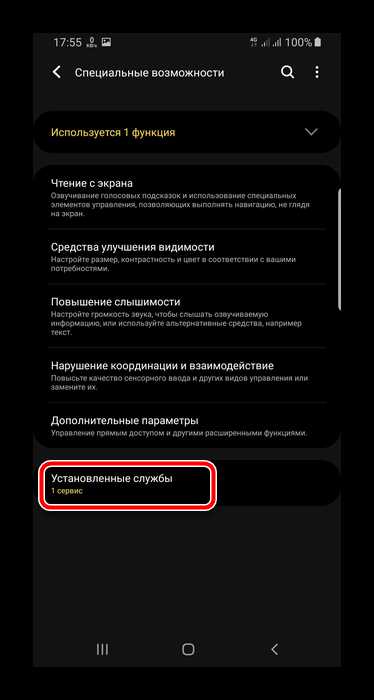
Выбор между расширением и дублированием экрана зависит от задач. Расширение удваивает рабочую область, позволяя перетаскивать окна между мониторами – идеально для программирования, редактирования видео или работы с таблицами. Дублирование полезно при презентациях или обучении, когда оба экрана должны показывать идентичное изображение. На Samsung этот режим активируется через Параметры экрана → Несколько дисплеев → Дублировать.
Для расширения рабочего стола подключите второй монитор через HDMI, DisplayPort или USB-C (в зависимости от модели ноутбука или ПК). В Windows 10/11 нажмите Win + P, выберите Расширить. На macOS перейдите в Системные настройки → Мониторы → Расположение и снимите флажок Видеоповтор мониторов. На устройствах Samsung с DeX используйте режим Расширенный рабочий стол через настройки DeX.
При расширении важно правильно настроить расположение экранов. В Windows откройте Параметры → Система → Дисплей и перетащите иконки мониторов, чтобы они соответствовали физическому расположению. Если левый экран находится справа в настройках, курсор будет «прыгать» нелогично. На Samsung Smart Monitor с Tizen OS это делается через Настройки → Общие → Внешний дисплей.
Разрешение и частота обновления на втором экране могут отличаться от основного. В Windows выберите монитор в настройках дисплея и установите оптимальные параметры вручную. Для игровых задач используйте максимальную частоту (120/144 Гц), для офисной работы – стандартные 60 Гц. На Samsung Odyssey G7/G9 при подключении через DisplayPort автоматически активируется HDR и высокая частота, если это поддерживается источником сигнала.
В режиме дублирования разрешение ограничивается возможностями слабейшего устройства. Если основной монитор 4K, а второй Full HD, изображение будет масштабироваться под 1920×1080. На ноутбуках Samsung с Intel Iris Xe или AMD Radeon Graphics можно принудительно задать одинаковое разрешение через панель управления графикой (Intel Graphics Command Center или AMD Adrenalin). Это устранит размытость текста на одном из экранов.
Для переключения между режимами без меню используйте горячие клавиши. На большинстве ноутбуков Samsung это Fn + F4 (циклическое переключение между дублированием, расширением и отключением второго экрана). В Windows 11 добавлена функция Проецирование на этот ПК, позволяющая использовать планшет или телефон как второй экран через Wi-Fi Direct (требуется поддержка Miracast).
При проблемах с обнаружением второго монитора обновите драйверы видеокарты. Для NVIDIA загрузите последние версии с сайта производителя, для Intel – через Диспетчер устройств → Видеоадаптеры → Обновить драйвер. На Samsung Galaxy Book с Windows 11 иногда требуется перезапуск службы Windows Display Driver Model через командную строку: net stop WUDFRd && net start WUDFRd.
Для стабильной работы двух экранов используйте качественные кабели. HDMI 2.0 поддерживает 4K@60 Гц, DisplayPort 1.4 – 8K@60 Гц или 4K@120 Гц. Адаптеры USB-C → HDMI/DisplayPort должны быть сертифицированы (например, от Anker или Cable Matters). На Samsung The Frame 2023 при подключении через USB-C автоматически активируется режим Art Mode на втором экране, если основной используется для работы.
Настройка положения экранов относительно друг друга
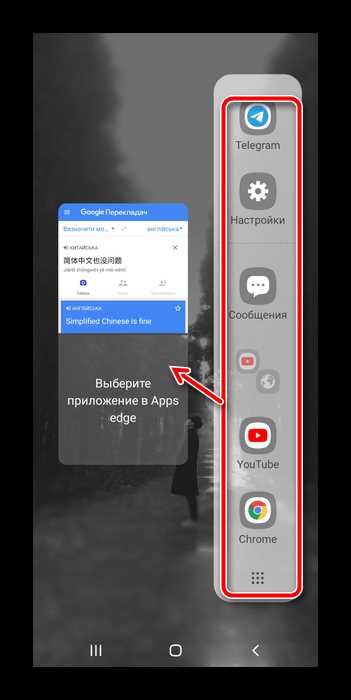
Откройте меню «Параметры экрана» через панель задач: щелкните правой кнопкой мыши на рабочем столе и выберите «Настройки дисплея». В Windows 10/11 раздел «Дисплей» также доступен по пути Параметры → Система → Дисплей. Здесь отображается схема расположения мониторов с номерами – перетаскивайте их мышью, чтобы задать физическое положение.
Для точной настройки используйте цифровые координаты. В разделе «Несколько дисплеев» выберите экран и в поле «Положение» укажите смещение по осям X и Y в пикселях. Например, если второй монитор расположен слева от основного, задайте отрицательное значение X (например, -1920 для Full HD-экрана). Проверяйте результат, перемещая курсор между экранами – он должен плавно переходить без скачков.
- Если экраны разного разрешения, выровняйте их по верхнему или нижнему краю. Для этого перетащите меньший монитор вверх/вниз на схеме, пока его граница не совпадет с границей большего.
- При использовании ноутбука и внешнего монитора основным сделайте тот, где расположена панель задач. Для этого выделите нужный экран и установите флажок «Сделать этот экран основным».
- На устройствах Samsung с DeX подключите второй экран через HDMI или USB-C. В настройках DeX выберите режим «Расширенный рабочий стол» и отрегулируйте положение через меню «Дисплей».
В macOS настройка выполняется через Системные настройки → Дисплеи → Расположение. Удерживайте клавишу Option и перетаскивайте экраны, чтобы выровнять их по сетке. Для устройств Samsung с поддержкой AirPlay 2 используйте функцию «Видеоповтор» – положение экрана регулируется автоматически, но при необходимости скорректируйте его вручную.
Проблемы с выравниванием часто возникают из-за неверных драйверов. Обновите графические драйвера через Samsung Update или сайт производителя видеокарты (NVIDIA, AMD, Intel). В диспетчере устройств проверьте, что оба монитора определяются корректно – если один не отображается, переподключите кабель или используйте другой порт (например, DisplayPort вместо HDMI).
Для игровых конфигураций с несколькими мониторами используйте панель управления видеокарты. В NVIDIA Control Panel перейдите в «Настройка нескольких дисплеев» и выберите режим «Расширение этих дисплеев». Здесь можно задать индивидуальное разрешение для каждого экрана и точно выровнять их с учетом рамок. В AMD Radeon Settings аналогичные параметры находятся в разделе «Дисплей».

 Загрузка...